Das Löschen von Downloads auf dem Mac erfordert zwei Schritte: den Downloads-Ordner bereinigen und den Download-Verlauf im Browser entfernen. So finden Sie den Ordner, löschen Dateien, räumen den Browser auf und leeren schließlich den Papierkorb.
Downloads über den Finder löschen
Finder ist der beste Ausgangspunkt, um Downloads zu finden. Sortieren Sie Dateien nach Typ oder Größe, um die Platzfresser schnell zu identifizieren.
- Finder öffnen.
- Cmd+Shift+G drücken.
- Eingeben: ~/
- Downloads-Ordner öffnen.
- Rechtsklick im Fenster und "Gruppen verwenden" wählen.
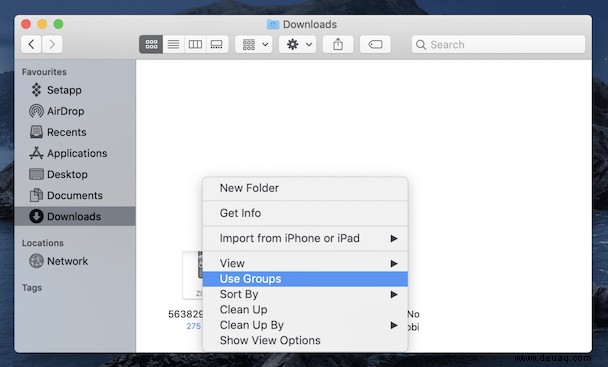
- Finder gruppiert Dateien nach Typen wie Anwendungen, PDFs oder Bilder – ideal zum schnellen Löschen.
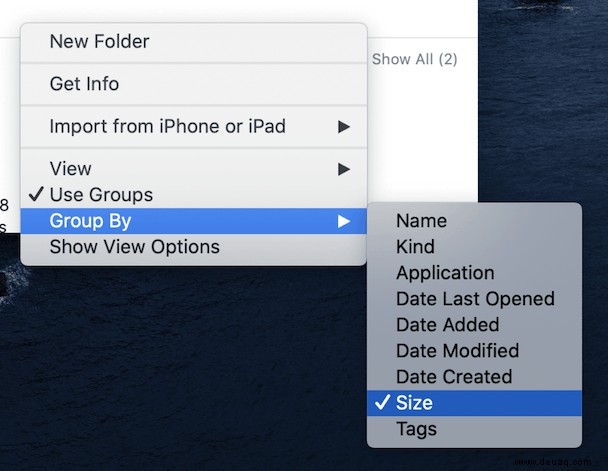
Sortieren Sie nach Größe: Rechtsklick, "Gruppieren nach" > "Größe".
Tipp: Für das Löschen vieler Dateien empfehle ich CleanMyMac X. Die Funktion "Große & alte Dateien" findet Platzfresser automatisch. Später zeige ich, wie Sie damit GBs freimachen – aus meiner langjährigen Erfahrung mit Mac-Optimierung.
Downloads von Apps wie Skype finden und löschen
Dateien aus Apps wie Skype landen oft im Downloads-Ordner, es sei denn, Sie haben den Pfad geändert. So finden Sie sie:
Für Skype:
- Skype öffnen.
- Skype-Menü > Einstellungen.
- Nachrichten auswählen.
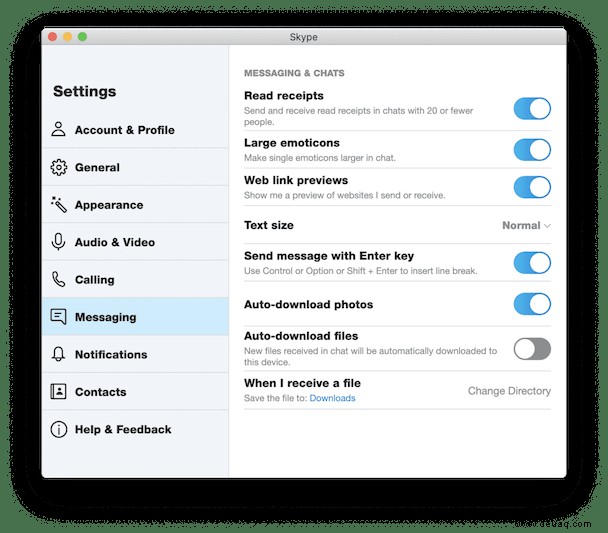
Unten: "Wenn ich eine Datei erhalte" zeigt den Ordner (standardmäßig Downloads). Öffnen, Dateien löschen und Pfad bei Bedarf anpassen.
Ähnlich bei Slack: App öffnen, Einstellungen prüfen.

Einheitlicher Download-Ordner für alle Apps vermeidet Chaos und erleichtert das Löschen.
Nach dem Ordner-Aufräumen: Browser-Verlauf löschen (siehe unten).
Große und alte Dateien mit CleanMyMac X entfernen
Als effiziente Alternative: CleanMyMac X scannt und entfernt große Downloads inklusive App-spezifischer Dateien mühelos.
Die Funktion "Große & alte Dateien" listet Speicherfresser auf und spart mit wenigen Klicks Platz.
- Kostenlose Version von CleanMyMac X herunterladen.
- Installieren und starten.
- "Große & alte Dateien" klicken.
- Scannen, auswählen und "Entfernen".
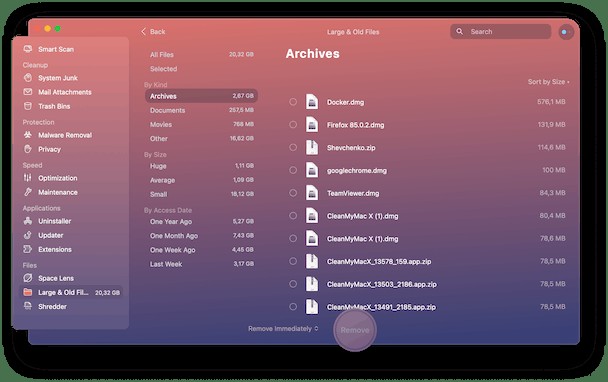
Fertig – unglaublich einfach, wie viel Speicher Sie gewinnen.
Falls manuell: Fahren Sie fort.
Alte .DMG-Dateien löschen
Viele Mac-Apps kommen als .dmg (Disk-Image). Nach Installation bleibt die Datei – oft unsichtbar als Platzfresser.
Zuerst geöffnete auswerfen:
- Finder öffnen.
- Bei Speicherorten .dmgs sehen.
- Auswerfen-Symbol klicken.
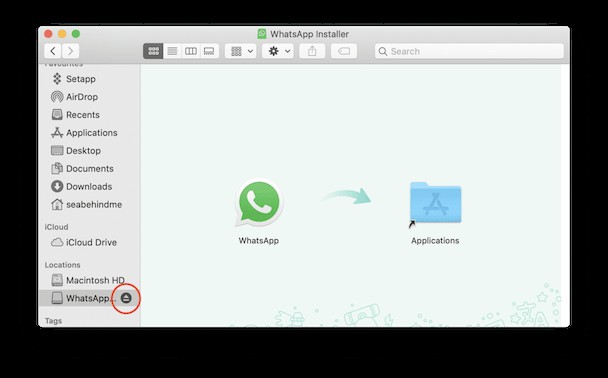
Dann löschen:
- Finder öffnen.
- ".dmg" suchen.
- Unnötige in Papierkorb.
Mac sauber!
Download-Verlauf in Chrome löschen
- Chrome starten.
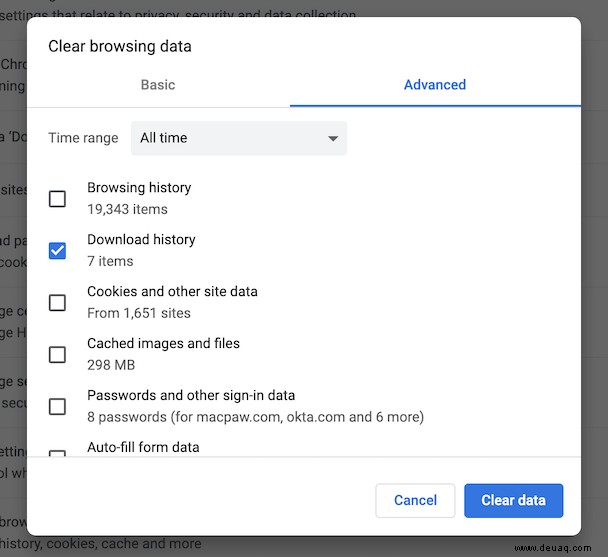
chrome://history/eingeben.- "Browserdaten löschen".
- Zeitraum wählen, "Download-Verlauf" aktivieren.
- "Daten löschen".
Download-Verlauf in Safari löschen
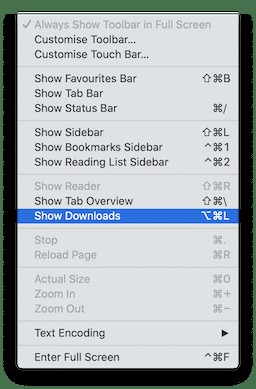
- Safari starten.
- Menü "Ansicht" > "Downloads anzeigen".
- "Löschen" drücken.
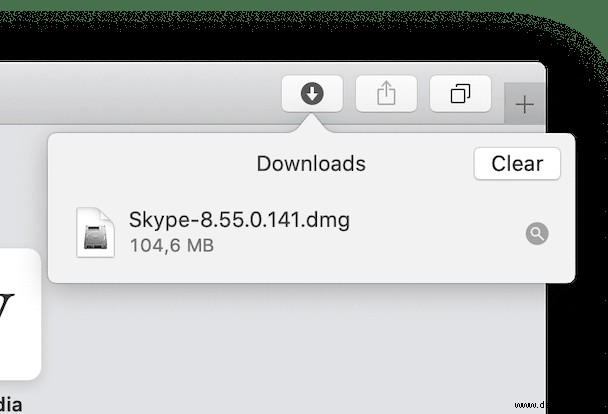
Alternative: Pfeil nach unten (↓) drücken.
Tipp: Regelmäßige Reinigung spart Platz. Bei Vollspeicher: CleanMyMac X Space Lens analysiert Ordner – kostenlos testen!
Download-Verlauf in Firefox löschen
- Firefox starten.
- Menü "Verlauf" > "Neuesten Verlauf löschen".
- Zeitraum wählen.
- "Browser- und Downloadverlauf" aktivieren.
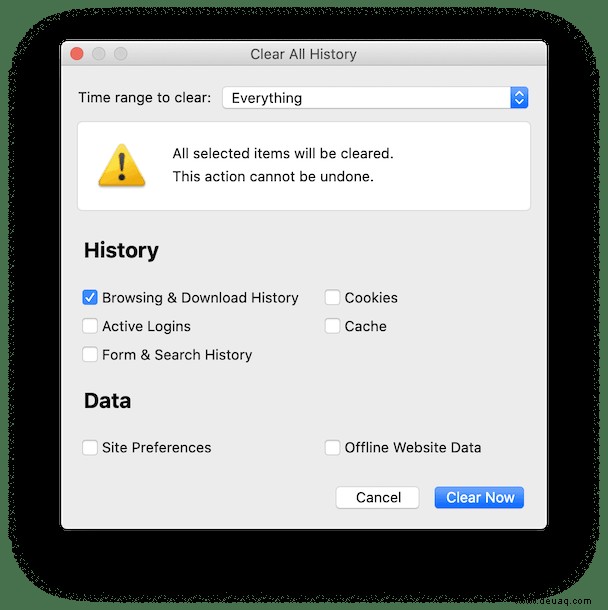
- "Jetzt löschen".
Ihr Mac ist nun frei von alten Downloads. Regelmäßige Pflege hält Ordner übersichtlich und Dateien griffbereit.