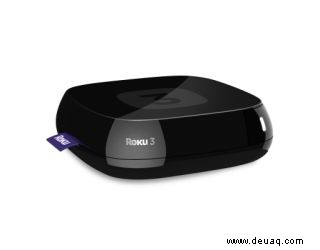
Kanäle sind das Herzstück Ihres Roku 3 und machen es zum ultimativen Entertainment-Center. Ob Streaming von Netflix, Musik mit Pandora oder Spiele wie „Angry Birds“ – der Channel Store auf Ihrem Gerät oder der Roku-Website bietet Hunderte von Optionen. Als Experten für Streaming-Geräte wissen wir: Es gibt noch mehr! Private Kanäle, oft von unabhängigen Entwicklern erstellt, erweitern Ihr Angebot diskret und bereichern Ihre Nutzung.
So fügen Sie einen privaten Kanal professionell hinzu:
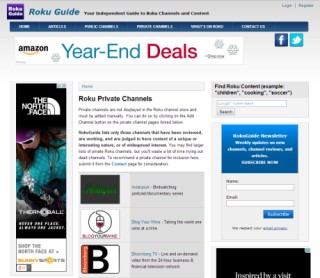
1. Suchen Sie den Zugangscode auf vertrauenswürdigen Seiten wie RokuGuide oder RokuChannels.com. Beispiel: Für NoWhere TV (ein toller Streaming-TV-Kanal) ist es H9DWC.
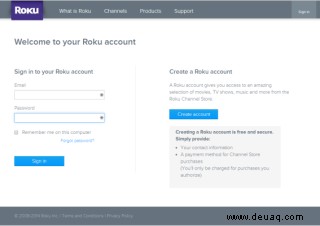
2. Gehen Sie zu owner.roku.com/Add (öffnet in neuem Tab). Voraussetzung: Ein Roku-Konto mit verknüpftem Gerät.
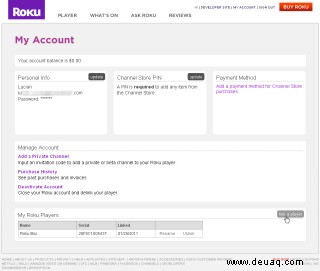
3. Klicken Sie auf „Konto verwalten“ > „Privaten Kanal hinzufügen“.
4. Geben Sie den Kanalzugriffscode ein.

5. Bestätigen Sie die Hinzufügung.
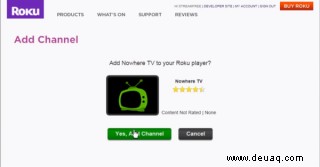
6. Klicken Sie auf „Zurück zu meinem Konto“.
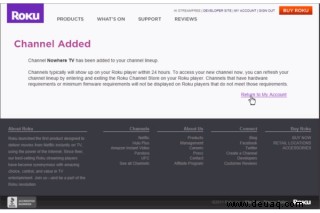
7. Öffnen Sie den Roku Channel Store. Tipp aus der Praxis: Erzwungen Sie ggf. die Kanallisten-Aktualisierung über Einstellungen > System > Systemaktualisierung, damit der Kanal erscheint.
- TV-Kaufratgeber
- Netflix vs. Amazon Prime Instant Video-Face-Off
- Beste Fernseher