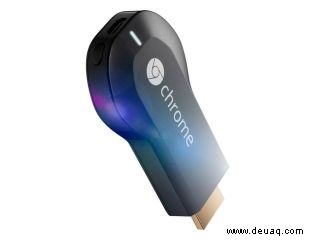
Inhalte von Ihrem PC oder Mac auf Google Chromecast zu übertragen, ist kinderleicht – oft reicht ein Klick. Als erfahrene Technik-Experten zeigen wir Ihnen Schritt für Schritt, wie Sie Streaming-Dienste wie Netflix oder YouTube bequem auf Ihrem Fernseher genießen.
Voraussetzungen: Stellen Sie sicher, dass Ihr Chromecast korrekt mit dem Fernseher verbunden ist und PC/Mac sowie Chromecast im selben WLAN-Netzwerk laufen.
1. Öffnen Sie Google Chrome auf Ihrem Computer.
Chrome ist der einzige unterstützte Browser – Firefox oder Edge funktionieren hier nicht.
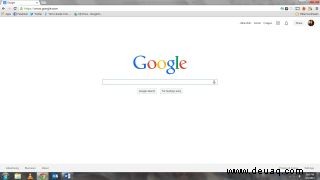
2. Gehen Sie zu den gewünschten Inhalten.
Nur ausgewählte Dienste bieten Chromecast-Unterstützung. Starten Sie z. B. mit YouTube, das gratis ist.
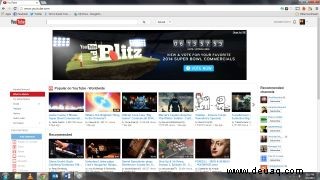
3. Wählen Sie Ihren Streaming-Inhalt aus.
Suchen Sie das Video oder den Song und klicken Sie darauf.
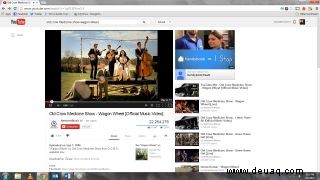
4. Klicken Sie auf die „Senden“-Schaltfläche.
Die Cast-Ikone (meist rechts unten oder oben im Player) erscheint. Klicken Sie darauf und wählen Sie Ihr Chromecast-Gerät.
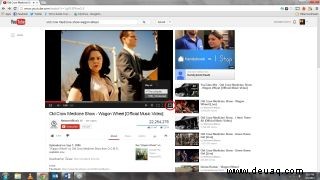
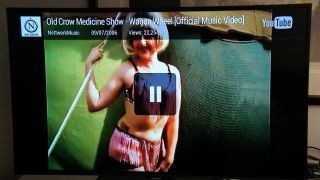
Der Inhalt startet nun auf dem Fernseher. Steuern Sie Wiedergabe, Pause und Lautstärke direkt vom PC aus über die App-Oberfläche.
Folgen Sie Marshall Honorof @marshallhonorof und auf Google+ . Folgen Sie uns @tomsguide, auf Facebook und auf Google+.
- 7 wichtige Chromecast-Tipps und -Tricks
- Top 10 Online-Streaming-Videodienste
- Bewertungen und Vergleiche der besten Heimmedienserver 2014