Möchten Sie mit Ihrer Lieblingsmusik erfrischt in den Tag starten? Richten Sie einen Apple Music-Song als Wecker in der Uhr-App auf Ihrem iPhone ein. Als iOS-Experte mit jahrelanger Praxis zeige ich Ihnen in dieser klaren Schritt-für-Schritt-Anleitung, wie Sie standardmäßige Töne durch motivierende Tracks ersetzen. Basierend auf aktuellen iOS-Versionen funktioniert das zuverlässig und unkompliziert.
Apple Music-Song als iPhone-Wecker einrichten
- Öffnen Sie die Musik-App und tippen Sie auf die Suchleiste. Geben Sie den Namen des gewünschten Songs ein, um ihn Ihrer Bibliothek hinzuzufügen.
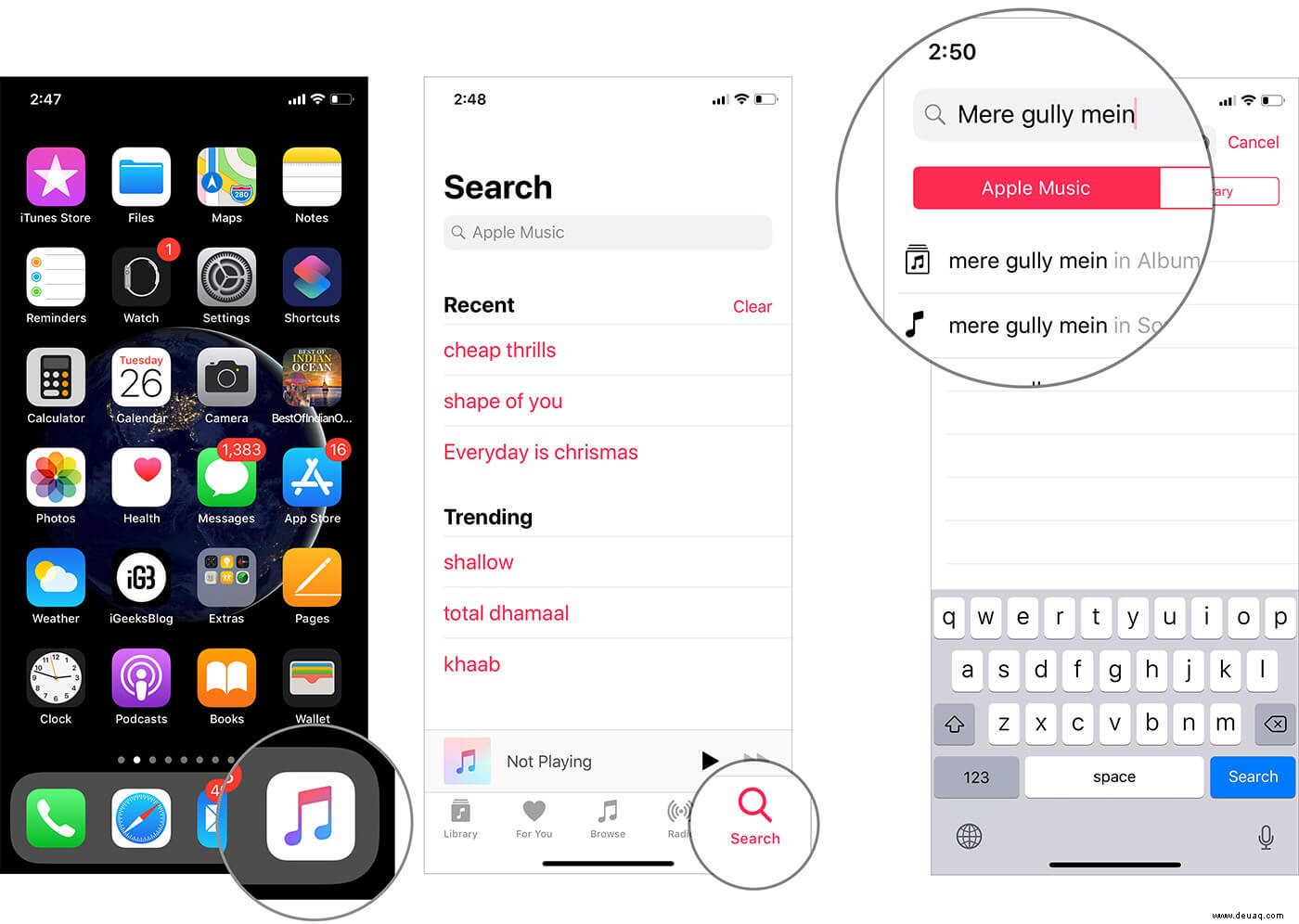
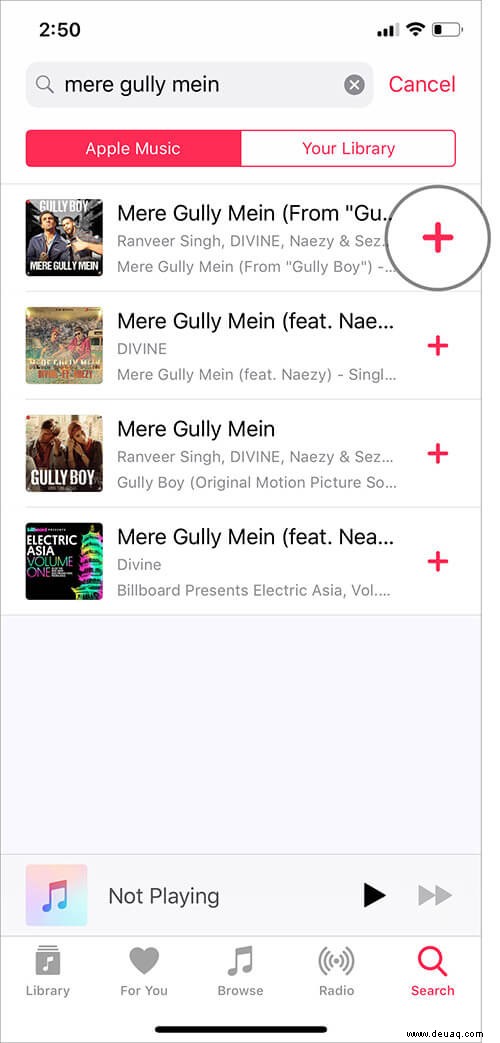
- Tippen Sie auf die „+“-Schaltfläche rechts neben dem Song.
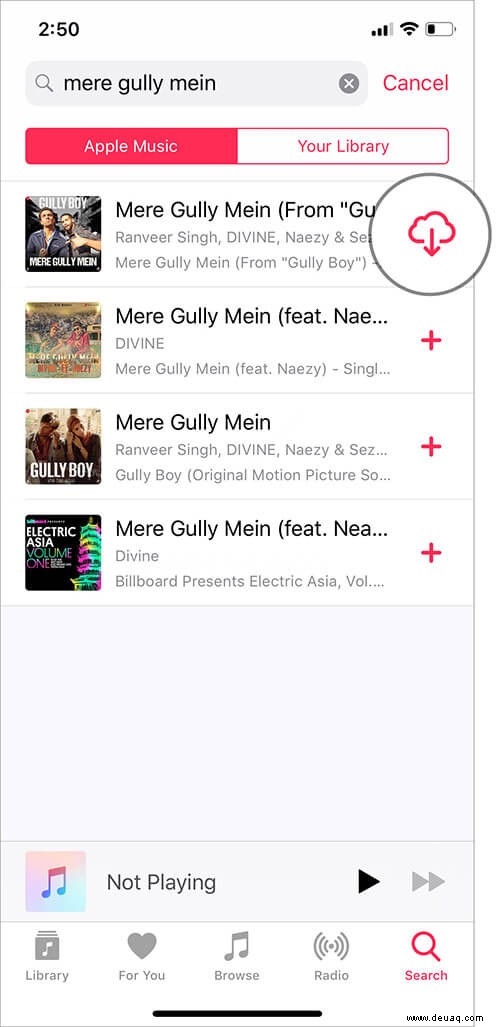
- Tippen Sie anschließend auf das Wolkensymbol, um den Song herunterzuladen.
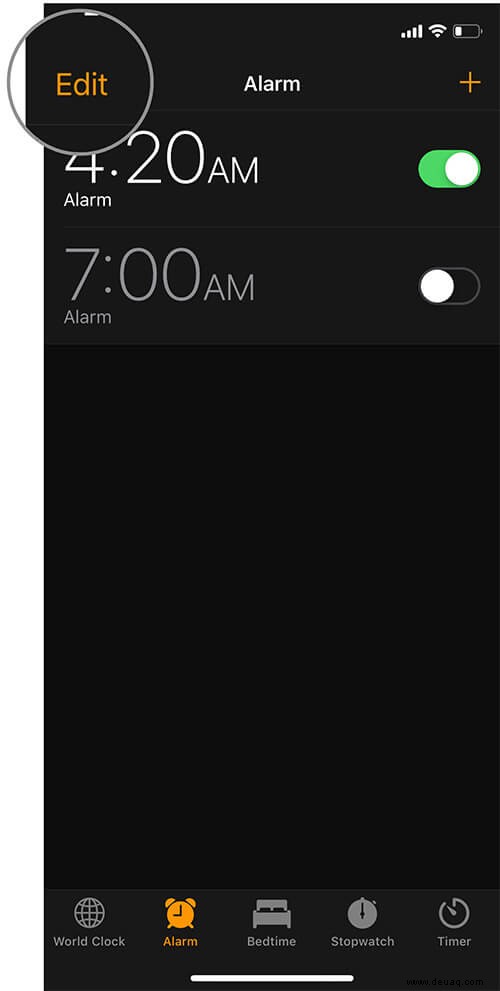
- Öffnen Sie die Uhr-App auf Ihrem iPhone.
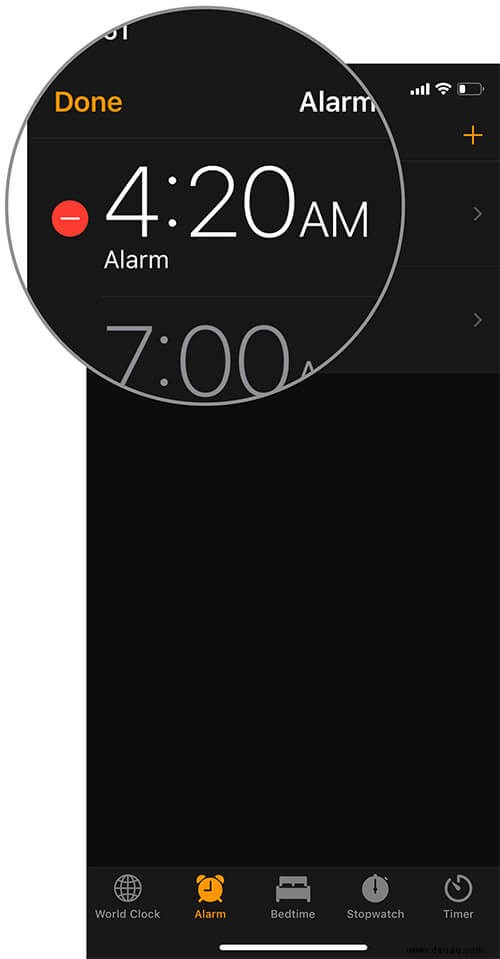
- Tippen Sie im Alarm-Tab auf Bearbeiten oben links.
- Wählen Sie den Wecker aus, für den Sie den Song einstellen möchten.
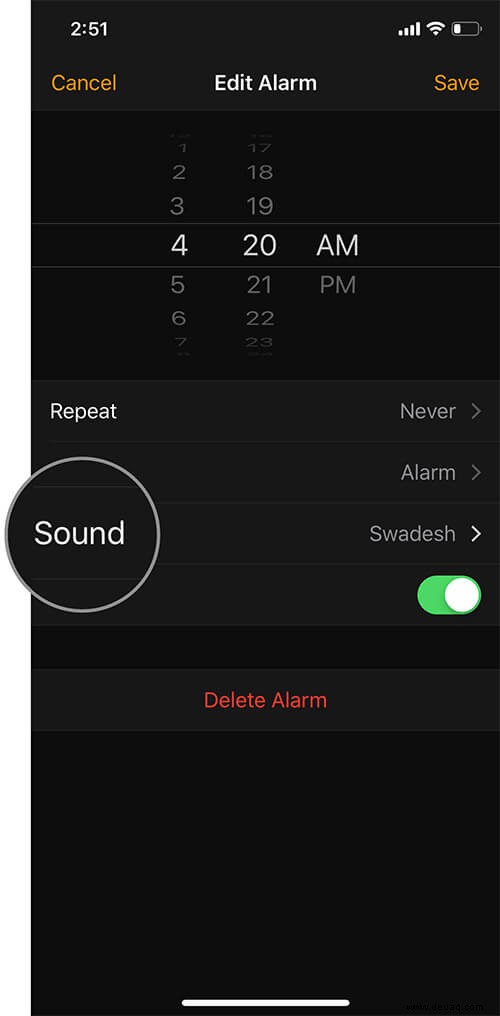
- Tippen Sie auf Ton.
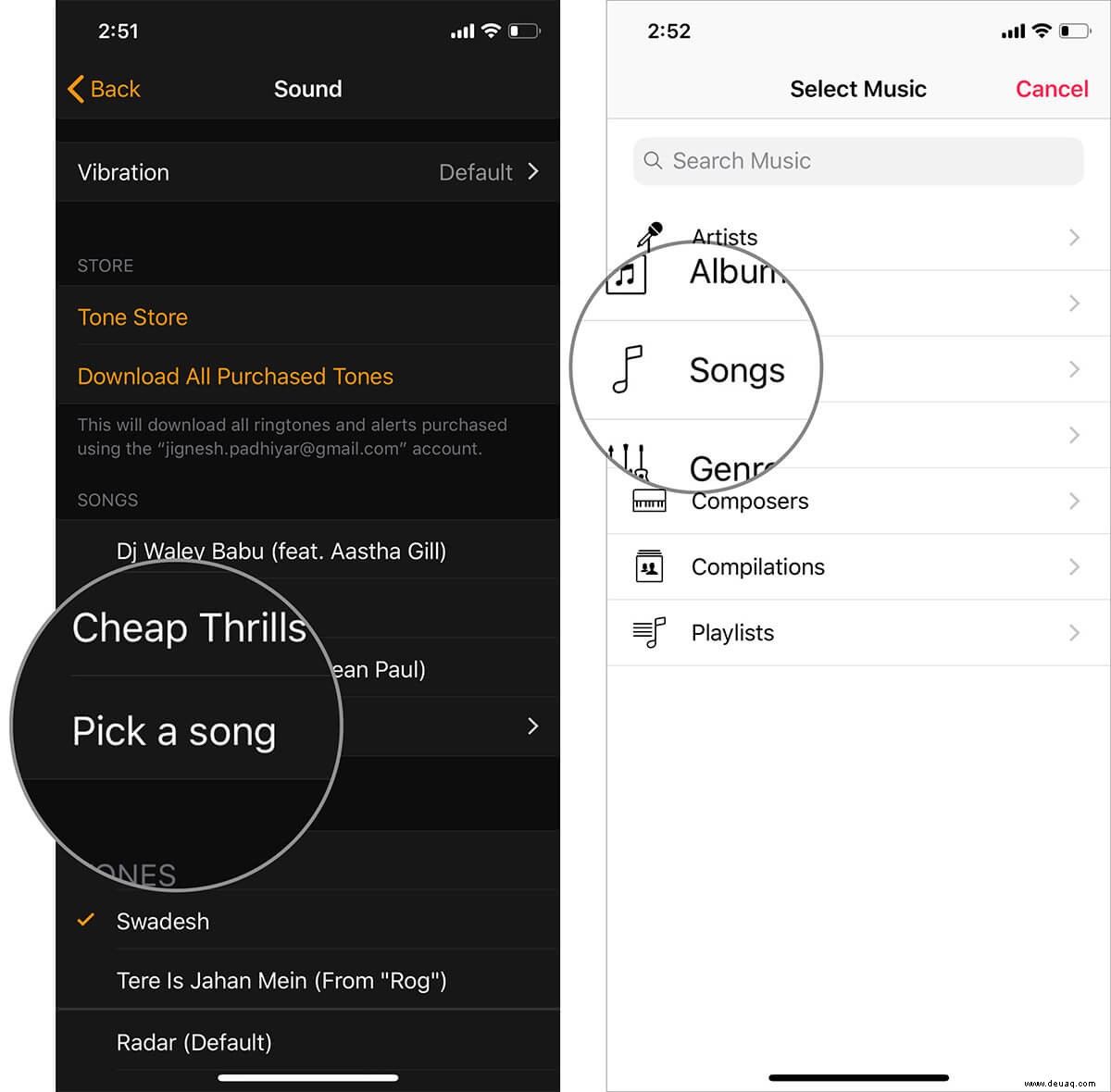
- Tippen Sie auf Song auswählen und dann auf Songs.
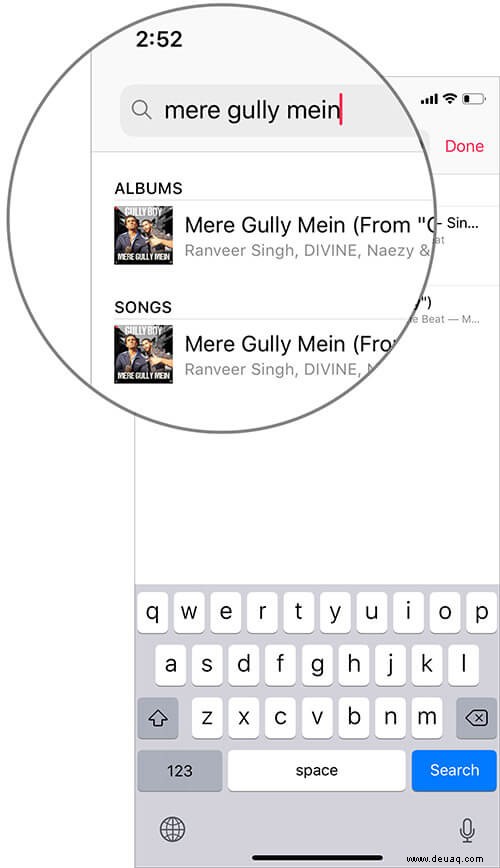
- Navigieren Sie zu Ihren heruntergeladenen Songs in der Bibliothek, finden Sie den gewünschten Song und tippen Sie darauf.
- Tippen Sie oben links auf Zurück und dann oben rechts auf Speichern.
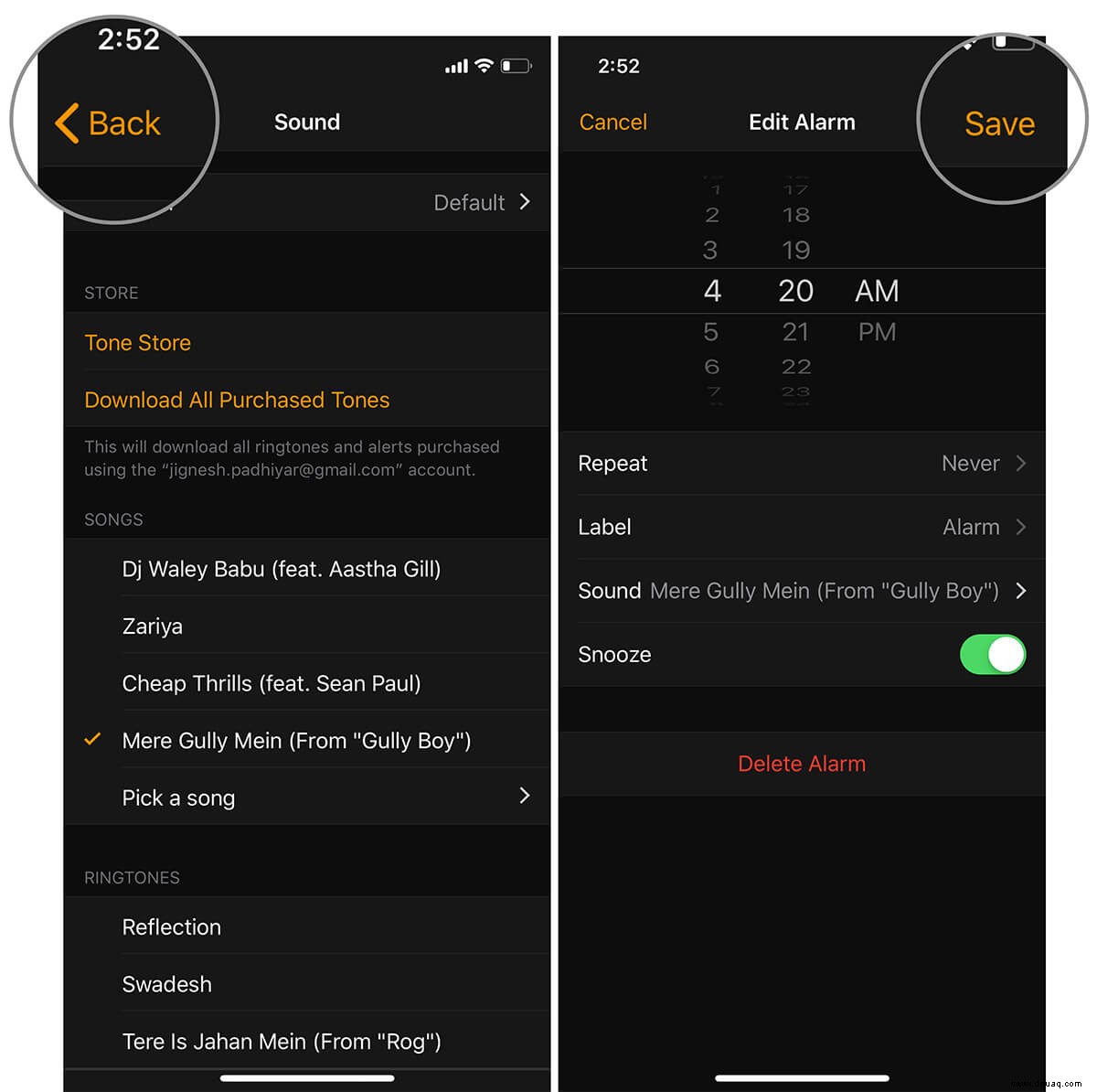
Fertig! Mit diesen Schritten haben Sie Ihren personalisierten Musikwecker eingerichtet. Die Anleitung gilt auch zum Ändern bestehender Alarme oder Erstellen neuer. Genießen Sie motivierende Morgen mit neuer Energie – ein toller Song kann Ihren Tag bereichern.
Haben Sie Fragen oder Tipps? Teilen Sie sie in den Kommentaren!
Empfohlene Artikel:
- So legen Sie einen Song als iPhone-Klingelton ohne iTunes oder PC fest
- Beste Alarm-Apps für iPhone und iPad
- Beste Siri-Kurzbefehle für Apple Music
- Apple Music Voice-Tarif: Ist es Ihre 5 $/Monat wert?