Die Apple Familienfreigabe bietet praktische Funktionen wie das Teilen von Käufen, Abonnements und der Einrichtung der Apple Watch für Kinder. Darüber hinaus ermöglicht sie das mühelose Teilen Ihres Standorts mit Familienmitgliedern. So wissen Sie immer, wo sich Ihre Kinder aufhalten, und können Geräte leicht orten. Als erfahrener Apple-Nutzer zeigen wir Ihnen Schritt für Schritt, wie Sie Ihren Standort sicher freigeben.
- So teilen Sie Ihren aktuellen Standort über die Familienfreigabe
- Was passiert nach dem Teilen mit einem Familienmitglied?
- So stoppen Sie die Standortfreigabe über die Familienfreigabe
Voraussetzung: Richten Sie die Familienfreigabe vorab ein.
Ihr aktuellen Standort über die Familienfreigabe teilen
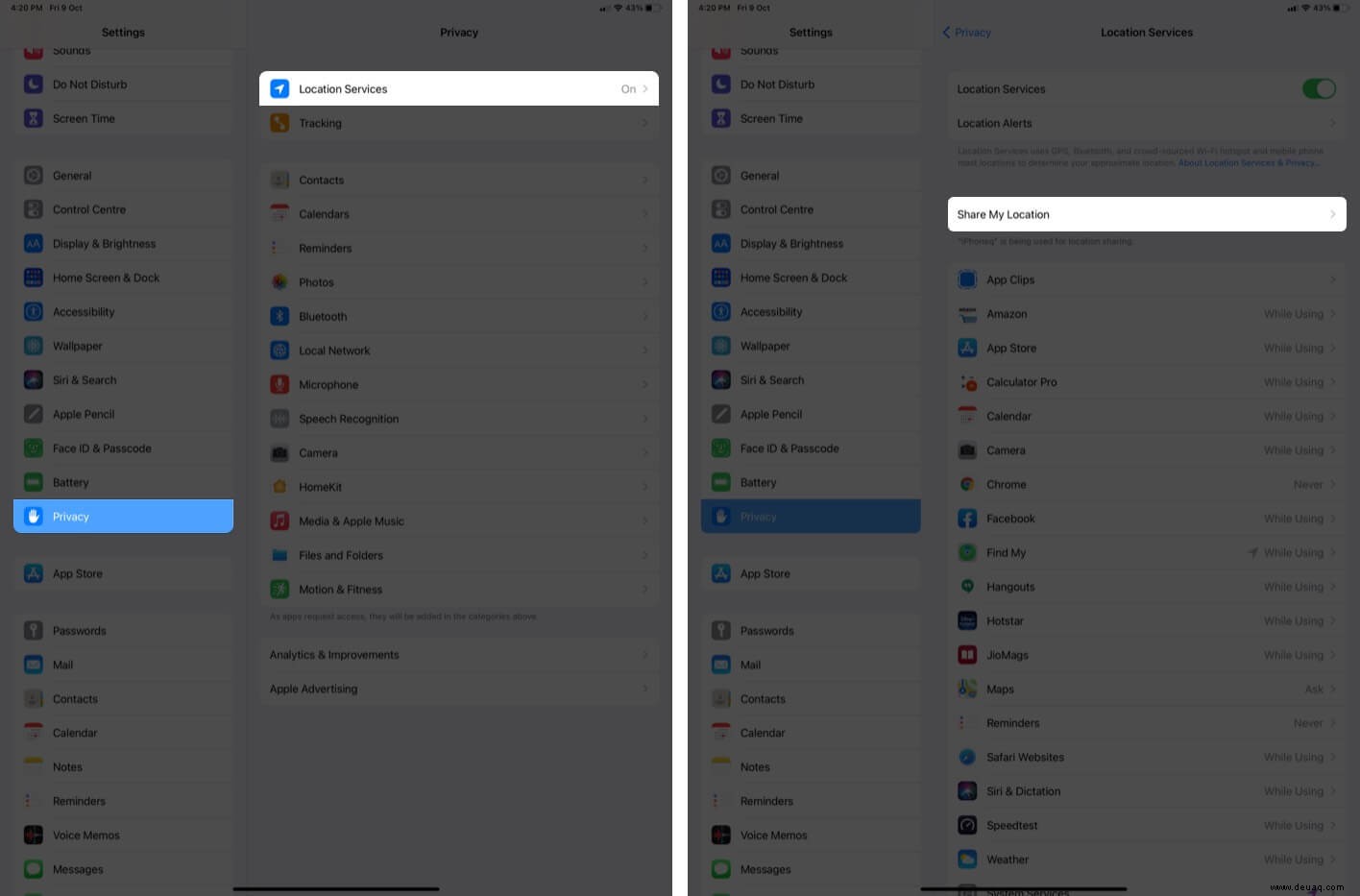
- Öffnen Sie die Einstellungen-App und tippen Sie auf Datenschutz.
- Tippen Sie auf Ortungsdienste.
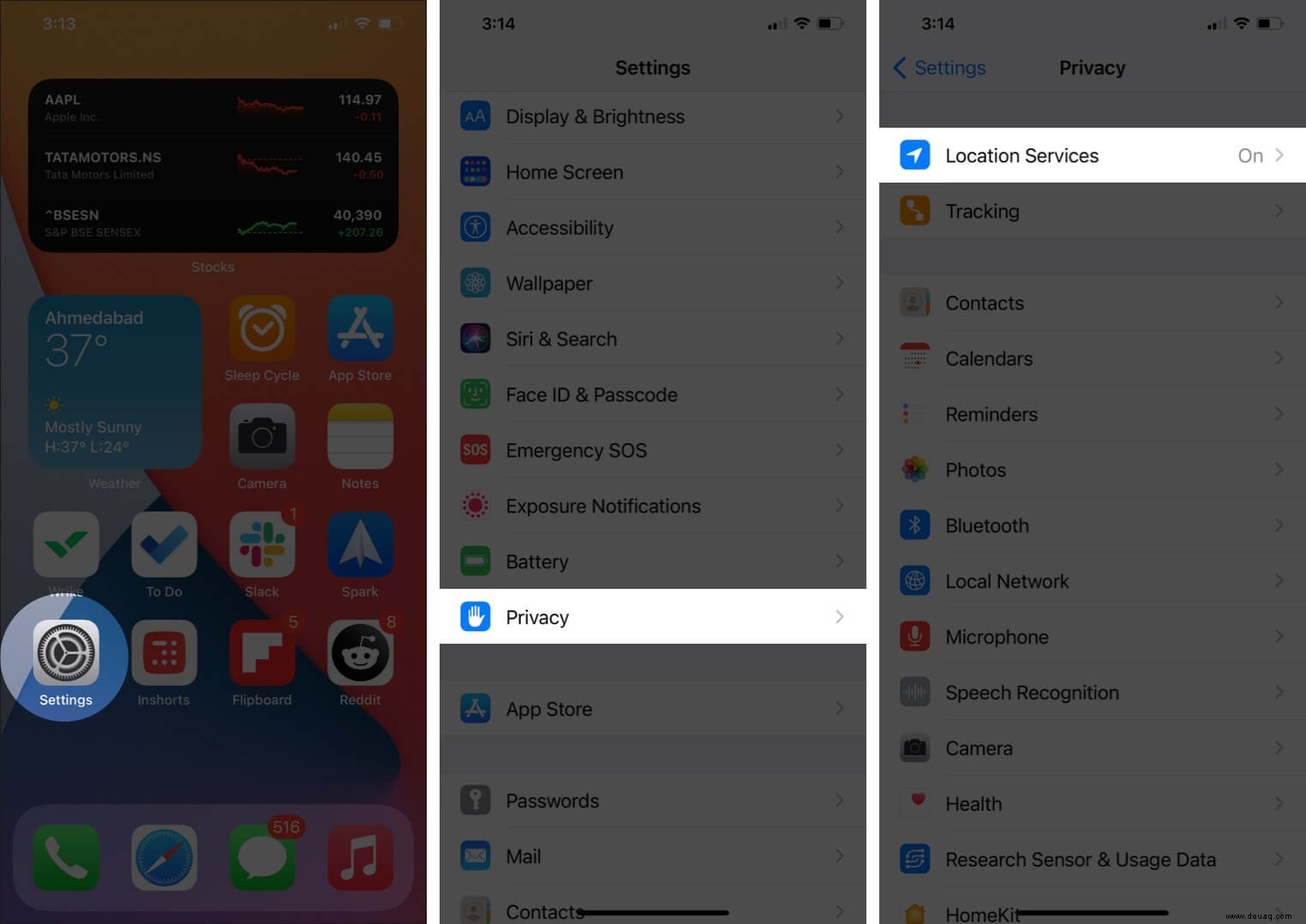
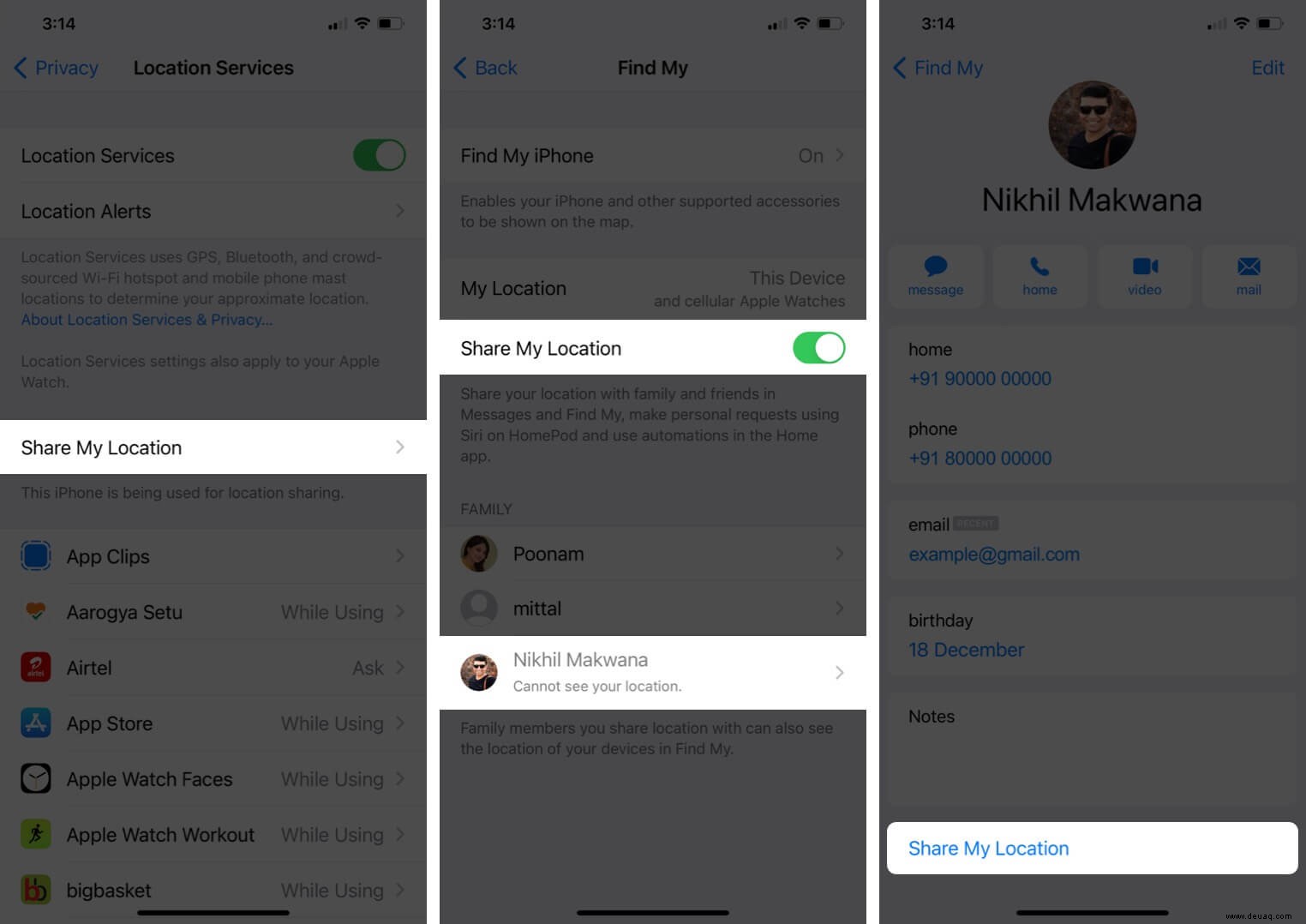
- Tippen Sie auf Meinen Standort teilen.
- Stellen Sie sicher, dass der Schalter für Meinen Standort freigeben aktiviert (grün) ist. Tippen Sie unter FAMILIE auf den Namen eines Mitglieds.
- Tippen Sie abschließend auf Meinen Standort teilen.
Das Familienmitglied erhält eine Benachrichtigung: „John hat begonnen, den Standort mit Ihnen zu teilen. Möchten Sie Ihren teilen?“ Ein langes Drücken öffnet ein Popup mit Optionen zum Teilen oder Ablehnen. Ein Tippen führt zur „Wo ist?“-App mit denselben Optionen. 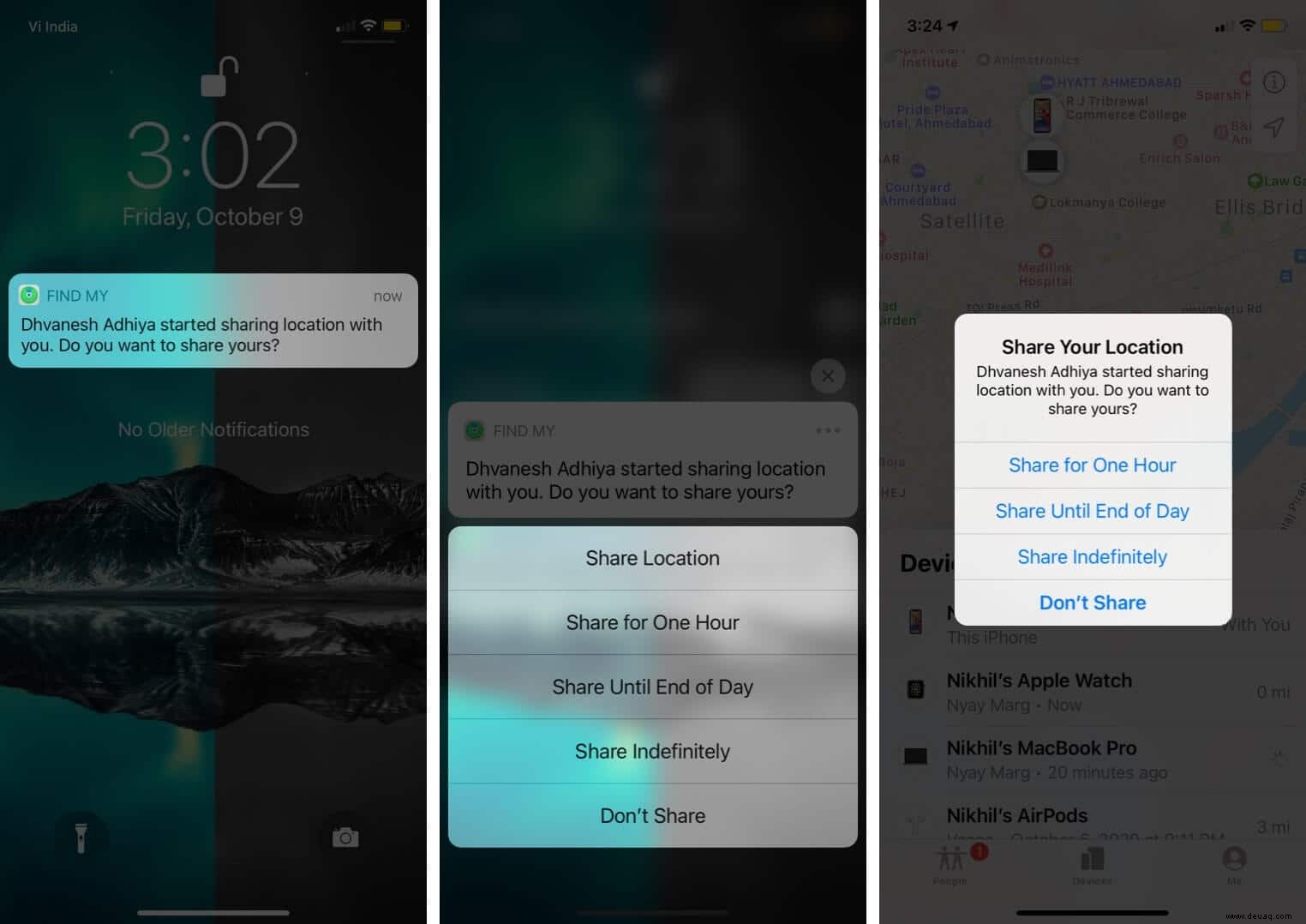
Was passiert nach dem Teilen mit einem Familienmitglied?
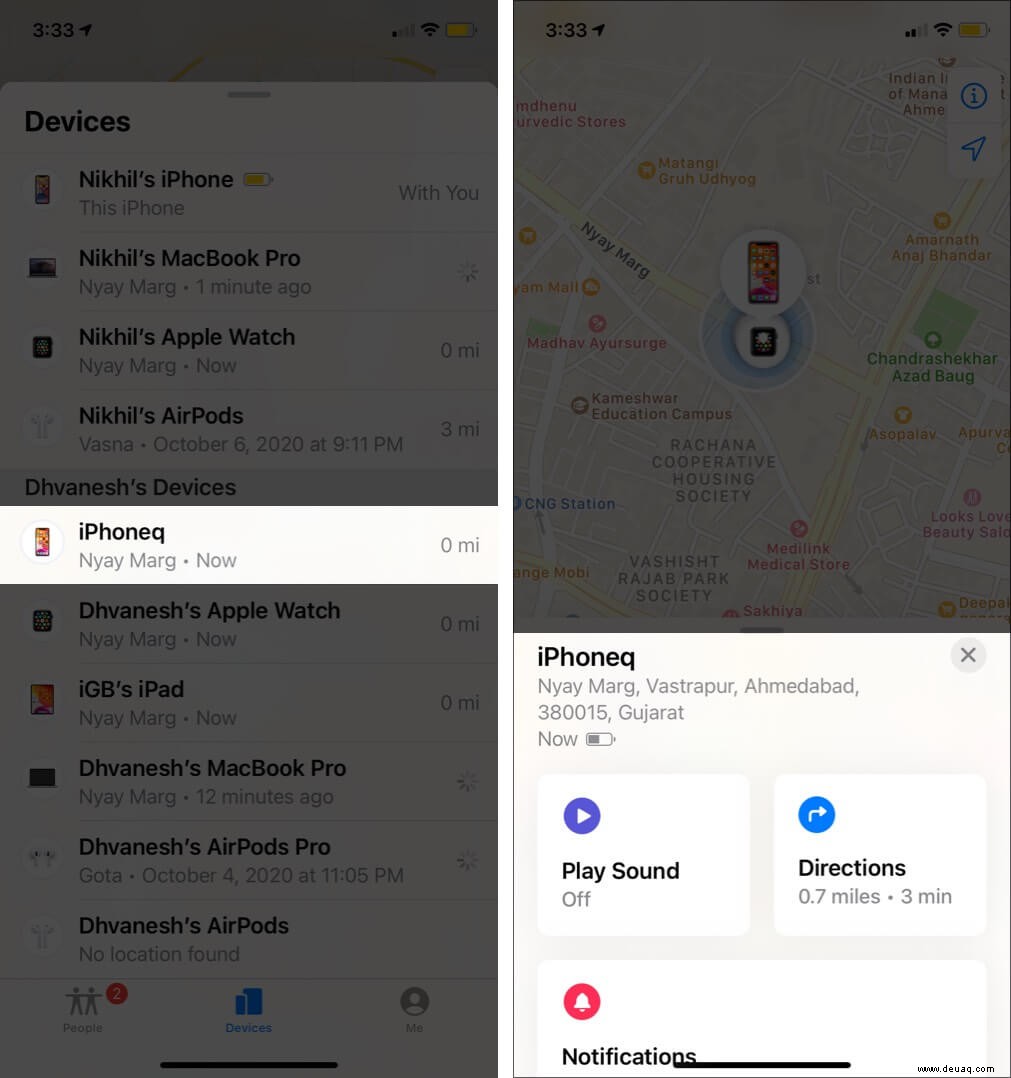
Ihr Familienmitglied sieht Ihren Gerätestandort in der „Wo ist?“-App auf Geräten mit iOS 13 oder neuer bzw. watchOS 6 oder neuer. Bei iOS 12 bis 8 nutzen Sie die „Freunde finden“-App.
Tipp: Bei Mitgliedern ohne Standortfreigabe lädt die Karte nicht und zeigt „Standort wird nicht geteilt.“
Standort nur stunden- oder tageweise teilen?
Nutzen Sie die „Wo ist?“-App für temporäre Freigaben. Unsere Anleitung zur App erklärt mehr.
Standort von einem anderen Gerät teilen?
Standardmäßig teilt das Gerät mit Ihrer Family-Sharing-Anmeldung den Standort. Wechseln Sie so:
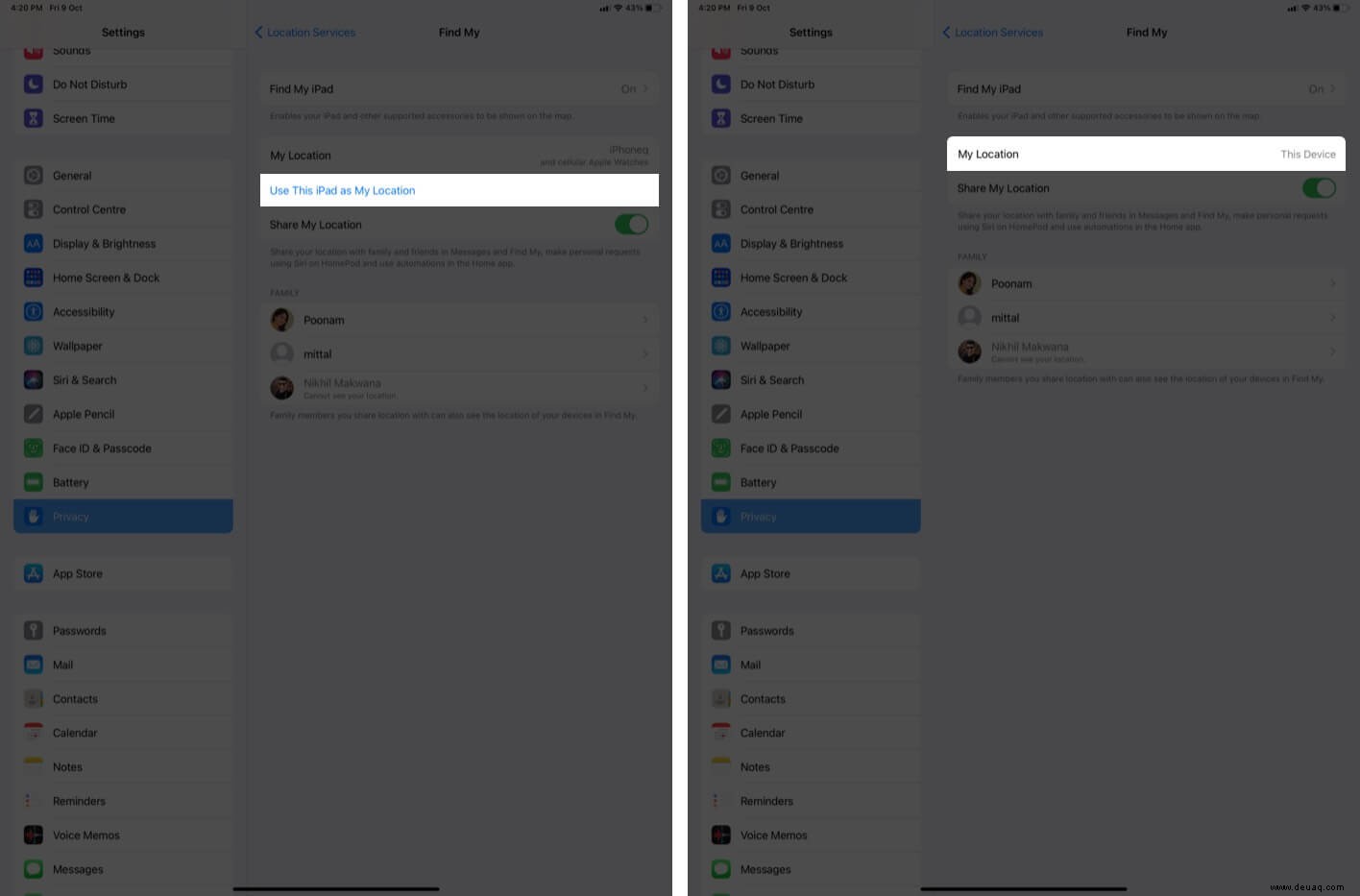
- Öffnen Sie Einstellungen auf dem anderen iPhone/iPad.
- Geben Sie Datenschutz → Ortungsdienste → Meinen Standort teilen ein.
- Wählen Sie Dieses iPad als meinen Standort verwenden. Nun steht „Dieses Gerät“ bei „Mein Standort“.
Standortfreigabe über Familienfreigabe stoppen
Die Freigabe ist nützlich, lässt sich aber jederzeit deaktivieren – auch wenn der Organisator sie aktiviert hat.
- Öffnen Sie Einstellungen, scrollen Sie zu Datenschutz.
- Tippen Sie Ortungsdienste → Meinen Standort teilen.
- Wählen Sie das Mitglied und tippen Meinen Standort nicht mehr teilen.
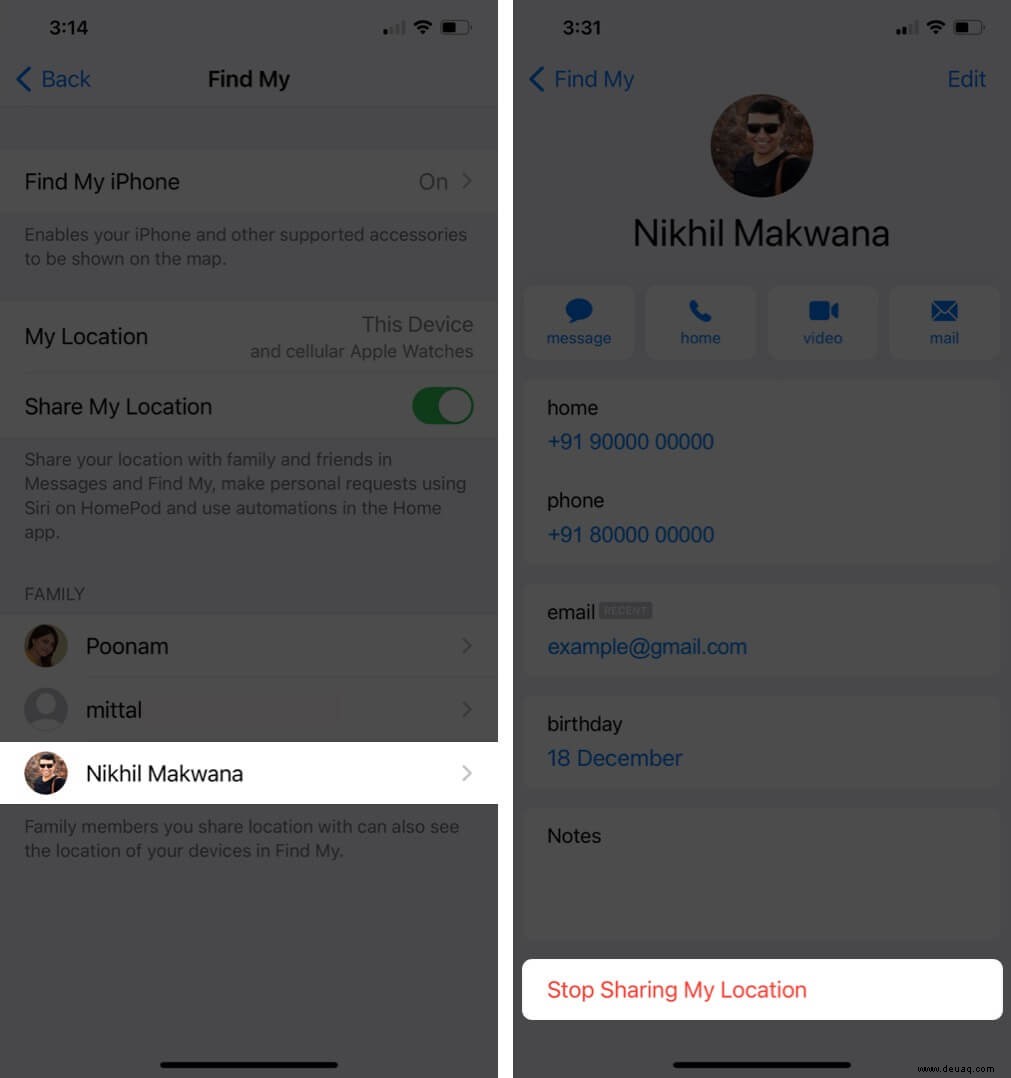
Hinweis: Deaktivieren des Schalters unter FAMILIE blendet Ihren Standort vor allen Familienmitgliedern und Freunden aus.
Abmelden:
So aktivieren und deaktivieren Sie die Standortfreigabe flexibel – ideal, um Familie und Geräte im Blick zu behalten.
Teilen Sie auch per Nachrichten-App: In iMessage auf Profil → Info → Meinen aktuellen Standort teilen oder Meinen Standort teilen.
iPhones/iPads sind mobil, eignen sich perfekt. Auf Mac: Systemeinstellungen → Familienfreigabe → Standortfreigabe in der Seitenleiste.
WEITER LESEN:
- Ortungsdienste auf dem iPhone immer aktiviert? Hier ist eine Lösung
- So teilen Sie Ihren Standort mit der Apple Watch