Als Experten für smarte Assistenten wissen wir: Mit personalisierten Alexa Skills wird Ihr Sprachassistent einzigartig. Amazon erlaubt es Ihnen, eigene Fähigkeiten zu bauen – nicht so umfangreich wie die über 30.000 öffentlichen Skills, aber ideal für Quizze, Witze oder Infos für Hausgäste und Babysitter. Basierend auf jahrelanger Praxis mit Alexa teilen wir hier eine bewährte Schritt-für-Schritt-Anleitung zu den Amazon Skill Blueprints.
Update (30.08.18): Amazon hat neue Vorlagen hinzugefügt, z. B. für Aufgabendiagramme (öffnet in neuem Tab), Mitbewohnervereinbarungen (öffnet in neuem Tab) und Listen-Auswahl (öffnet in neuem Tab).
So starten Sie mit Blueprints:
1. Gehen Sie zu blueprints.amazon.com (öffnet in neuem Tab) und melden Sie sich mit Ihrem Amazon-Konto an.
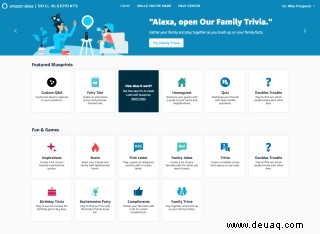
2. Wählen Sie die Skill-Art aus. Kategorien: Spiel & Spaß, Lernen & Wissen, Zuhause, Geschichtenerzähler.
3. Wählen Sie eine Vorlage. Pro Kategorie gibt's passende Templates. Wir demonstrieren es am Quiz-Skill aus 'Lernen & Wissen'.
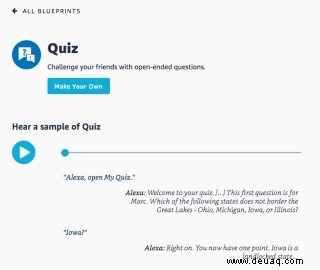
4. Klicken Sie auf 'Eigene erstellen'. Testen Sie vorab mit einem Beispiel, wie der Skill klingt.
In der Quiz-Vorlage finden Sie vorgefertigte Fragen und Antworten – bearbeiten oder erweitern Sie diese einfach.
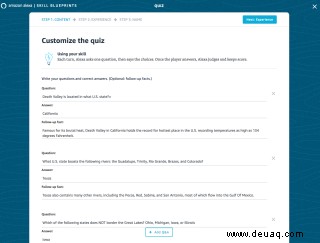
5. Fügen Sie Q&A-Paare hinzu über 'Q&A hinzufügen'.
6. Klicken Sie auf 'Weiter: Erfahrung' oben rechts, sobald Fragen fertig.
Hier passen Sie Namen, Begrüßungen, Antworten und Sounds an – für ein maßgeschneidertes Erlebnis.
7. Bearbeiten Sie das Quiz-Intro. Ändern Sie Alexas Starttext und wählen Sie aus Hunderten Soundeffekten (Standard: Flugzeugstart).
8. Passen Sie Spielergrüße an. Bearbeiten oder neue zufällige Grüße hinzufügen.
9. Quiz-Antworten optimieren. Sounds und Texte für richtig/falsch anpassen.
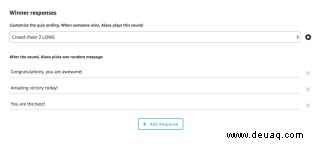
10. Gewinner-Antworten editieren. Sound und Erfolgsmeldung wählen.
11. Hintergrundbild ändern. Wichtig für Echo Show-Nutzer.
12. Klicken Sie auf 'Weiter: Name' oben rechts.
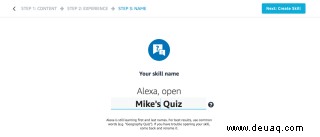
13. Nennen Sie Ihren Skill wie gewünscht.
14. Klicken Sie auf 'Weiter: Fertigkeit erstellen'. Falls nötig, erstellen Sie ein kostenloses Entwicklerkonto.
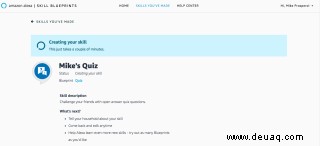
Amazon baut den Skill in wenigen Minuten. Warten Sie auf diesen Bildschirm:
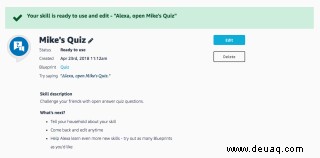
15. Bei Fertigstellung erscheint ein grüner Balken oben. Aktivieren Sie den Skill auf allen Ihren Alexa-Geräten. Bearbeiten oder löschen Sie ihn jederzeit.
16. Teilen Sie Ihren Skill: Gehen Sie zu 'Skills, die Sie erstellt haben' und wählen Sie ihn aus.
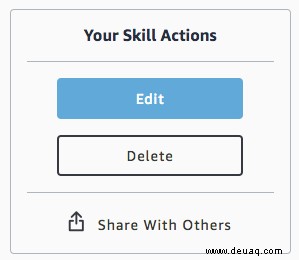
17. Unter 'Ihre Skill-Aktionen' klicken Sie 'Mit anderen teilen'.
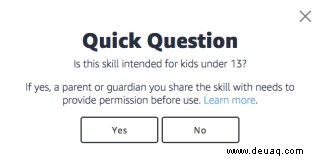
18. Bestätigen Sie Alterseignung (für Kinder unter 13?).
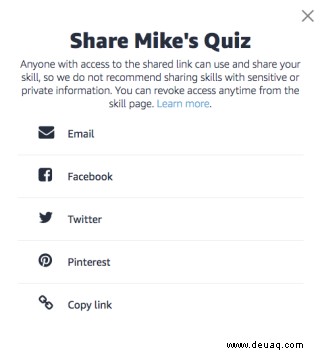
19. Wählen Sie Teilemethode: E-Mail, SMS, WhatsApp, Facebook, Pinterest, Twitter.
- Wer (oder was) ist Alexa? Wir erklären den digitalen Assistenten von Amazon
- 20 Alexa-Skills für Ihre Smart-Home-Geräte
- Die besten Produkte, die mit Amazon Alexa funktionieren