Es gibt verschiedene Gründe, warum die Option „Keine“ in Ihren Apple-ID-Zahlungsinformationen nicht erscheint. Aus unserer langjährigen Erfahrung mit Apple-Ökosystemen zeigen wir Ihnen die häufigsten Ursachen und bewährte Lösungen, um das Problem schnell zu beheben.
Selbst bei ausstehenden Zahlungen können Sie „Keine“ nicht wählen. Lassen Sie uns die genauen Gründe durchgehen und Schritt-für-Schritt-Anleitungen liefern.
Die Option „Keine“ fehlt in den Apple-ID-Zahlungsinformationen
Grund 1: Offene oder unbezahlte Zahlungen
Sie können „Keine“ nicht auswählen, solange Guthaben oder Rechnungen offen sind.
Lösung: Überprüfen Sie Ihren Kaufverlauf auf dem iOS-Gerät. Melden Sie sich im App Store an – bei Problemen erscheint oft: „Bei Ihrer letzten Bestellung ist ein Abrechnungsproblem aufgetreten.“ Klicken Sie auf „Rechnungsinformationen“, bezahlen Sie die Order und wechseln Sie dann auf Keine.
Grund 2: Automatisch verlängerndes Abonnement
Bei aktiven Abos mit automatischer Verlängerung ist „Keine“ gesperrt.
Lösung: Kündigen Sie das Abo zuerst. Apple sichert mit Ihrer Zahlungsmethode den reibungslosen Übergang nach der Testphase. So vermeiden Sie Gebühren.
Grund 3: Falsches Land oder Region bei Apple-ID-Erstellung
Wenn Ihre Apple-ID für ein anderes Land erstellt wurde (z. B. UK-Adresse in Kanada), ist „Keine“ nicht verfügbar.
Grund 4: Geänderte Region oder Land
Bei Regionswechsel müssen Sie eine Zahlungsmethode angeben. Geschenkkarten oder Guthaben allein reichen nicht.
Lösung: Nach dem Wechsel können Sie direkt auf „Keine“ umstellen.
Grund 5: Mitgliedschaft in Familienfreigabe
In einer Familienfreigabe-Gruppe ist „Keine“ blockiert.
Lösung auf iOS:
Schritt 1: Einstellungen → [Ihr Name] → Familienfreigabe. (Bei iOS 10.2 oder früher: Einstellungen → iCloud → Familie.)
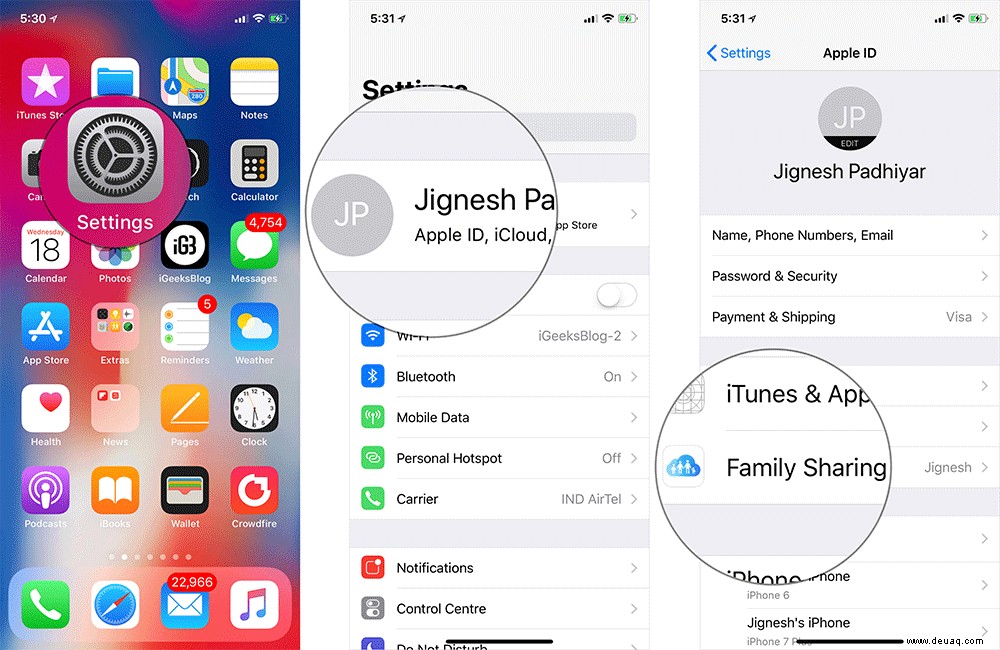
Schritt 2: Tippen Sie auf [Ihr Name] und wählen Sie „Beenden“ (Organisator) oder „Familie verlassen“ (Mitglied).
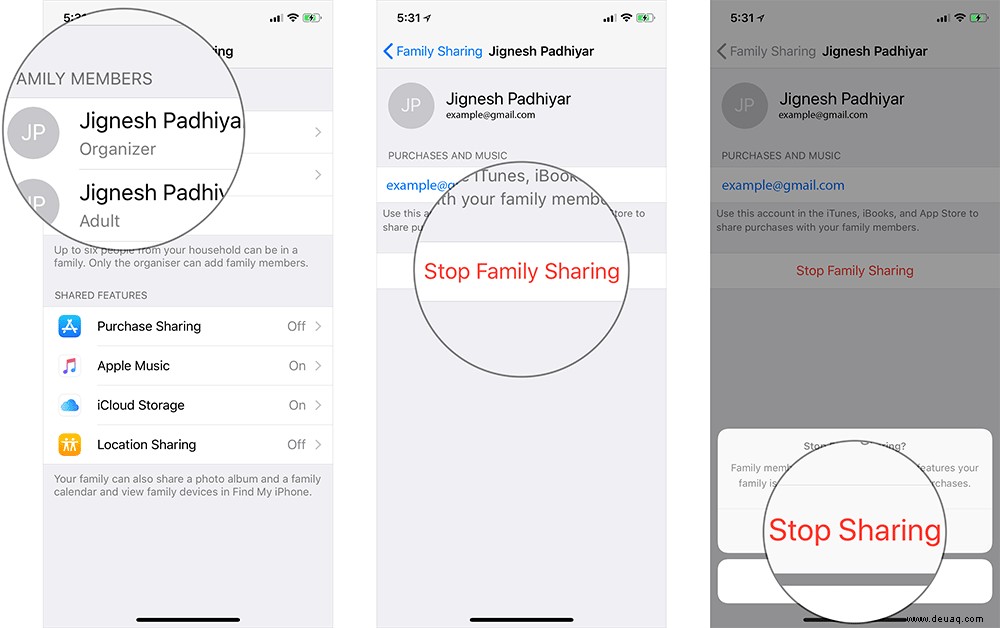
Lösung auf Mac:
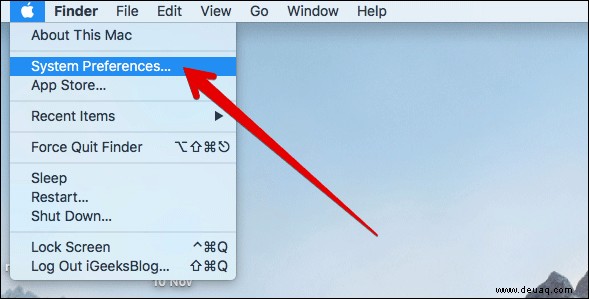
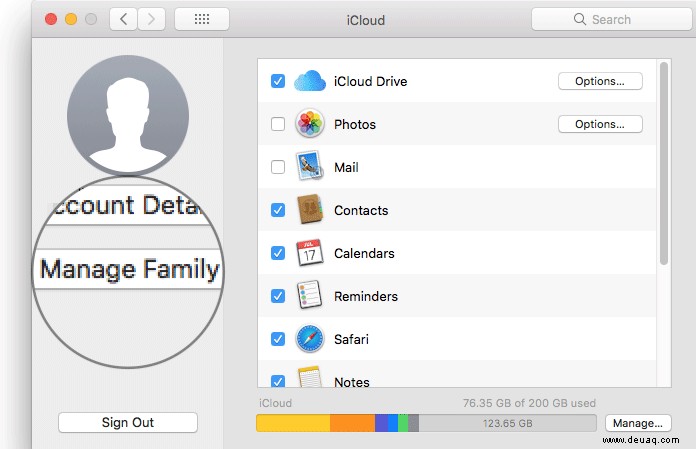
Schritt 1: Apple-Menü → Systemeinstellungen.
Schritt 2: iCloud.
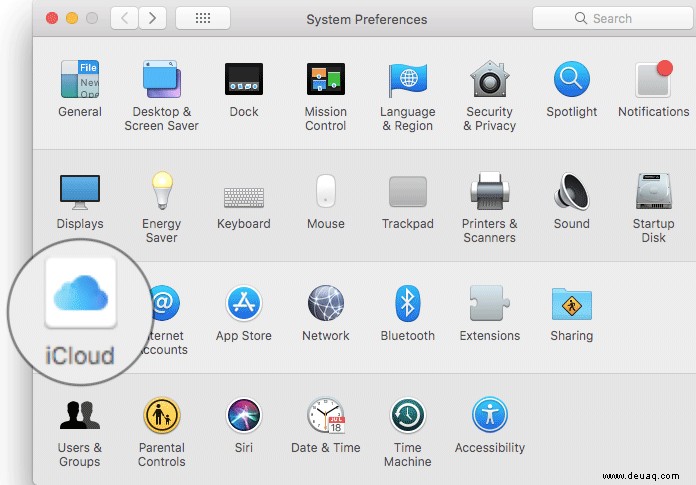
Schritt 3: Familie verwalten.
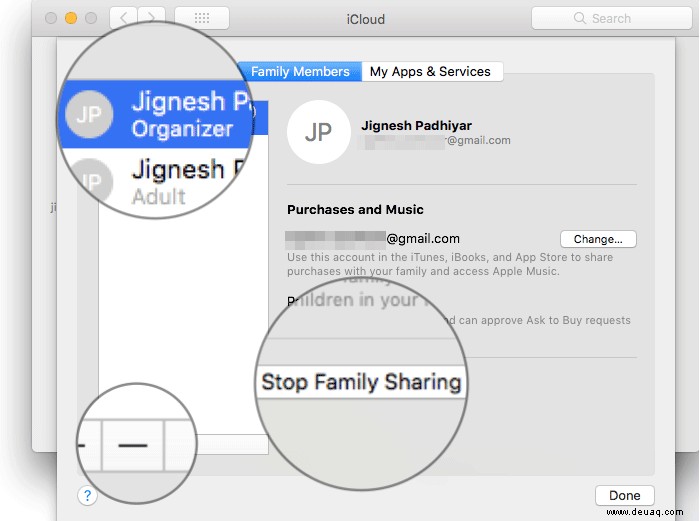
Schritt 4: [Ihr Name] → Entfernen (—) oder „Familienfreigabe beenden“.
Grund 6: Erster Zugriff auf App Store oder iTunes Store
Beim ersten Mal mit bestehender Apple-ID müssen Sie eine Methode angeben.
Lösung: Legen Sie eine vor, dann wechseln Sie auf „Keine“.
Vier wichtige Tipps:
- Überprüfen Sie Belastungen: Können von Käufen, Abos oder verknüpften IDs stammen.
- Neue Apple-ID ohne Zahlung? App Store → Kostenlose App → „Abrufen“ → „Neue Apple-ID“ → „Keine“ wählen.
- Auf Kontoseite keine „Keine“-Option sichtbar.
- Zahlung entfernen: Einstellungen → [Name] → Zahlung & Versand → Bearbeiten → Unten „Zahlungsmethode ändern“ → „Keine“.
Das war’s!
Zusammenfassung: Mit diesen Schritten lösen Sie das Problem zuverlässig. Teilen Sie Ihre Erfahrungen in den Kommentaren.
Weitere hilfreiche Artikel:
- So deaktivieren Sie Autoplay-Videos auf iPhone und iPad
- Identifizieren Sie echte E-Mails aus dem App Store oder iTunes Store
- So stellen Sie gelöschte Apps auf dem iPhone oder iPad wieder her