
Slack, die führende Instant-Messaging-App für Unternehmen, ist besonders im Homeoffice unverzichtbar geworden. Als erfahrene Slack-Expertin nutze ich es täglich für Teamarbeit, aber auch privat mit Freunden und Familie. Slack bietet kostenpflichtige Tarife, doch die Gratisversion reicht für den Einstieg: Erstellen Sie einen Workspace – einen virtuellen Raum für Konversationen und Projekte.
Diese Konversationen heißen Kanäle und ähneln Chatrooms oder Gruppenchats. In der kostenlosen Version sind Kanäle und private Nachrichten unbegrenzt, doch Sie sehen nur die letzten 10.000 Nachrichten. Hier eine fundierte Einführung in die Nutzung von Slack-Kanälen.
Als langjährige Nutzerin teile ich bewährte Schritte für maximale Effizienz.
Einen Kanal erstellen
- Bewegen Sie den Mauszeiger über "Kanäle" in der linken Spalte, bis das +-Symbol erscheint. Klicken Sie darauf für "Kanäle hinzufügen".
- Wählen Sie "Kanal erstellen".
- Im Pop-up-Fenster geben Sie einen Namen ein. Slack-Kanäle haben oft zweiteilige Namen mit Bindestrich, z. B. "proj-dollhouse" für ein Puppenhaus-Projekt. Slack schlägt Kategorien vor – passen Sie an.
- Fügen Sie optional eine Beschreibung hinzu.
- Machen Sie den Kanal privat: Nur Eingeladene sehen und betreten ihn. Workspace-Inhaber oder Admins können Kanäle (außer #allgemein) privat setzen, aber nicht rückgängig machen.
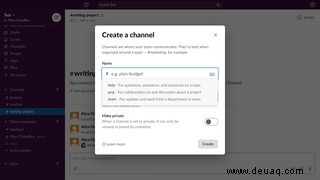
- Klicken Sie auf "Erstellen".
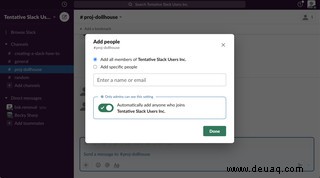
- Fügen Sie Mitglieder hinzu – aus dem Workspace, ausgewählte oder überspringen. Aktivieren Sie Auto-Zuweisung neuer Workspace-Mitglieder. Klicken Sie auf "Fertig" oder schließen Sie das Fenster.
Einem Kanal beitreten
Nutzen Sie den Kanalbrowser, erreichbar über mehrere Wege.
- Klicken Sie auf + neben "Kanäle" und wählen "Kanäle durchsuchen".
- Desktop-App: Strg + Umschalt + L (Windows) oder Cmd + Umschalt + L (Mac).
- Web-Version: "Slack durchsuchen" über "Kanäle" und dann "Kanal-Browser".
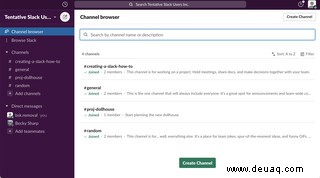
- Der Browser zeigt verfügbare Kanäle; Beigetretene sind markiert. Filtern Sie per Suche, öffnen Sie einen Kanal und klicken "Kanal beitreten".
- Oder suchen Sie direkt oben und klicken "Kanal beitreten".
- Schnellkommando: "/join [Kanalname]" in die Eingabezeile.
Mitglieder zu einem Kanal hinzufügen
Öffentliche Kanäle sind frei beitretbar, private erfordern Einladung durch Mitglieder.
- Öffnen Sie den Kanal, klicken oben rechts auf Mitglieder-Symbole.
- Wählen "Personen hinzufügen".
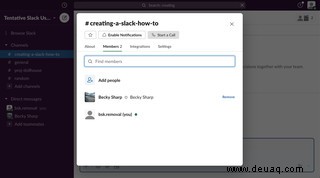
- Bei privaten Kanälen: "Zu [Kanal] hinzufügen" (inkl. Verlauf) oder neuen erstellen. Dann "Weiter".
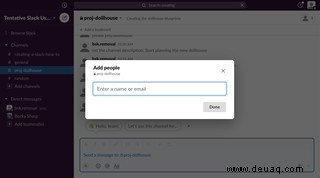
- Im "Personen hinzufügen"-Fenster suchen und auswählen.
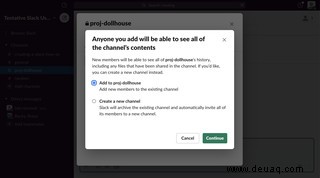
- Tippen Sie Namen, wählen aus und klicken "Fertig".
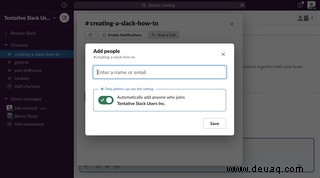
- Bei öffentlichen Kanälen: Option für Auto-Hinzufügung neuer Workspace-Mitglieder aktivieren, dann "Fertig".
Kanalthema und Beschreibung setzen
Das Thema unter dem Kanalnamen hält alle über Ziele auf dem Laufenden.
Die Beschreibung erklärt den Zweck und erscheint in Suchen.
Ändern Sie beides jederzeit:
So setzen Sie das Thema:
- Öffnen Sie den Kanal.
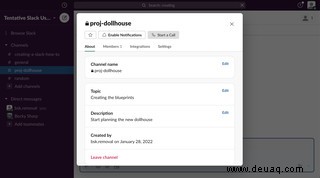
- Klicken Sie neben dem Namen auf den Pfeil.
- Bearbeiten Sie Thema/Beschreibung und speichern.
- Zusätzlich: Benachrichtigungen anpassen, Anruf starten oder archivieren/löschen (unter Einstellungen).
Kanäle stummschalten
Viele Kanäle überfordern mit Benachrichtigungen? Stummschalten verhindert fette Markierungen bei neuen Nachrichten:
- Rechtsklick auf Kanalnamen links.
- "Kanal stummschalten" wählen.