Als erfahrener Tech-Experte mit Jahren der Praxis in Multimedia-Konvertierungen wissen wir: Audio aus Videos extrahieren ist kinderleicht. MP3-Dateien laufen auf jedem Gerät reibungslos – ideal zum Streamen oder Speichern. Mit bewährten Tools wie VLC oder spezialisierten Apps wandeln Sie MP4 in MP3 in wenigen Klicks um. Wir haben die Top-Methoden für alle Plattformen getestet und Schritt-für-Schritt-Anleitungen erstellt.
Ob Mac, Windows, Smartphone oder Player – hier finden Sie zuverlässige Wege, ohne Qualitätsverlust.
MP4 zu MP3 auf Mac konvertieren
Für Mac-Nutzer empfehlen wir die App "To MP3 Converter Free" aus dem App Store. Sie unterstützt über 200 Formate, normalisiert Lautstärke und bietet Batch-Konvertierung in der Premium-Version. So geht's:
- Öffnen Sie den Mac App Store, suchen Sie "To MP3 Converter Free" oder besuchen Sie die Website.
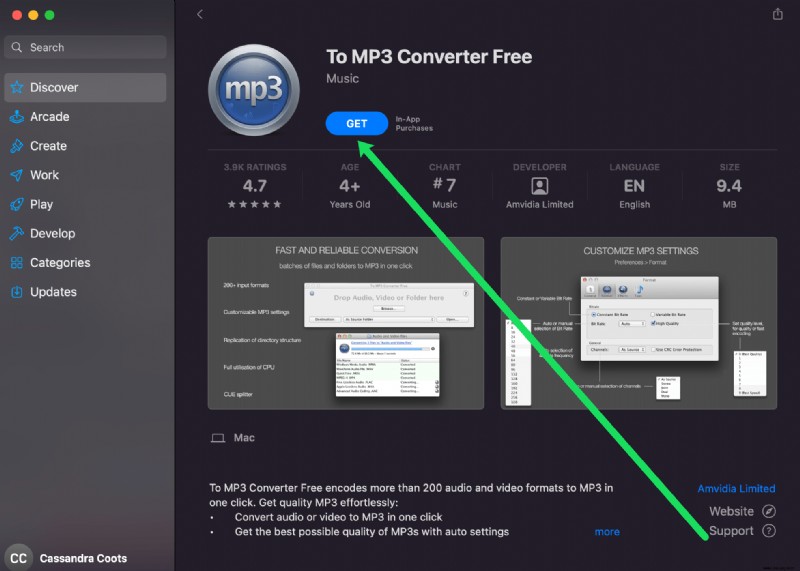
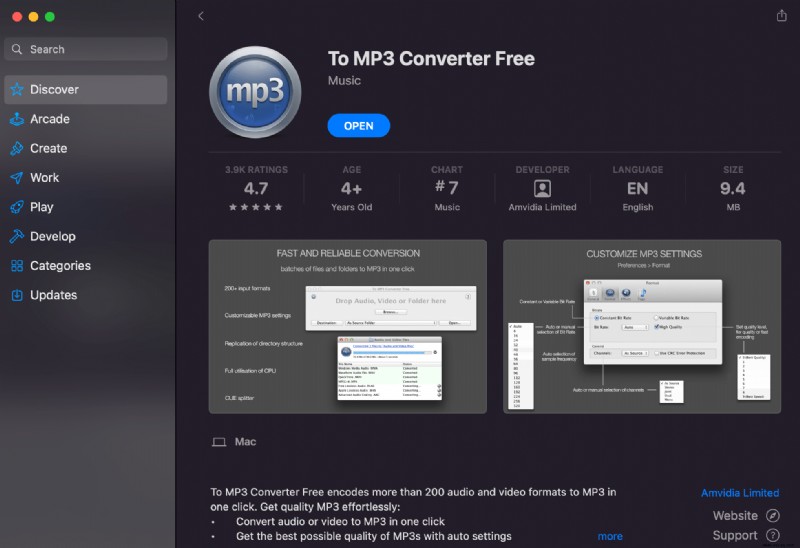
- Installieren Sie die App.
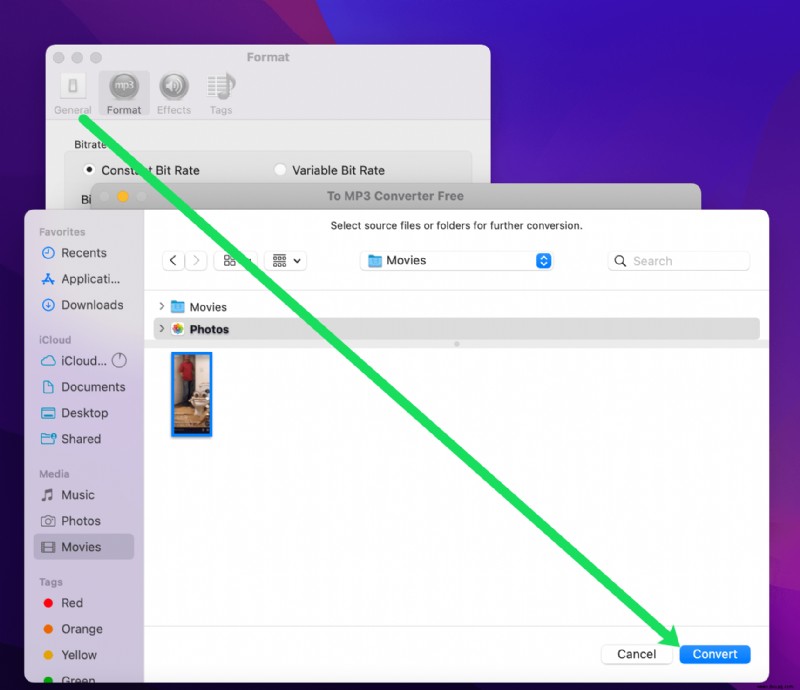
- Ziehen Sie die MP4-Datei per Drag & Drop hinein oder klicken Sie auf "Durchsuchen".
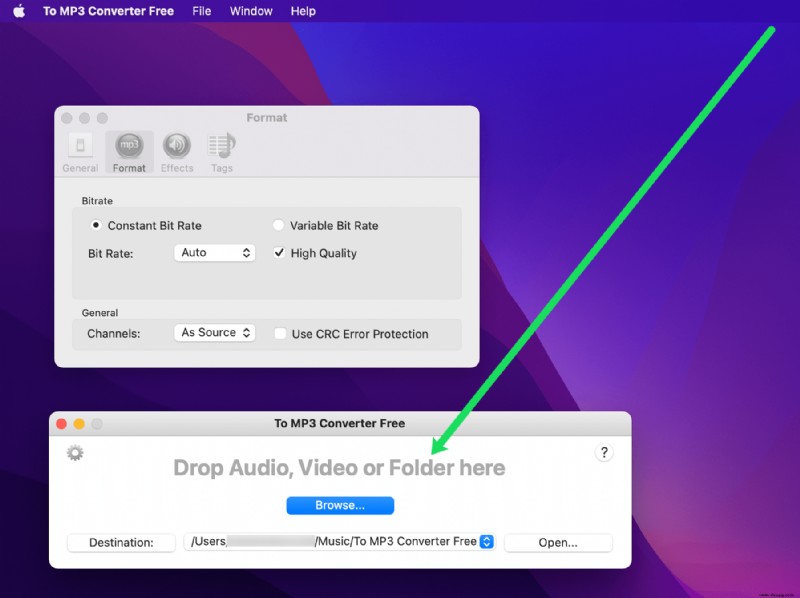
- Klicken Sie auf "Konvertieren".
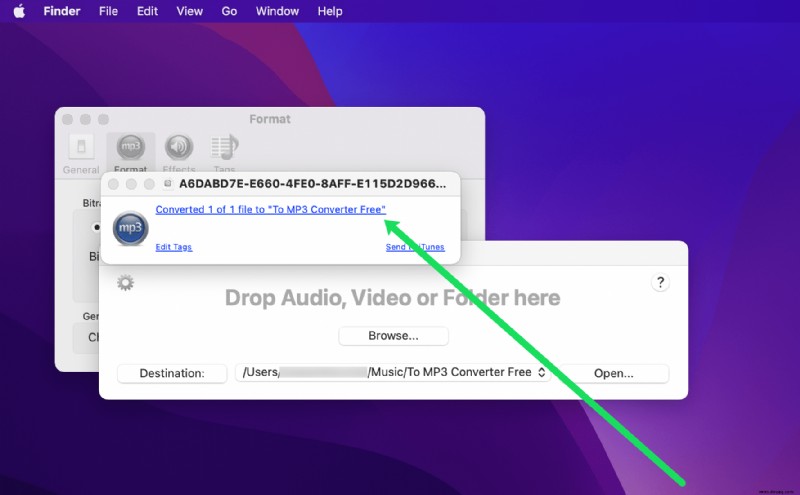
- Nach Fertigstellung: Auf den blauen Link klicken und speichern.
MP4 zu MP3 auf Windows 10 konvertieren
Der Vidmore Video Converter ist unsere Top-Wahl für Windows. Die Gratis-Version limitiert auf 5 Minuten – für mehr Features Premium wählen. Schritte:
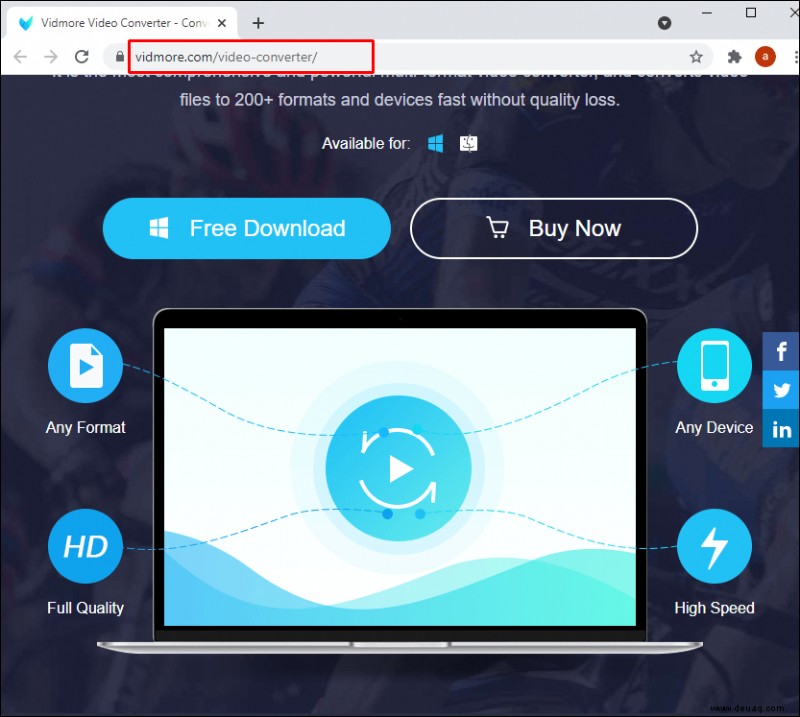
- Herunterladen von der Website.
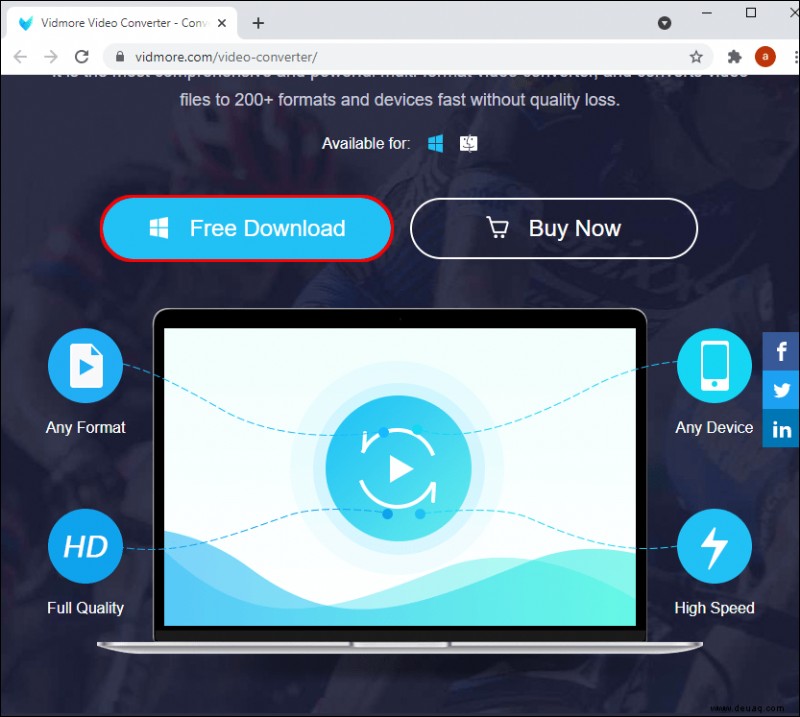
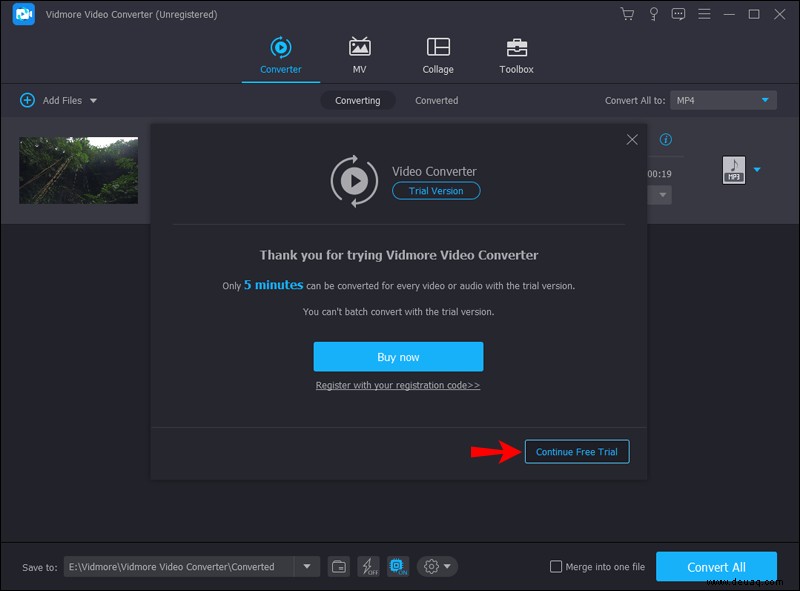
- Installieren und Testversion starten.
- Plus-Symbol drücken oder Drag & Drop.
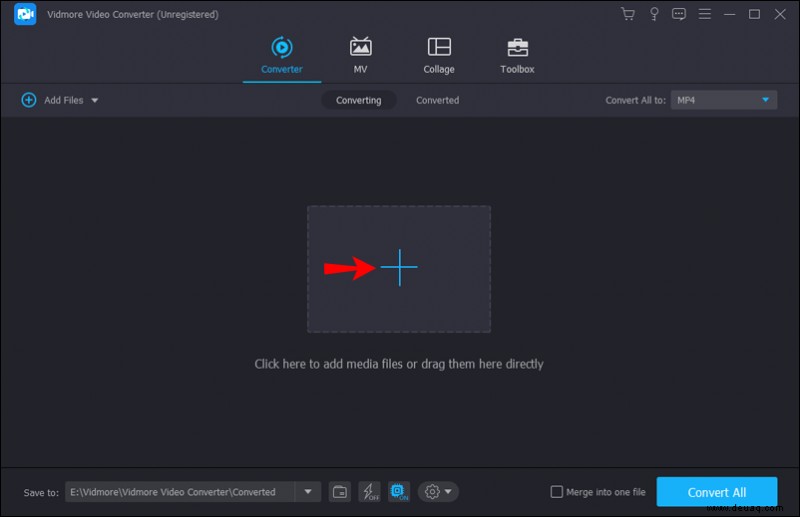
- Rechts auf "MP4".
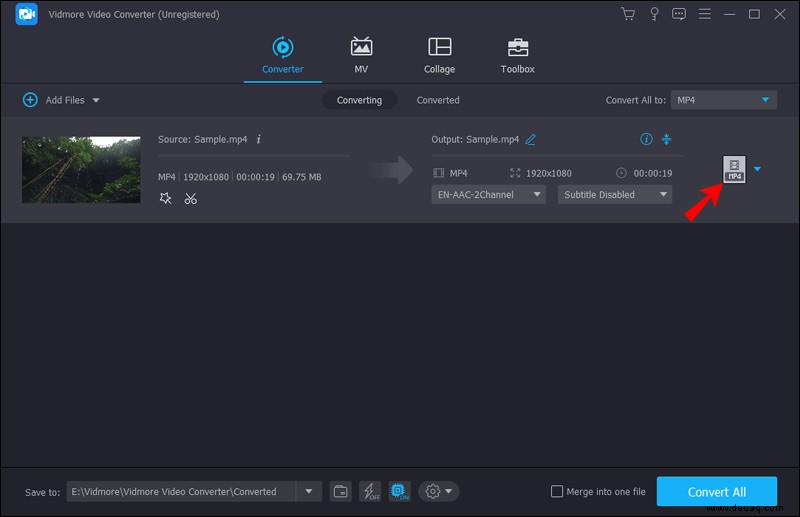
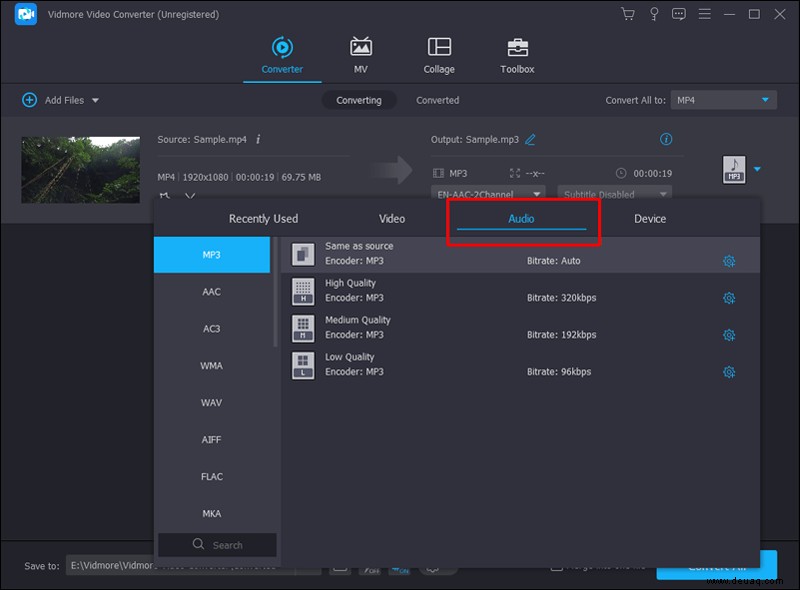
- "Audio" > Erste MP3-Option.
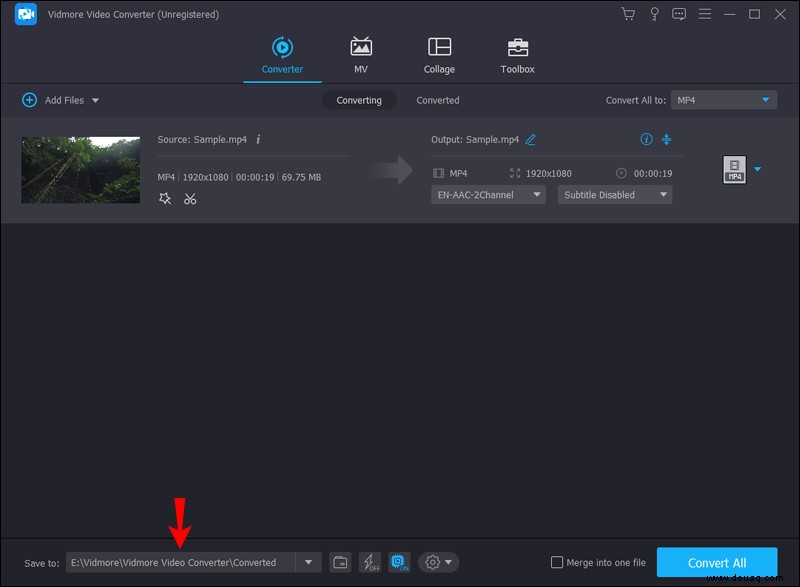
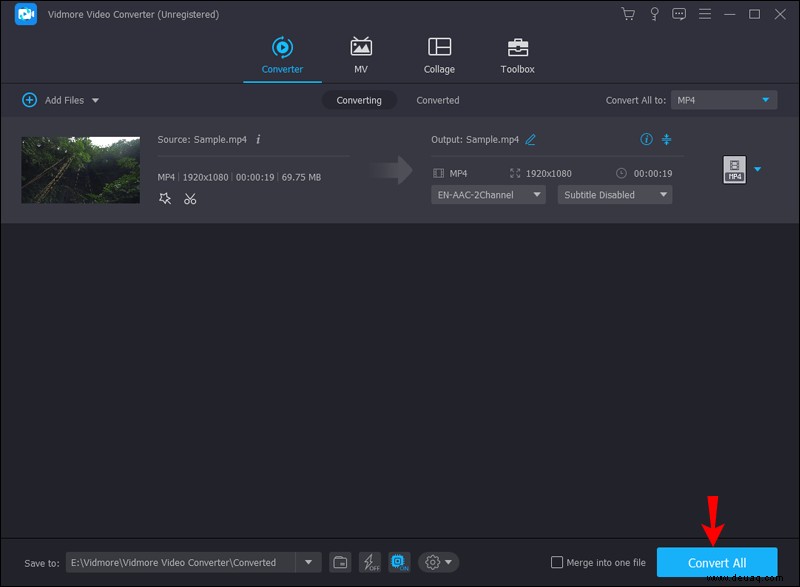
- Zielordner links unten wählen.
- "Alle konvertieren".
- "Kostenlose Testversion fortsetzen".
Die MP3 landet im Ordner. Für längere Tracks oder Effekte: Abonnement nötig.
MP4 zu MP3 auf iPhone konvertieren
Die Gratis-App "Media Converter – Video to MP3" macht's einfach. Import aus iCloud oder Kamera-Rolle möglich:
- App Store: "Media Converter – Video to MP3" herunterladen.
- Öffnen, Plus oben rechts.
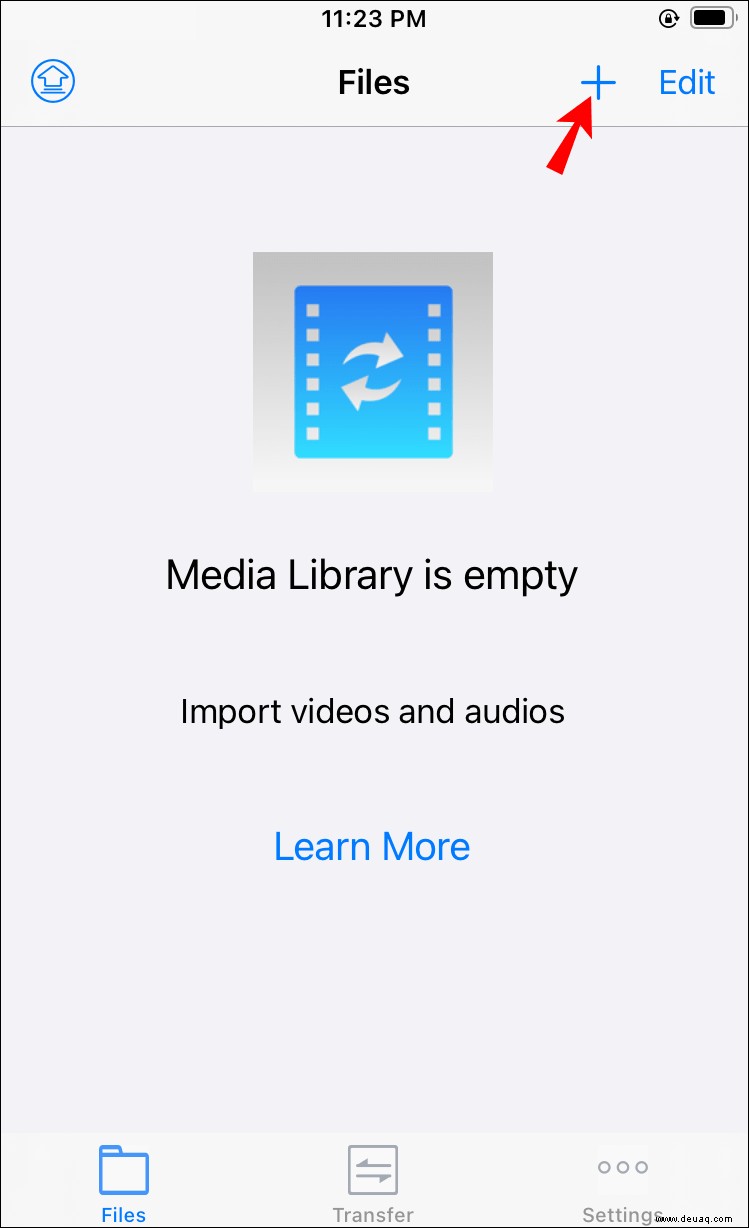
- Video auswählen (Ordner, Aufnahmen, iCloud).
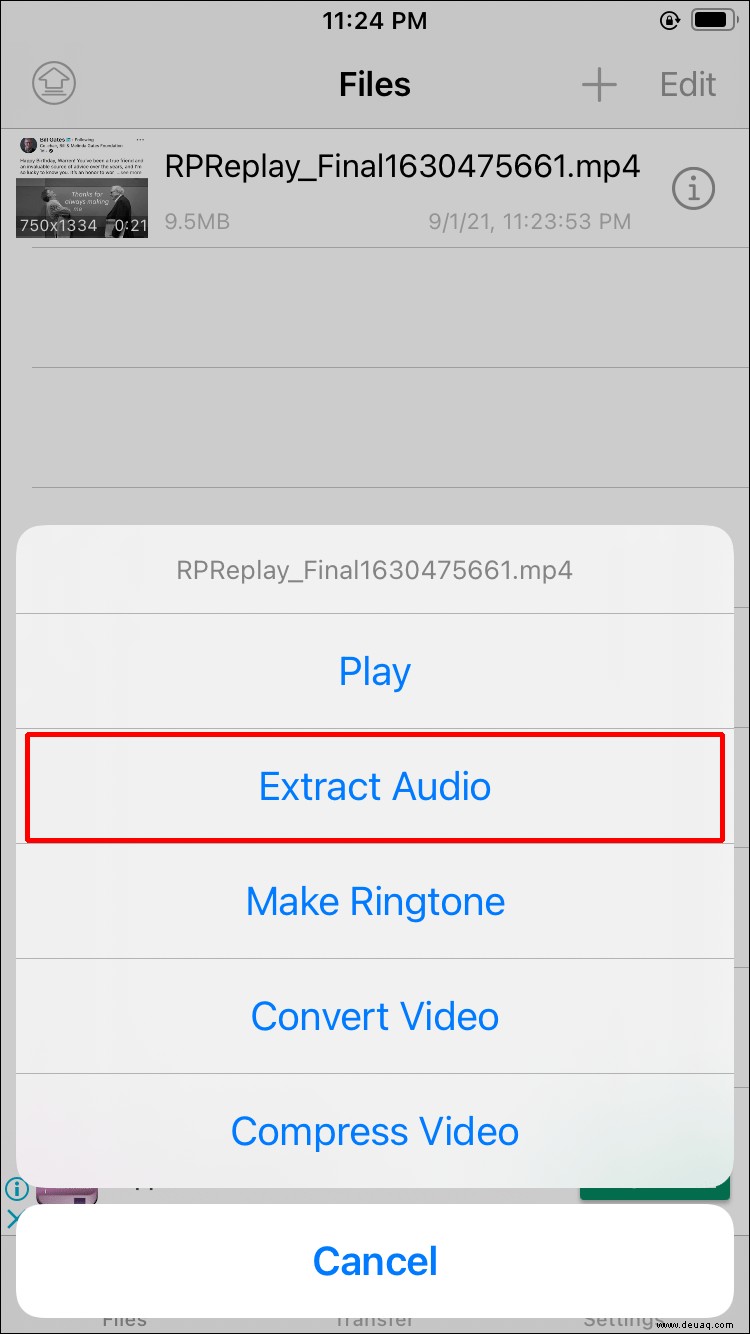
- Auf "i"-Symbol rechts.
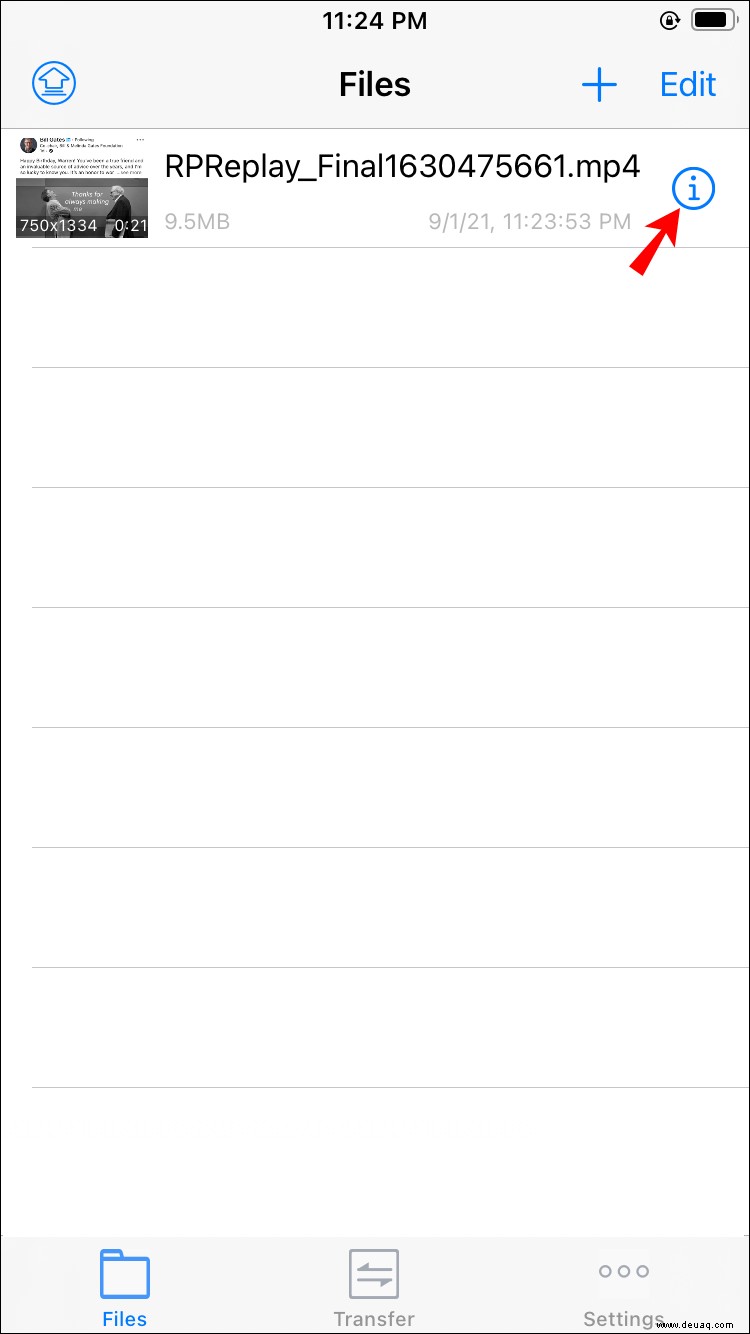
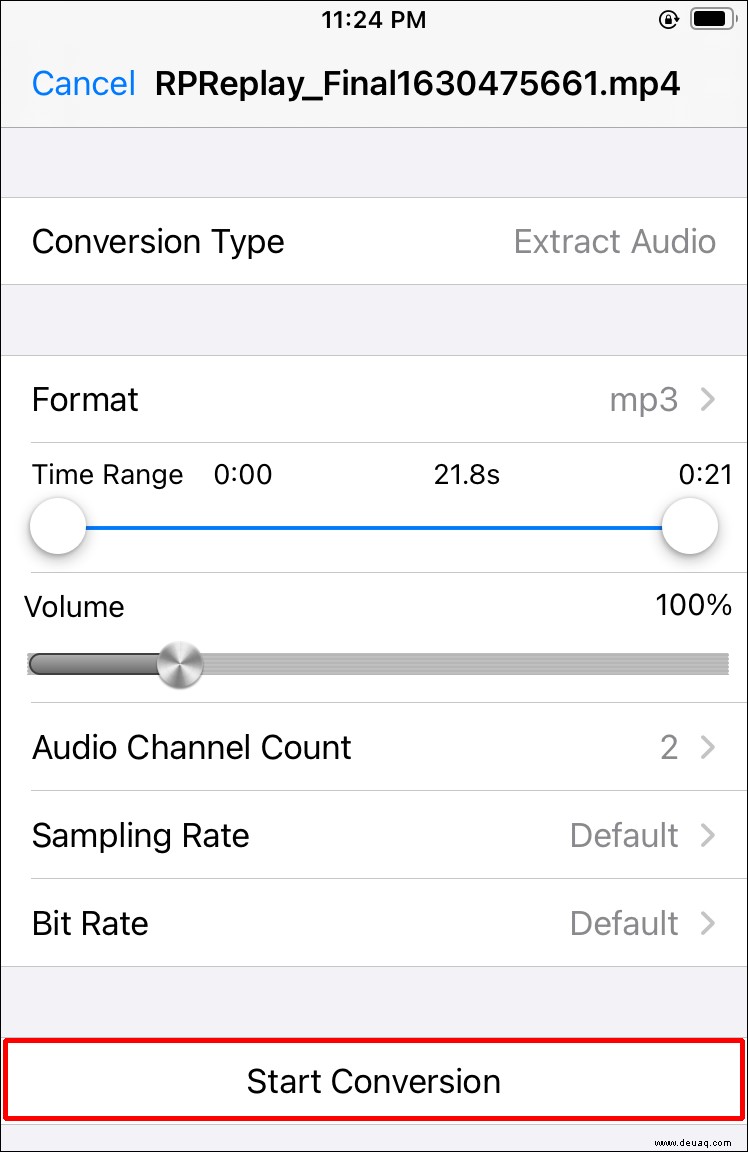
- "Audio extrahieren", Einstellungen anpassen.
- "Konvertierung starten".
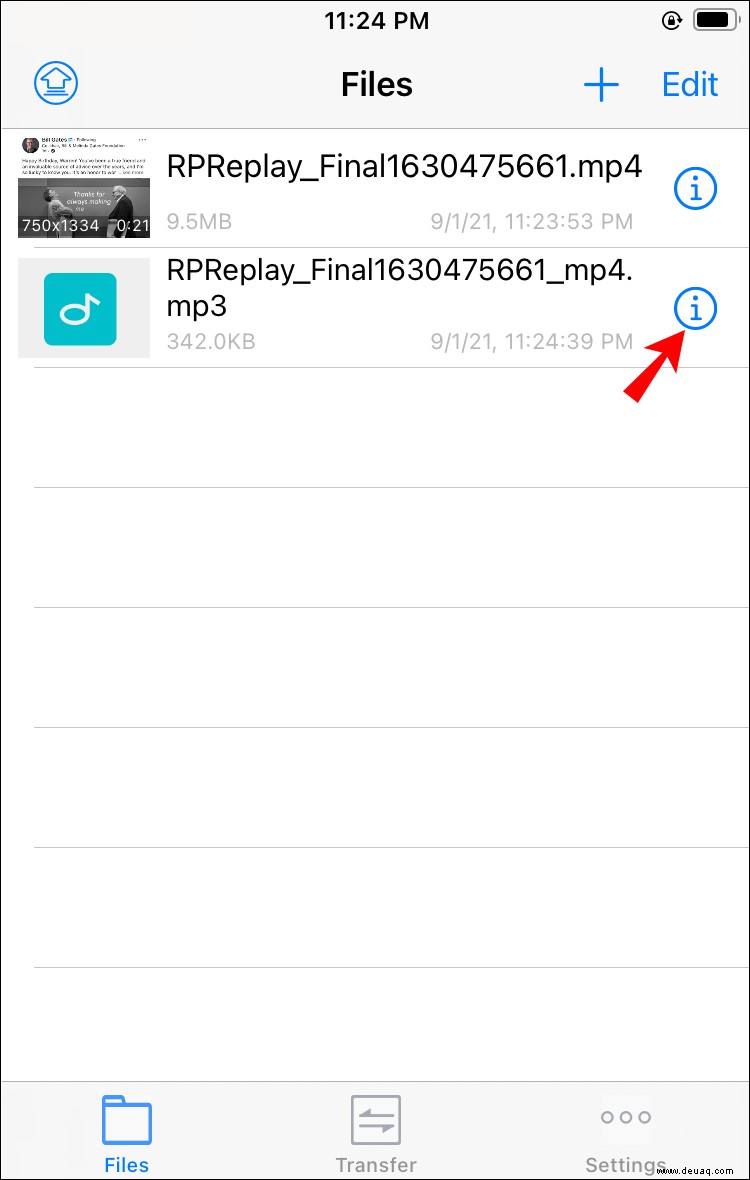
- Fertig? Wieder "i".
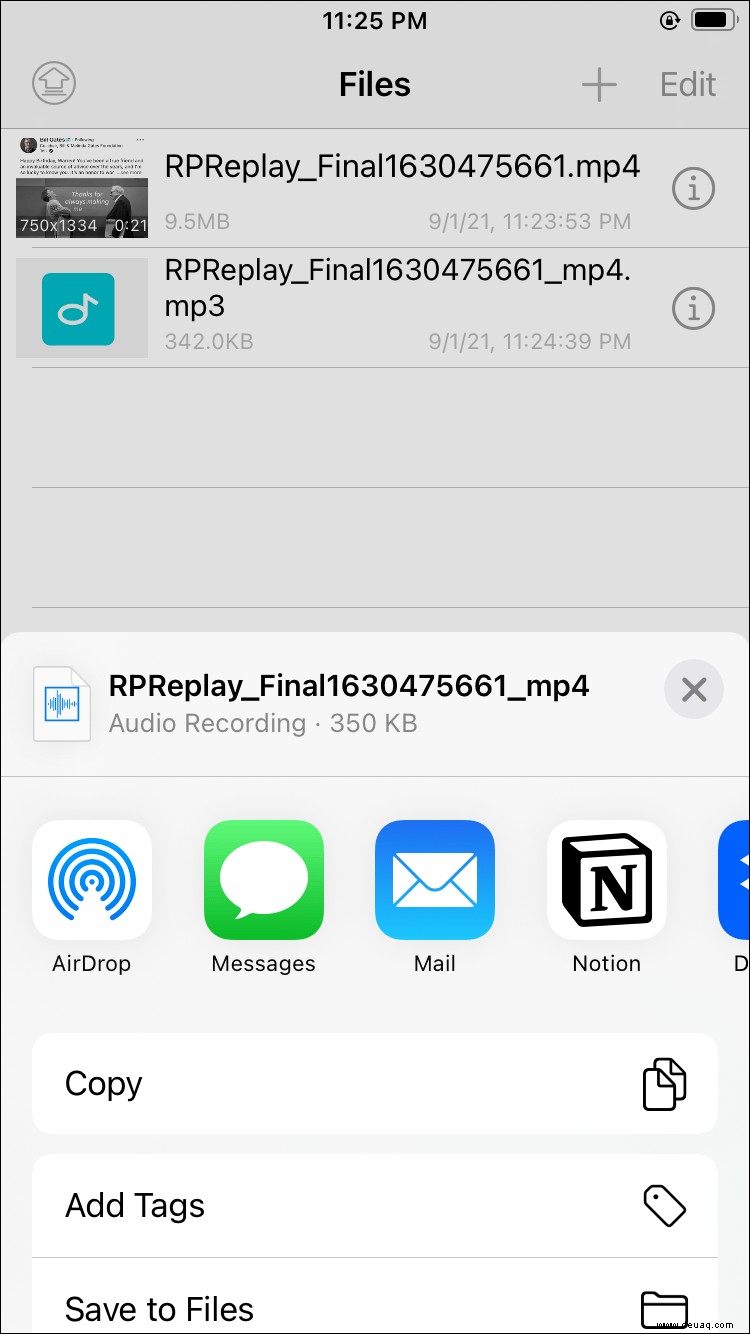
- Teilen oder speichern.
MP4 zu MP3 auf Android konvertieren
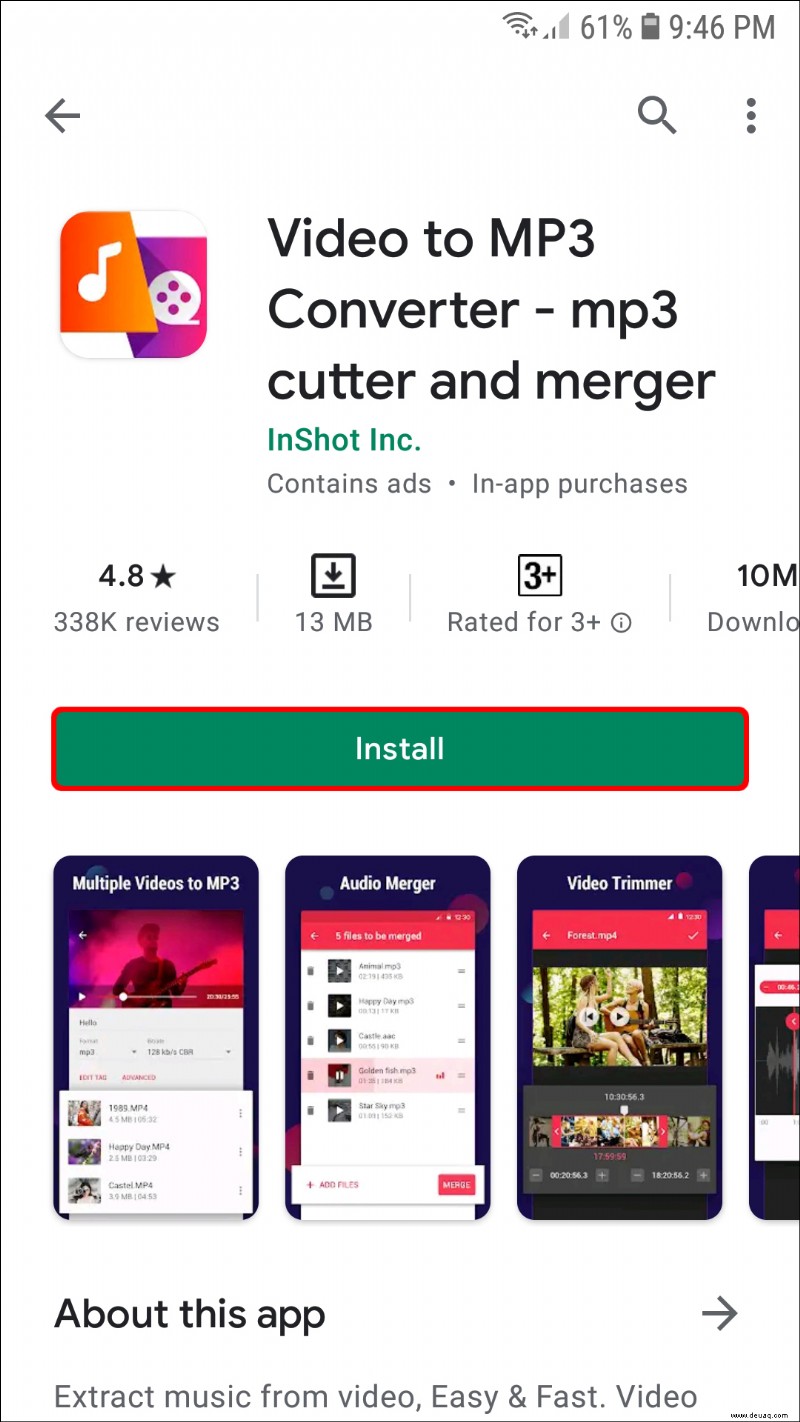
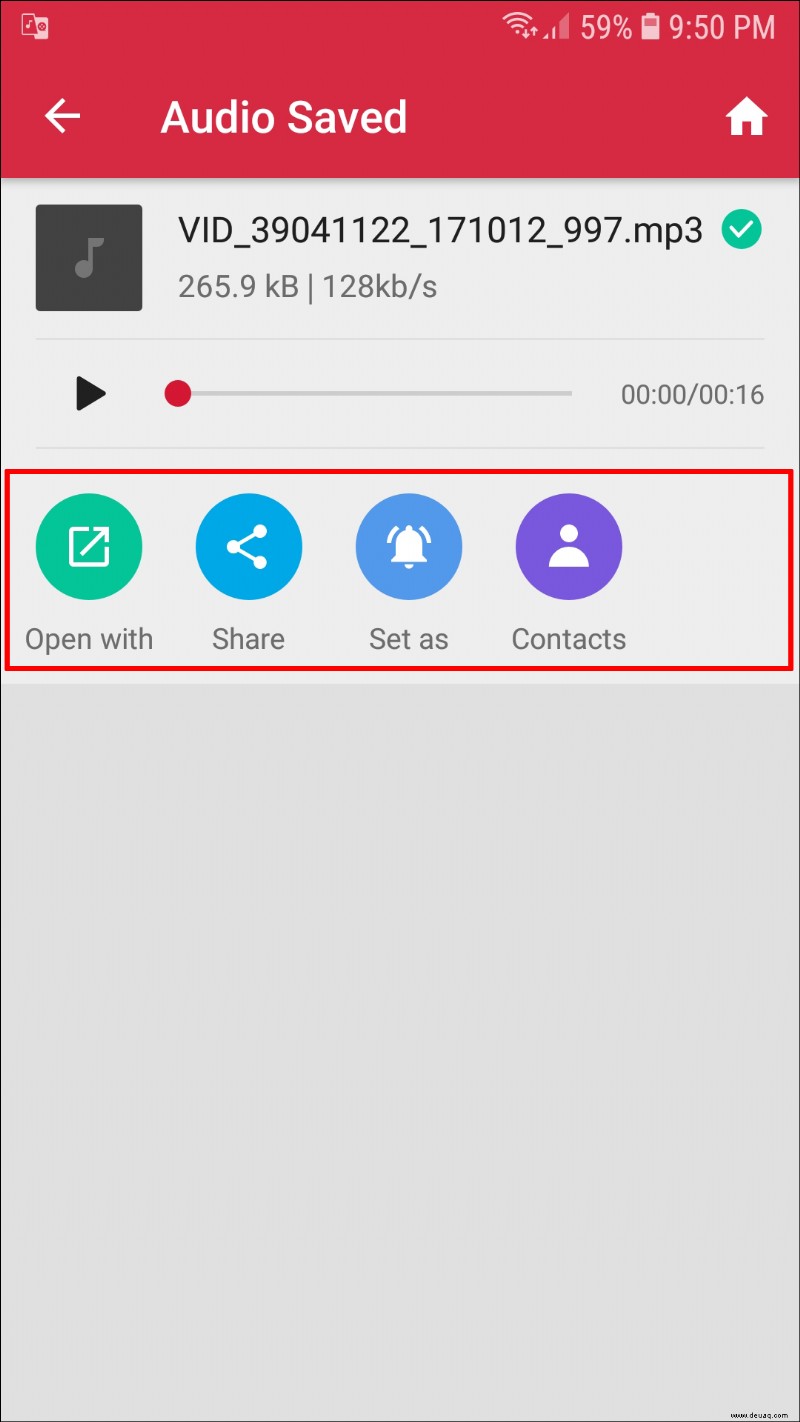
"Video to MP3 Converter – MP3 Cutter and Merger" aus dem Play Store: Schneiden, Lautstärke anpassen inklusive.
- Play Store suchen/herunterladen.
- Installieren und öffnen.
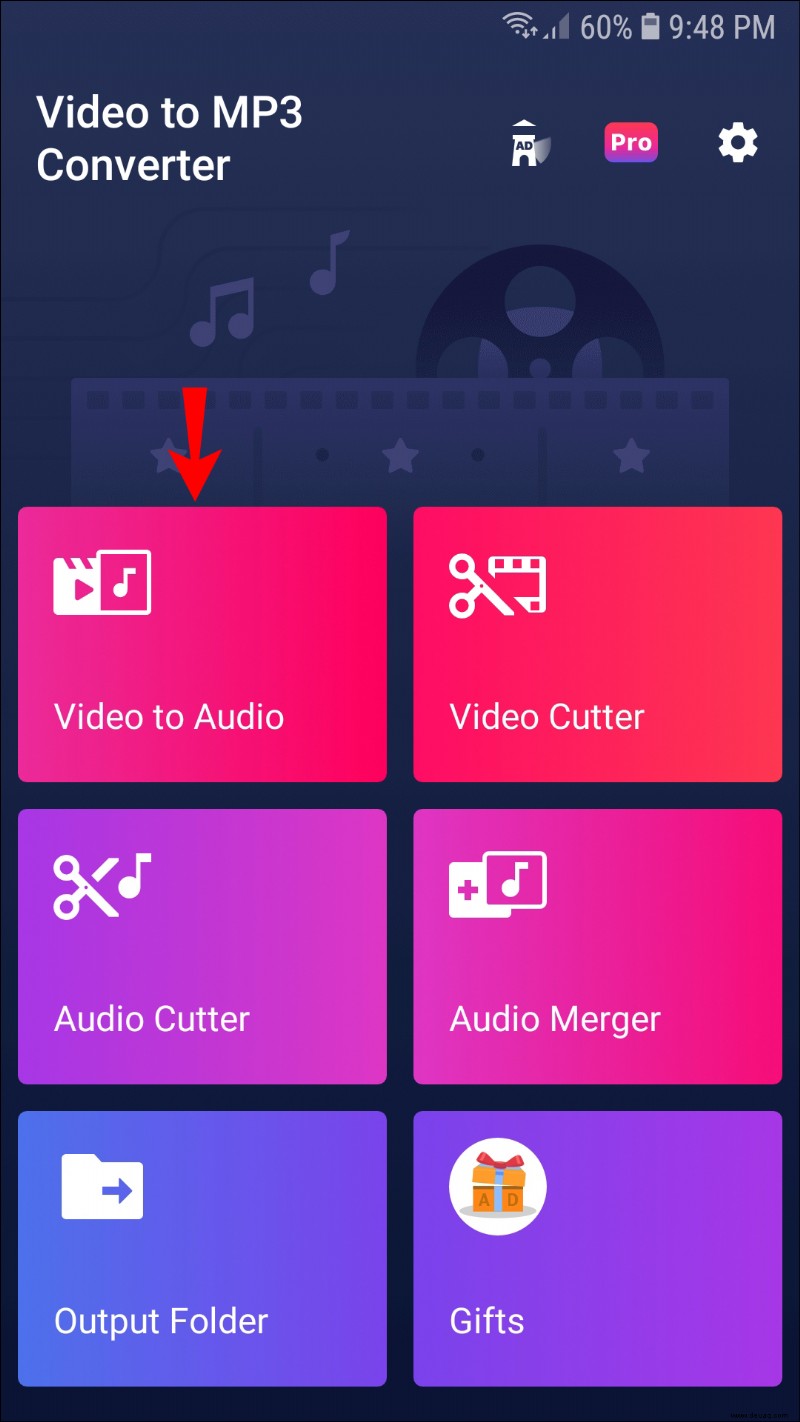
- "Video zu Audio", Berechtigungen erteilen.
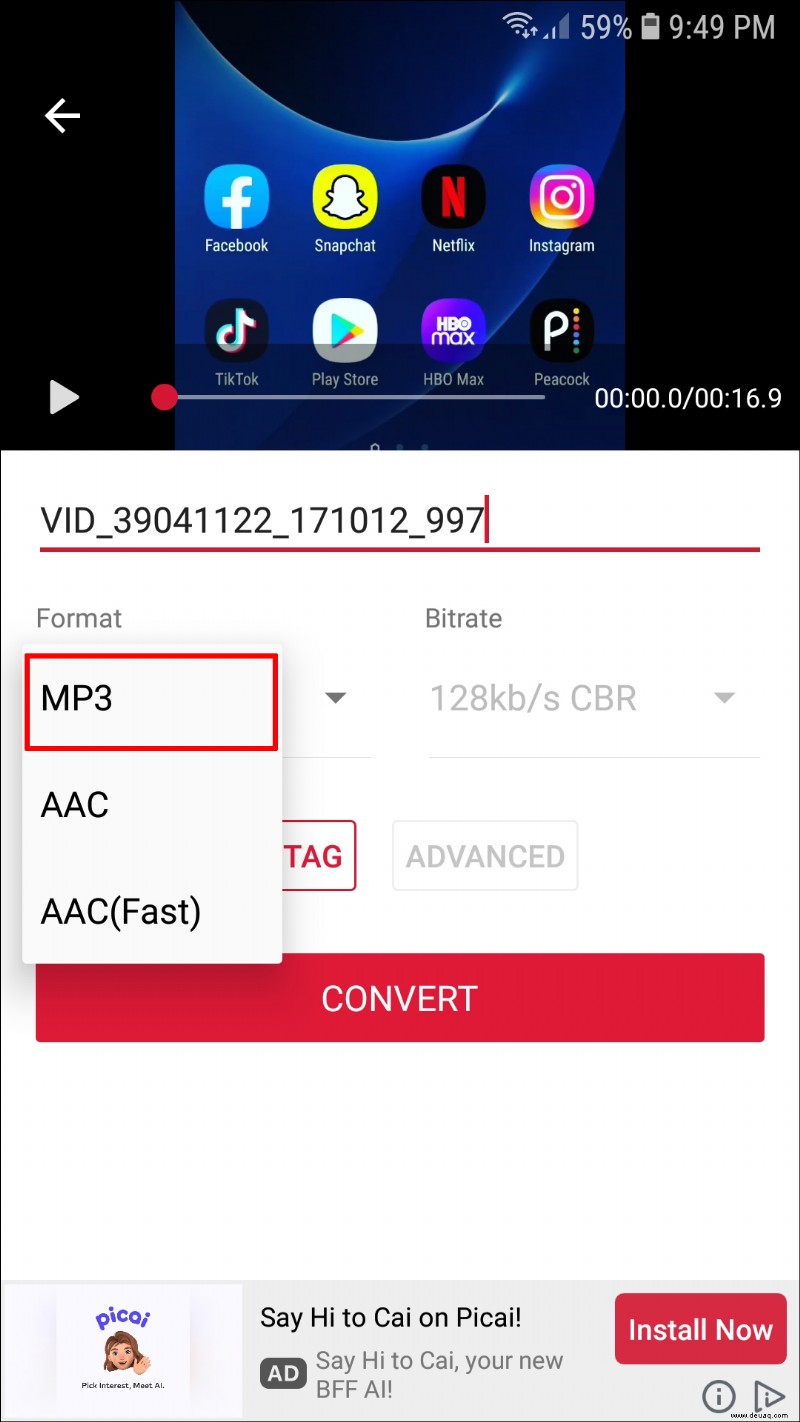
- MP4 auswählen.
- Format: MP3.
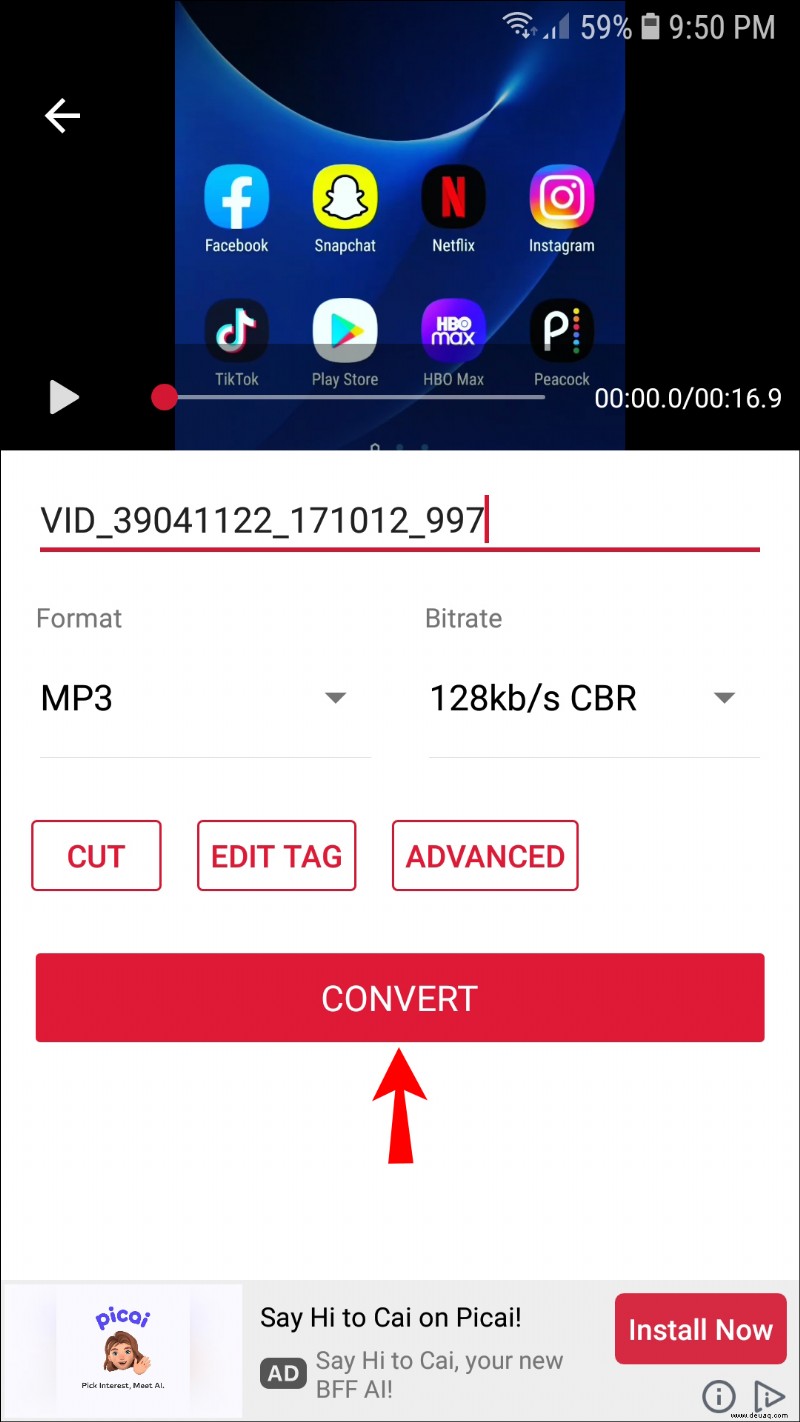
- "Konvertieren".
- Fertig – teilen, Klingelton setzen.
MP4 zu MP3 in iTunes/Apple Music
Auf Windows (iTunes) oder Mac (Apple Music):
Windows:
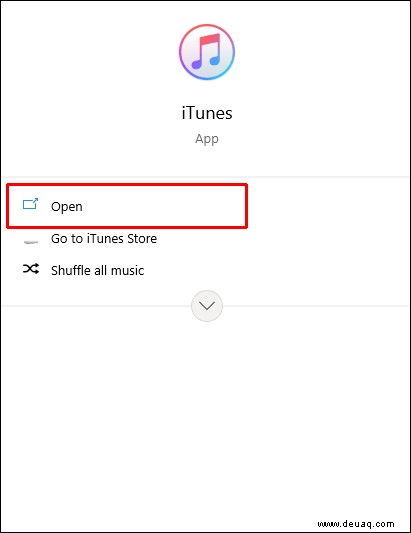
- iTunes öffnen.
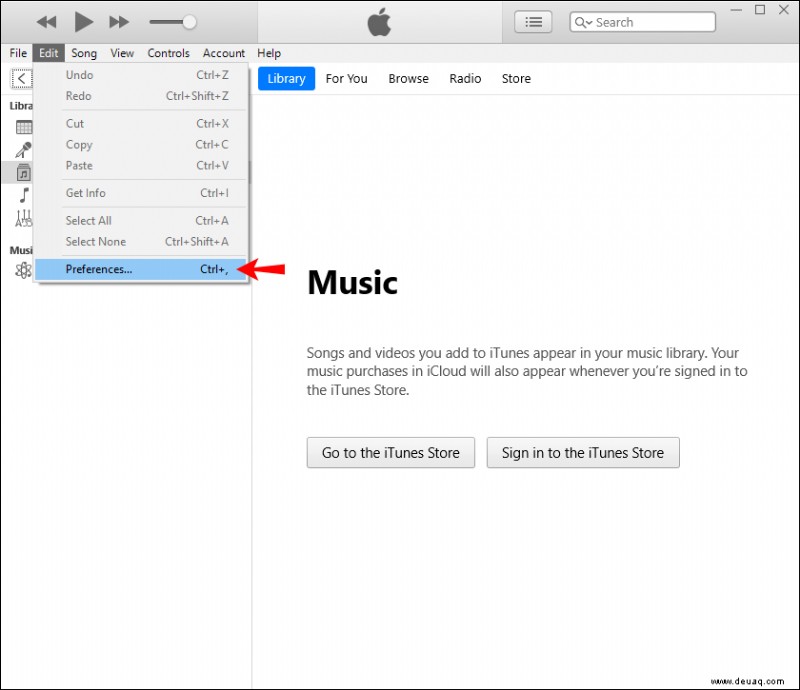
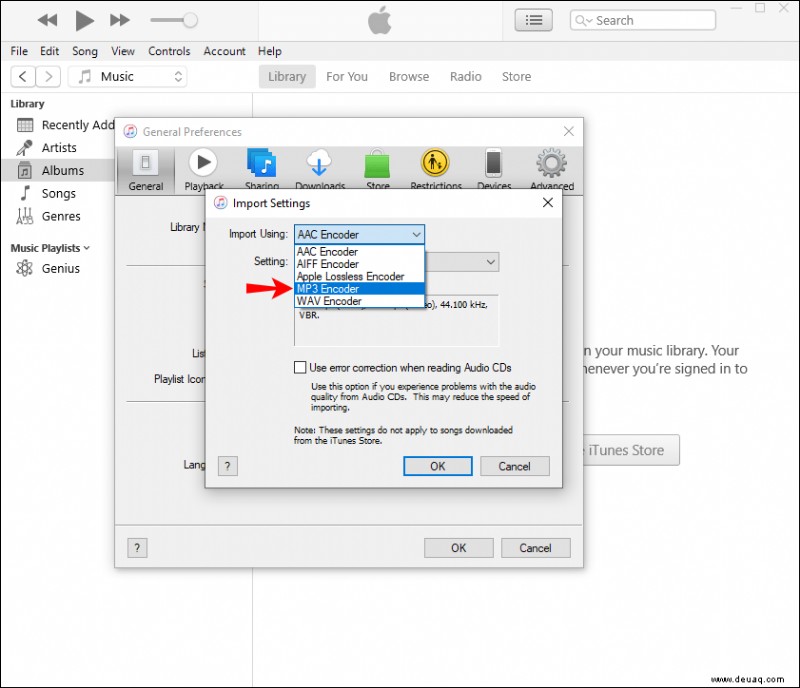
- Bearbeiten > Einstellungen.
- Allgemein > Importeinstellungen.
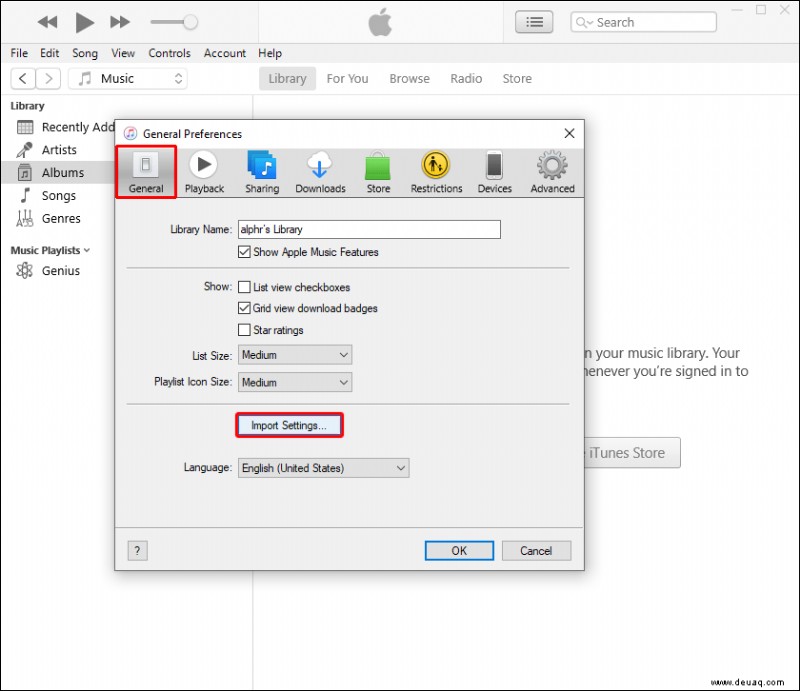
- MP3 Encoder.
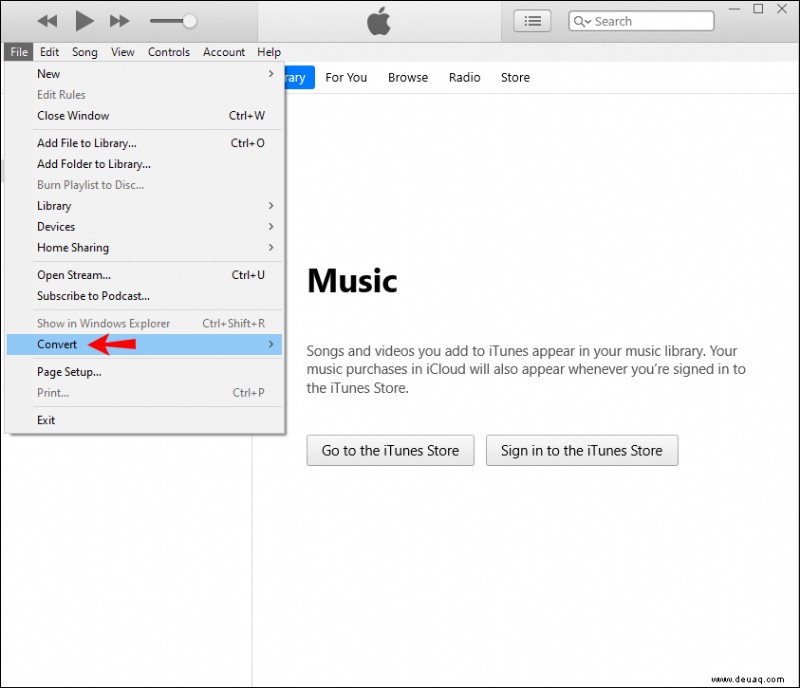
- Dateien wählen > Datei > Konvertieren.
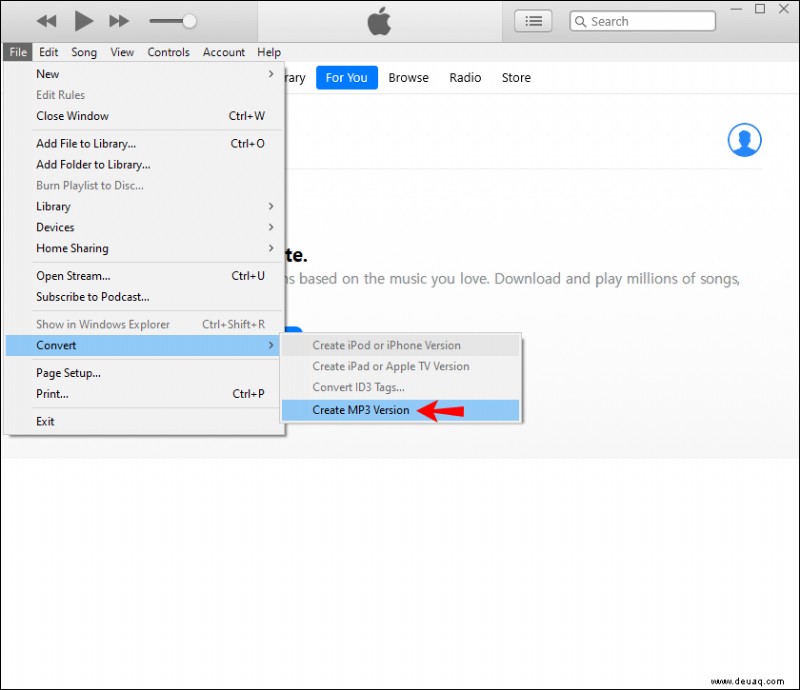
- MP3-Version erstellen.
Mac:
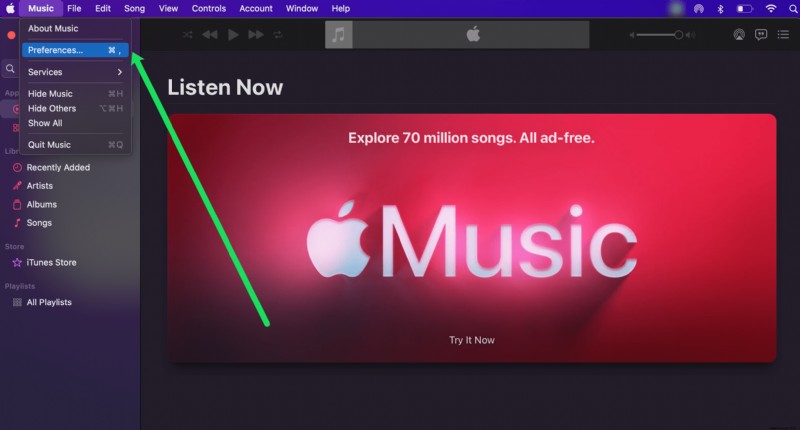
- Apple Music öffnen.
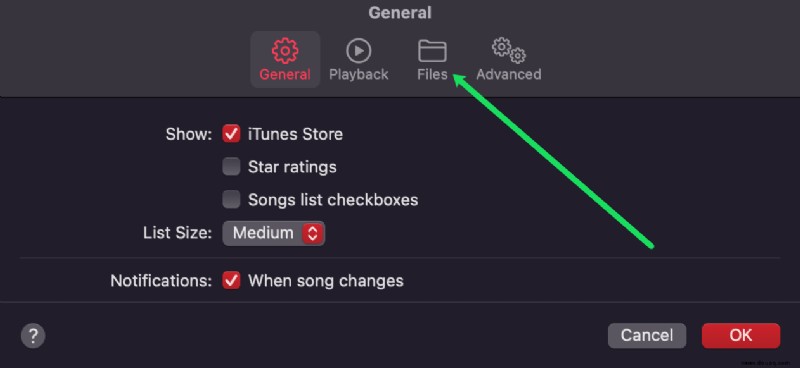
- Musik > Einstellungen.
- Dateien-Tab.
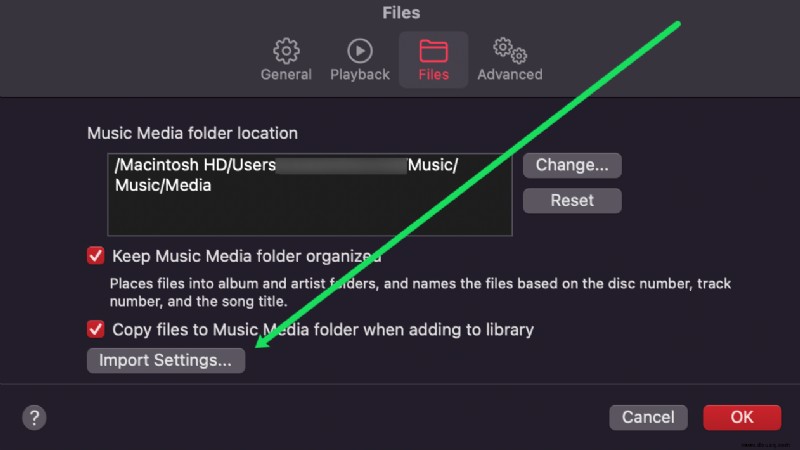
- Importeinstellungen.
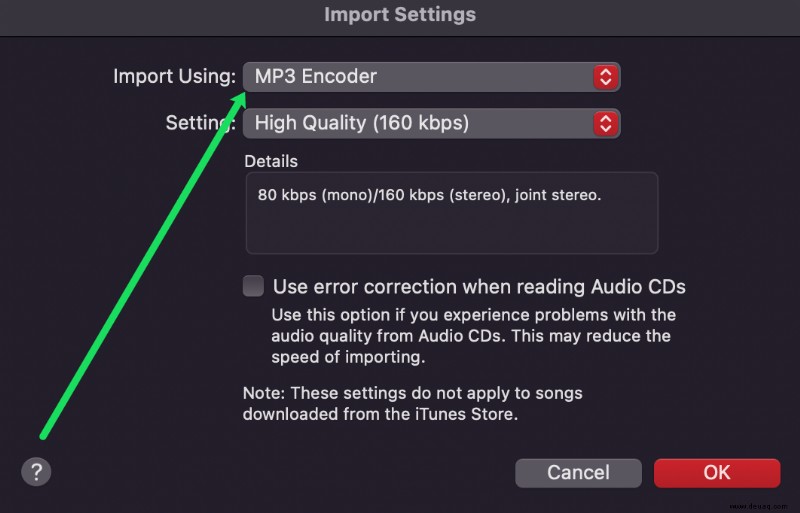
- MP3 auswählen.
- Dateien importieren.
- Datei > Konvertieren.
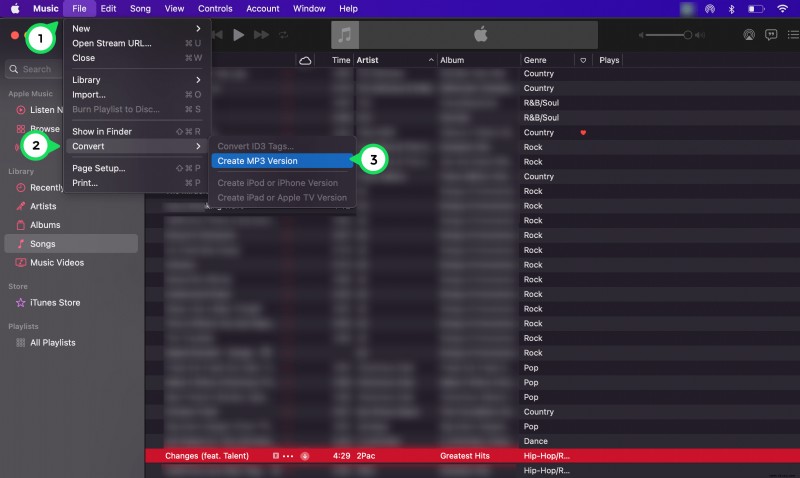
- MP3-Version erstellen.
Hinweis: Bei grauer Option: Datei herunterladen, Mac autorisieren (Konto > Autorisierungen).
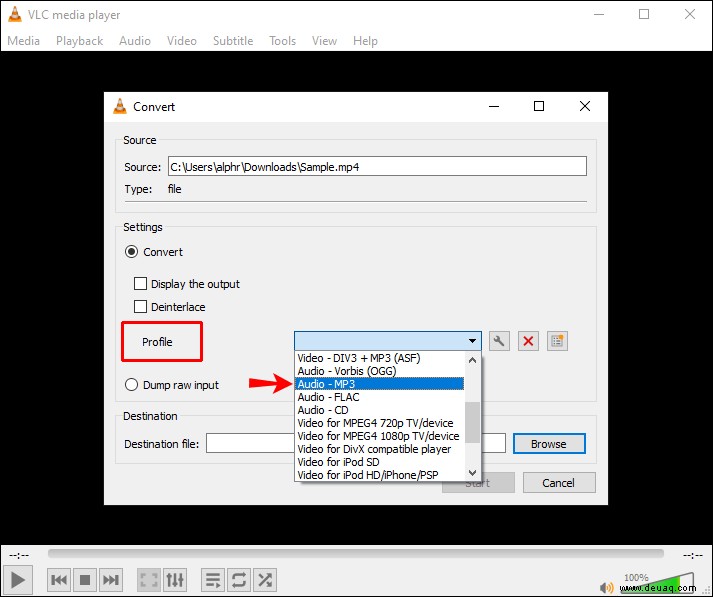
MP4 zu MP3 mit VLC
Der kostenlose VLC Player (multiplattform) reicht für Basics:
- Herunterladen/öffnen.
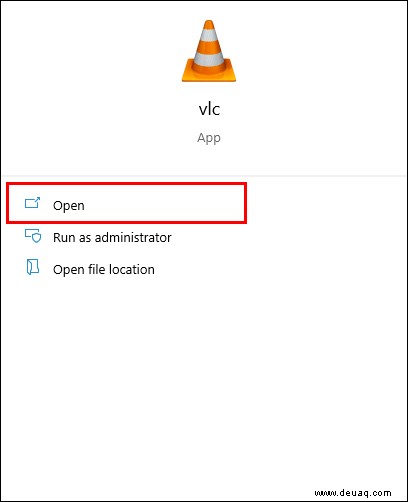
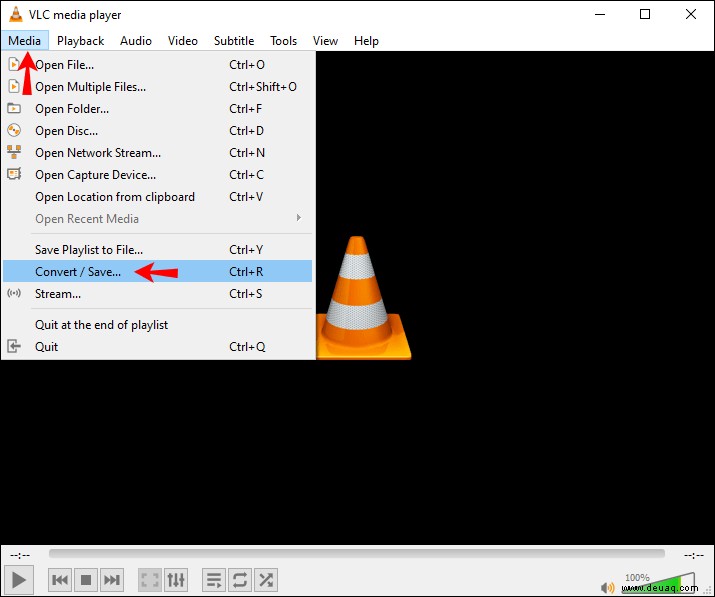
- Medien > Konvertieren/Speichern.
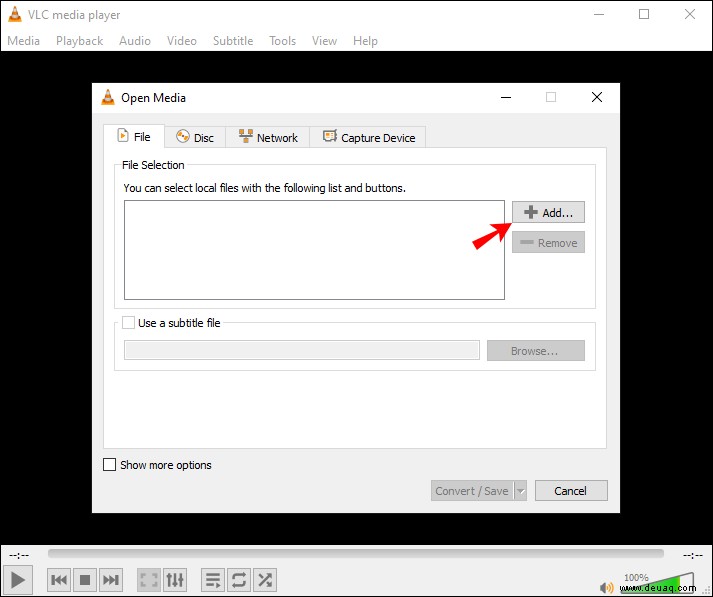
- Hinzufügen.
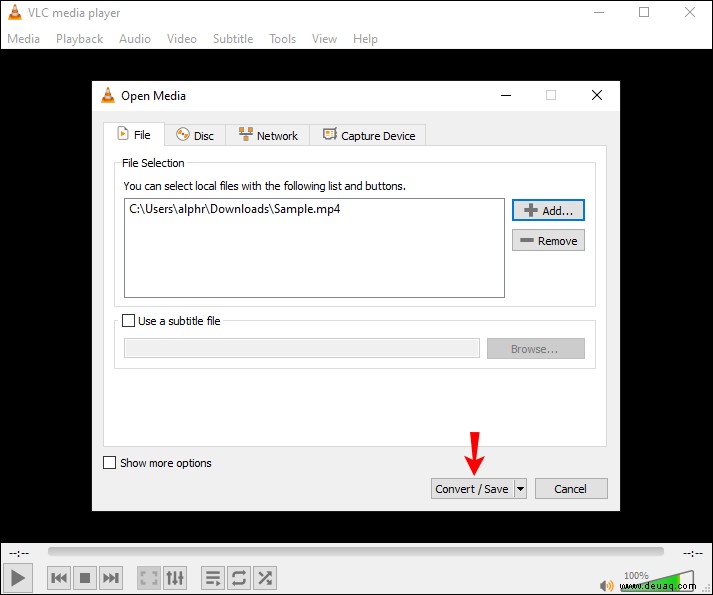
- Konvertieren/Speichern.
- Profil: Audio – MP3.
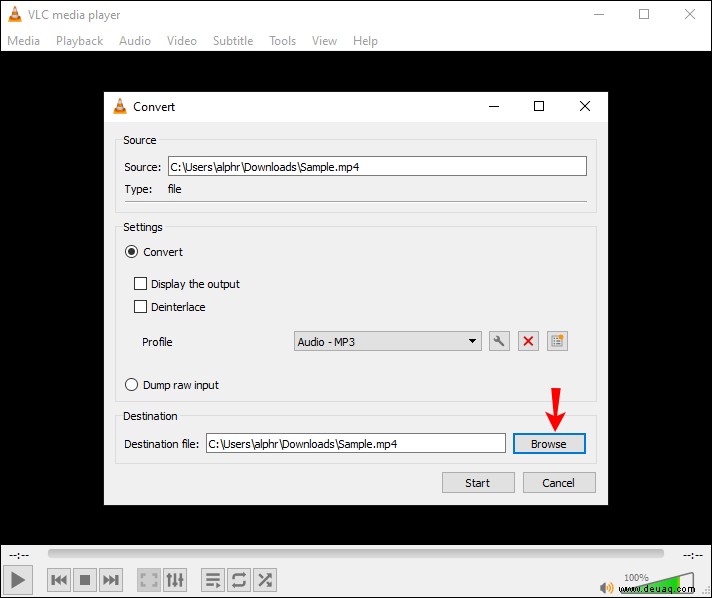
- Zielordner.
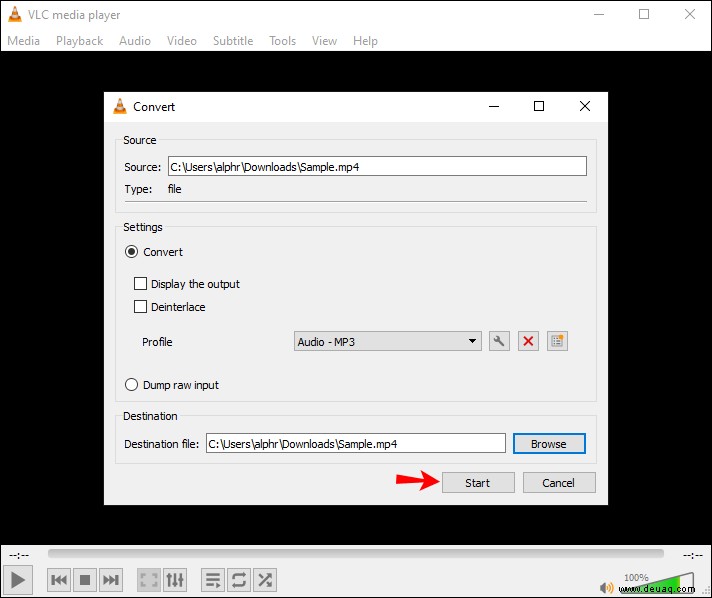
- Starten.
MP4 zu MP3 mit Audacity
Kostenlos für Windows/Mac/Linux – FFmpeg-Bibliothek vorab installieren:
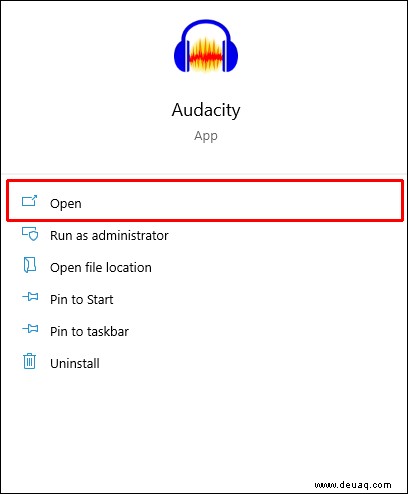
- Audacity öffnen.
- Bearbeiten/Datei > Einstellungen.
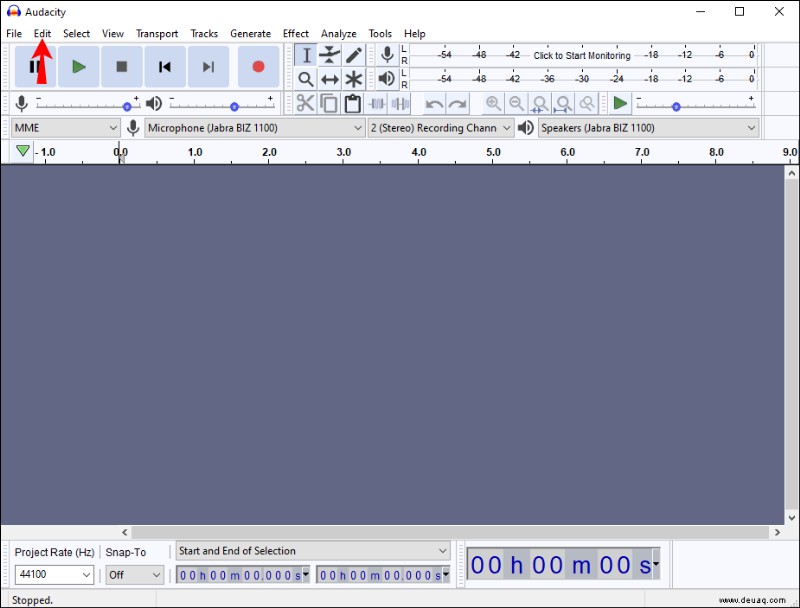
- Bibliotheken-Tab.
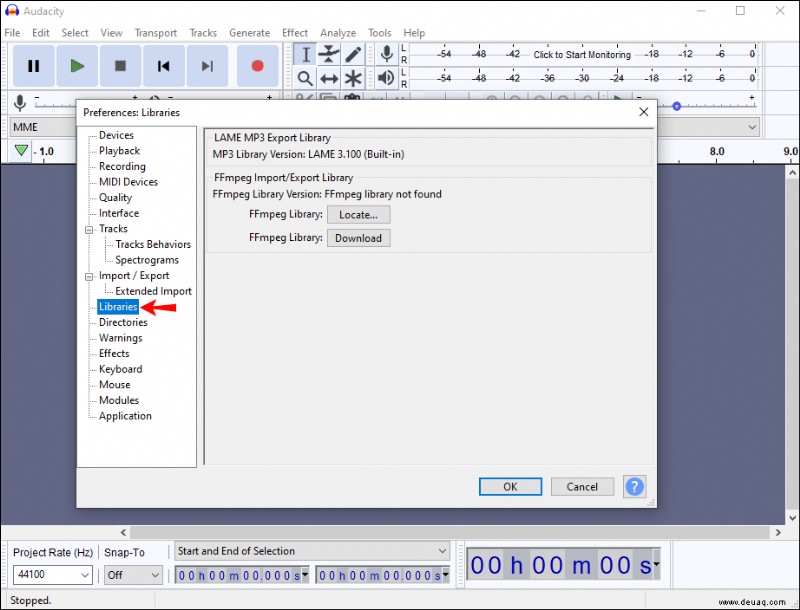
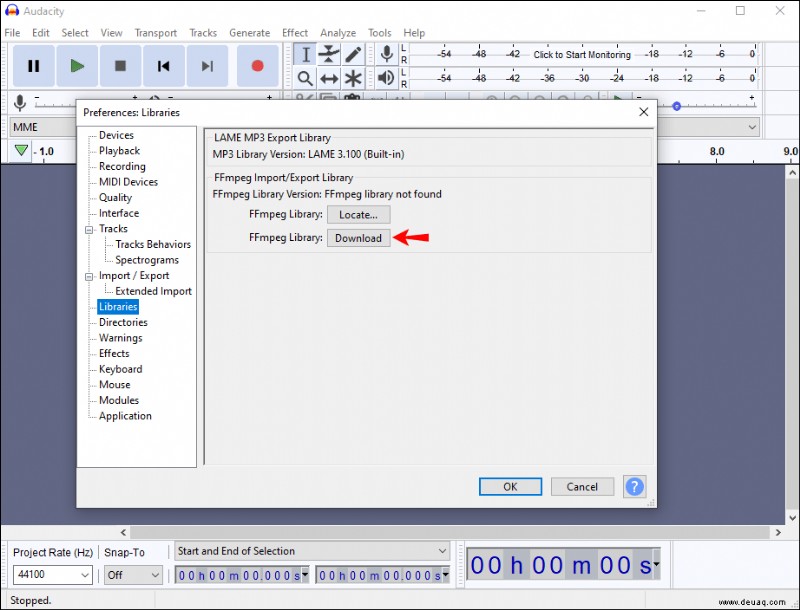
- FFmpeg herunterladen/installieren.
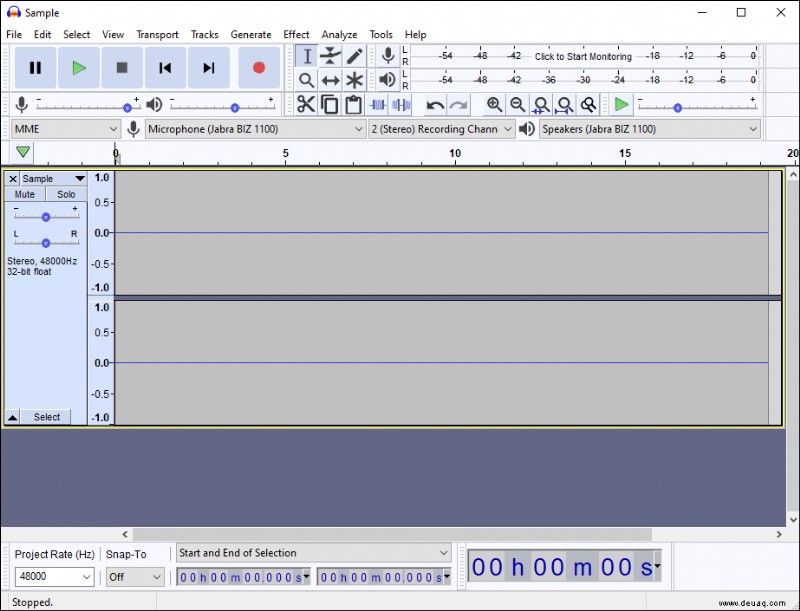
- MP4 per Drag & Drop.
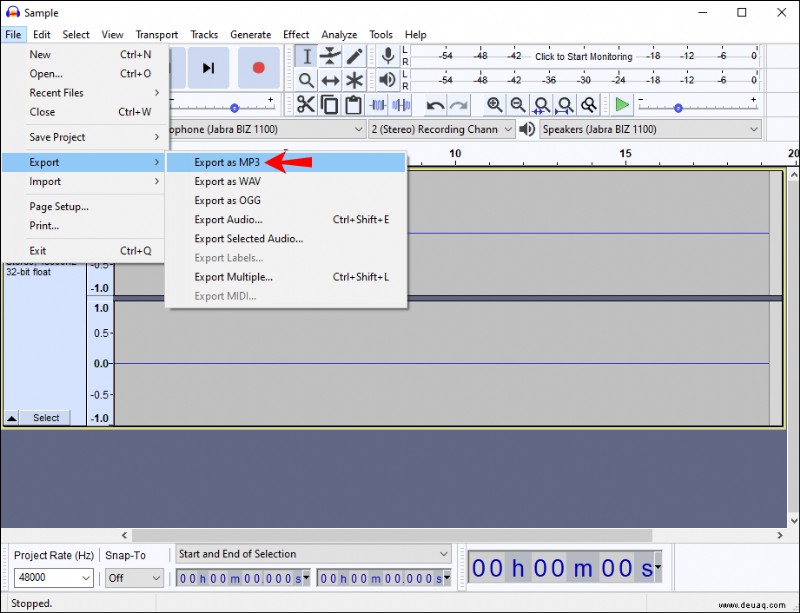
- Datei > Exportieren > Als MP3.
Häufige Fragen
Was passiert beim Umwandeln von MP4 zu MP3?
MP4 enthält Video + Audio. MP3 behält nur Audio – Video wird entfernt, Datei schrumpft enorm.
Muss ich konvertieren?
Nur bei Bedarf: MP3 spart Platz, läuft überall. MP4 braucht Video-Player.
Kostenlos MP4 zu MP3 konvertieren
Speichern Sie Audio aus Videos bequem. Viele Tools gratis oder mit Testversion – perfekt für den Einstieg. Welche App nutzen Sie? Teilen Sie unten mit!