Als Google Workspace-Experten mit jahrelanger Praxis wissen wir: Beim Jobwechsel müssen sensible Daten in Google Sheets reibungslos übergeben werden. Keine Sorge – der Eigentümerwechsel ist einfach und sicher möglich.

Beim Erstellen einer Tabelle werden Sie automatisch zum Eigentümer. Diese Rolle können Sie jederzeit an eine vertrauenswürdige Person übertragen. Wir zeigen Ihnen genau, wie das geht.
Eigentümer in Google Sheets ändern
Als Eigentümer haben Sie volle Kontrolle: Anzeigen, Bearbeiten, Kommentieren oder Löschen. So wechseln Sie den Eigentümer:
- Öffnen Sie die gewünschte Tabelle.
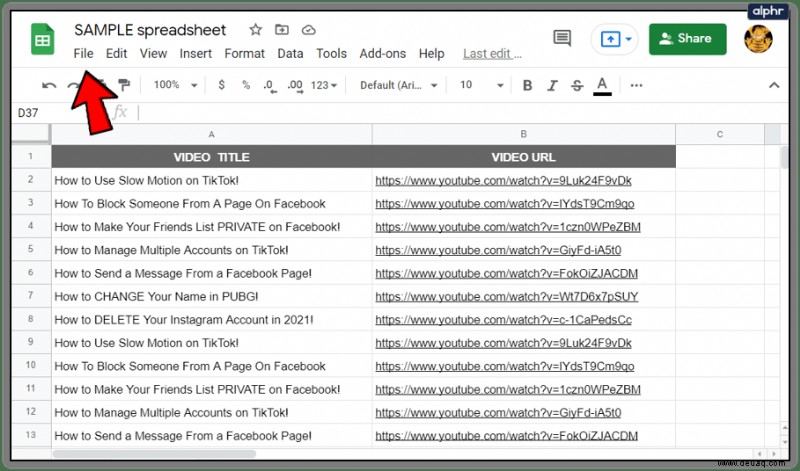
- Klicken Sie oben links auf Datei.
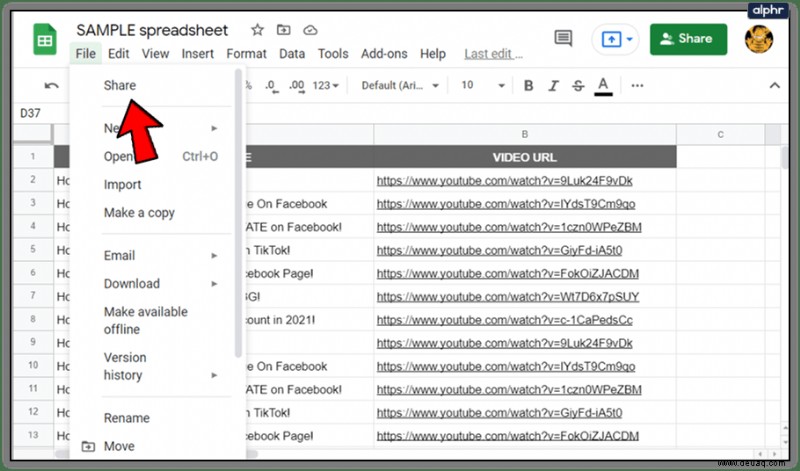
- Wählen Sie Teilen.
- Im Fenster "Mit Personen und Gruppen teilen" sehen Sie die Zugriffsliste.
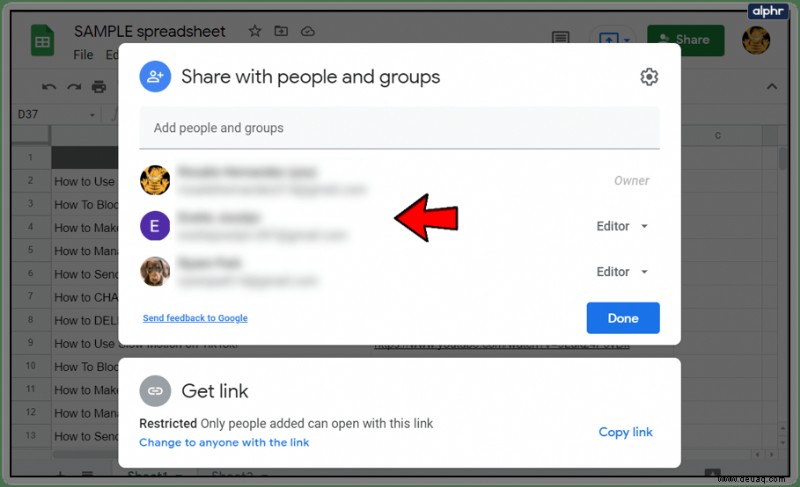
- Wählen Sie die Person aus, die Eigentümer werden soll.
- Klicken Sie neben ihrem Namen auf Eigentümer machen.
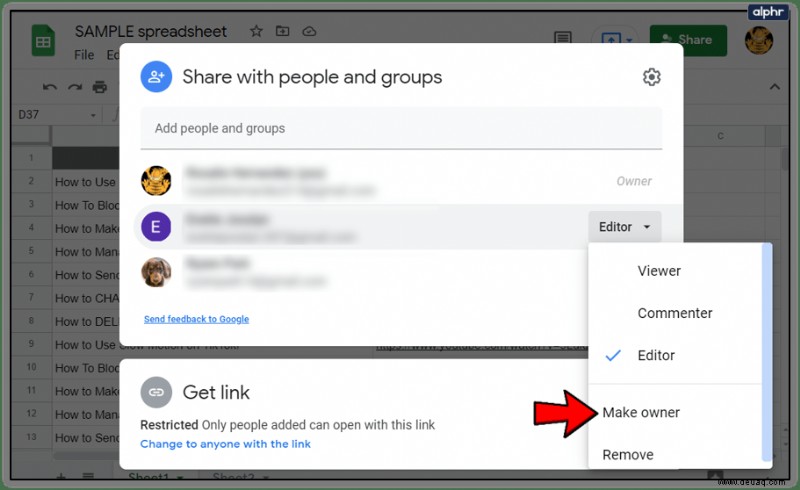
- Bestätigen Sie im Popup mit Ja und klicken Sie Fertig.
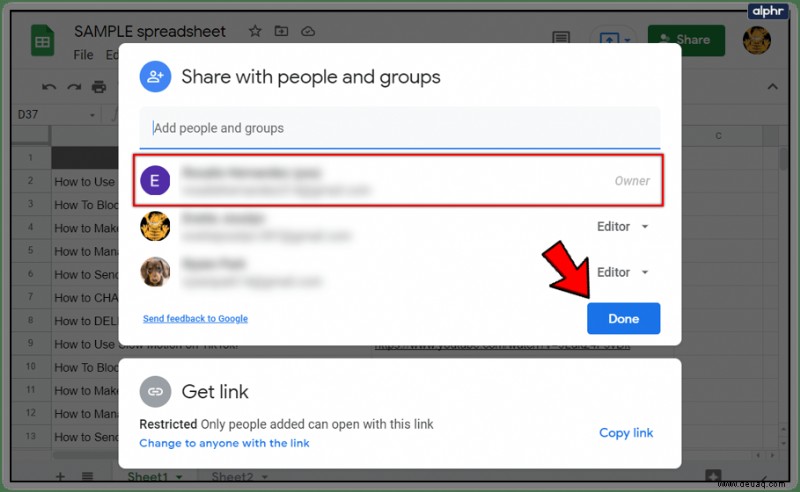
Sie erhalten eine Bestätigungsnachricht. Achtung: Der Wechsel ist endgültig – Sie können die Eigentümerschaft nur zurückerhalten, wenn der Neue Ihnen Zugriff gewährt. Ihr eigener Zugriff bleibt erhalten, solange nicht widerrufen.
Wichtiger Hinweis: Der neue Eigentümer kann Ihnen den Zugriff jederzeit entziehen. Wählen Sie sorgfältig!

Wichtige Einschränkungen nach dem Eigentümerwechsel
Vor dem Wechsel beachten: Als ehemaliger Eigentümer können Sie danach nicht mehr:
- Die Tabelle mit anderen teilen.
- Die Sichtbarkeit prüfen oder ändern.
- Mitbearbeitern Berechtigungen zuweisen.
Deshalb empfehlen wir Alternativen für kollaboratives Arbeiten.
Weitere Berechtigungen in Google Sheets
Statt Eigentümer zu machen, teilen Sie gezielte Rechte wie Bearbeiten oder Kommentieren.
Bearbeitungsrechte erteilen
Mit Bearbeitungsrechten passen andere Inhalte an – alles protokolliert in der Versionshistorie.
- Öffnen Sie die Tabelle.
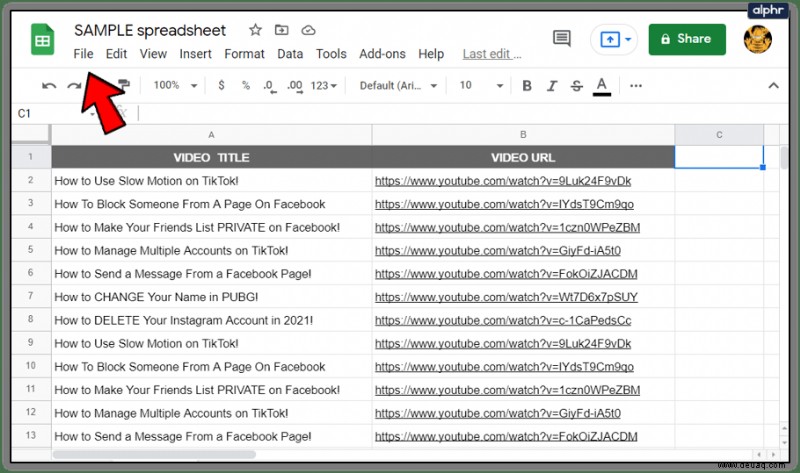
- Klicken Sie auf Datei.
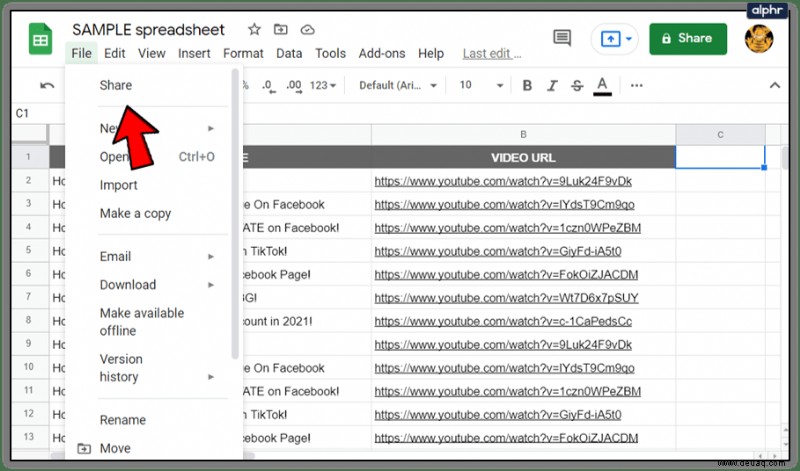
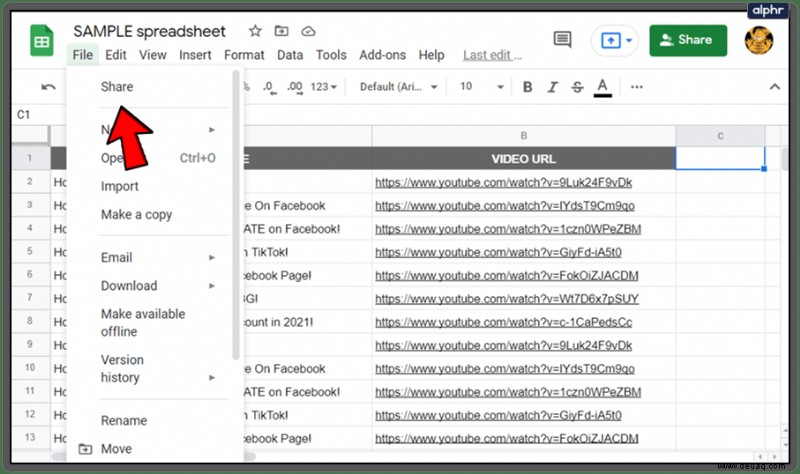
- Wählen Sie Teilen.
- Geben Sie die E-Mail ein.
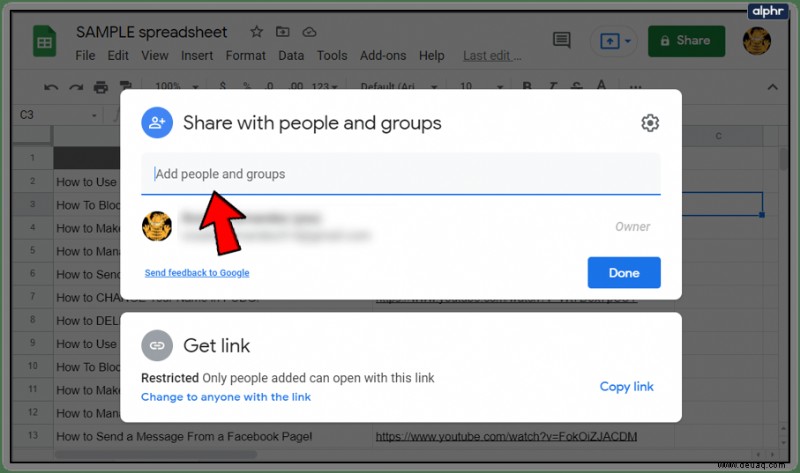
- Wählen Sie Bearbeiten.
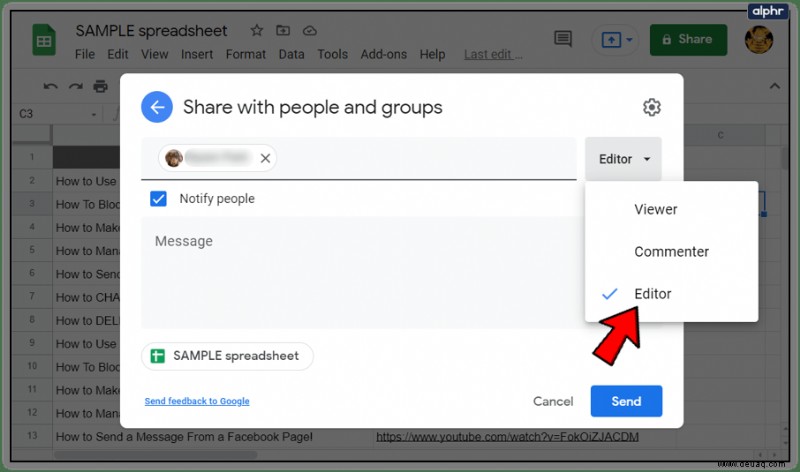
- Klicken Sie Senden.
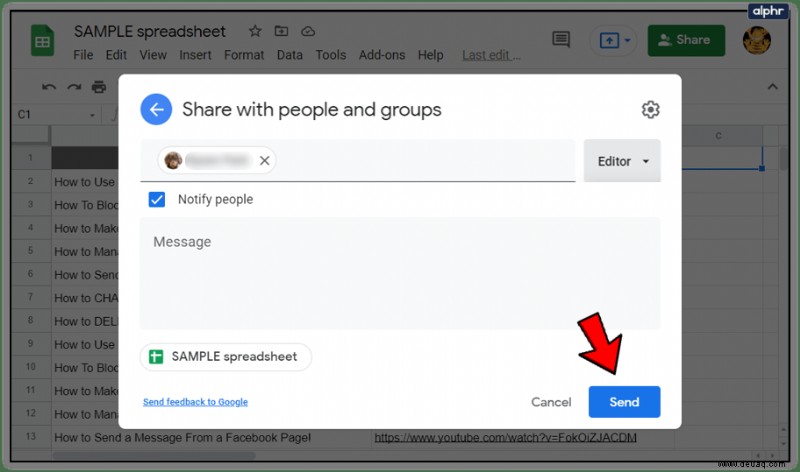
Perfekt! Der Benutzer kann nun bearbeiten.
Kommentierrechte erteilen
Kommentar-Rechte erlauben Feedback ohne Änderungen.
- Öffnen Sie die Tabelle und klicken Sie Datei > Teilen.
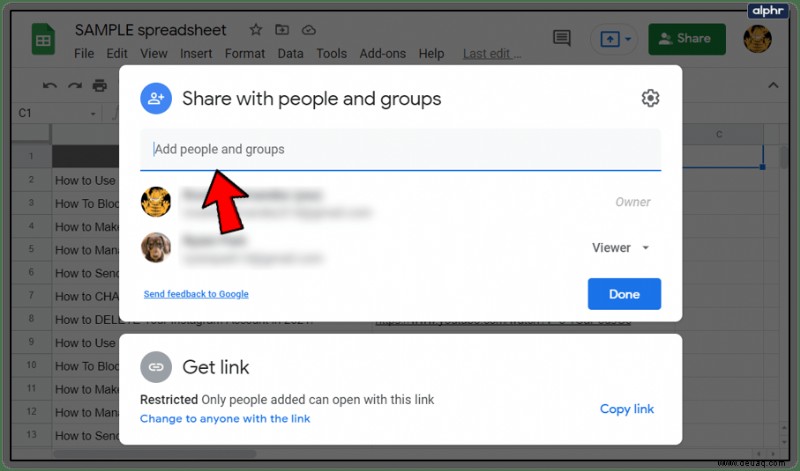
- Geben Sie E-Mails ein.
- Wählen Sie im Dropdown Kommentieren.
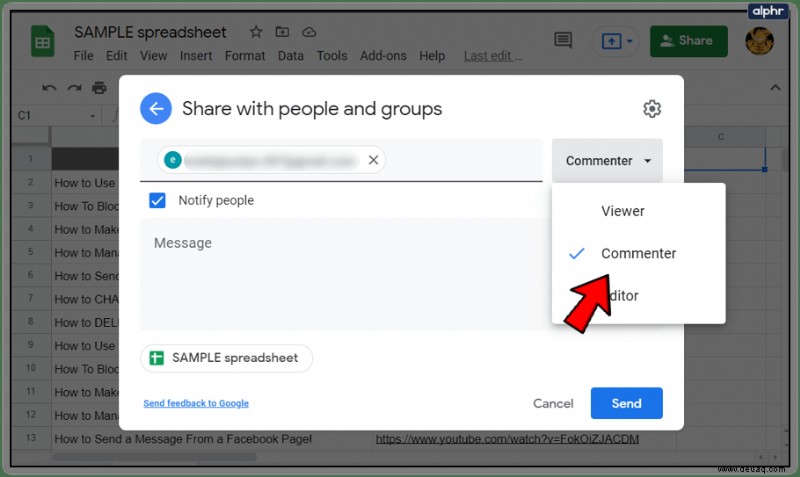
- Klicken Sie Senden.
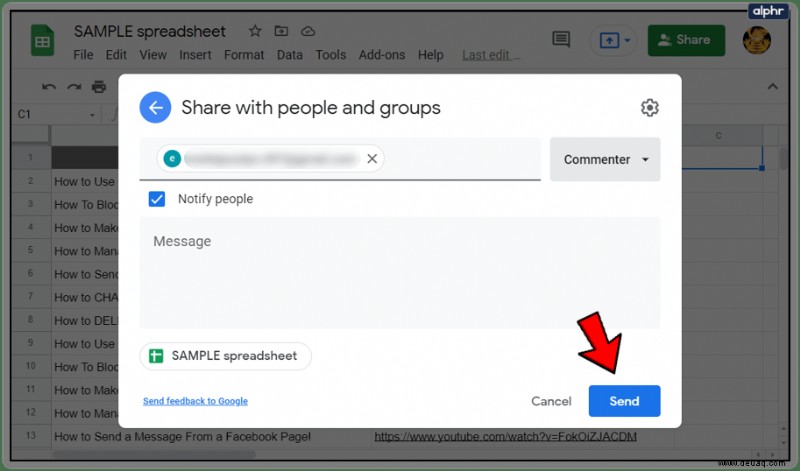
Fertig! Nutzer können nun kommentieren.
Berechtigungen ändern
Passen Sie Rechte flexibel an:
- Öffnen Sie Mit Personen und Gruppen teilen.
- Wählen Sie die Person aus.
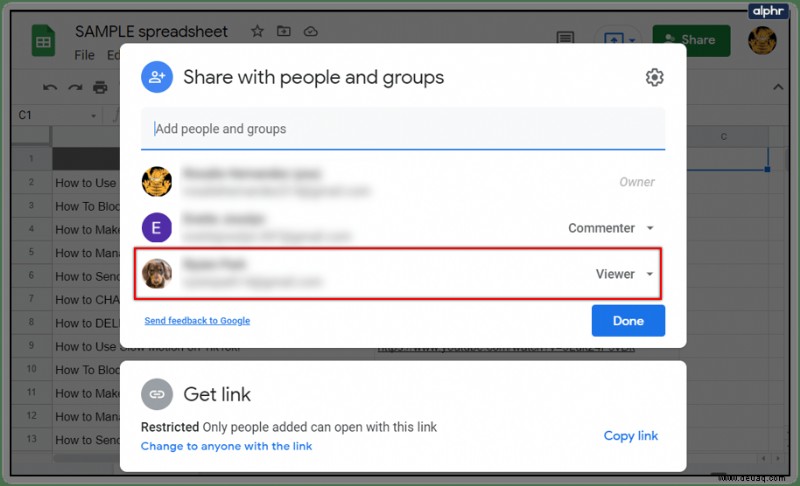
- Klicken Sie auf das Dropdown neben dem Namen.
- Wählen Sie die neue Berechtigung (Anzeigen, Kommentieren, Bearbeiten).
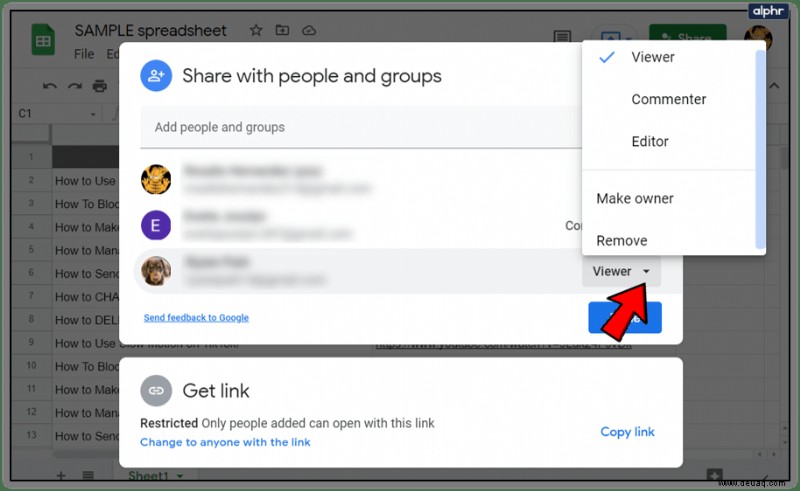
So kontrollieren Sie den Zugriff präzise.
Die passende Lösung für Sie finden
Beim Jobende ist Eigentümerwechsel ideal für volle Übergabe. Alternativ behalten Sie die Kontrolle und teilen nur Teilrechte.
Welche Funktion nutzen Sie am liebsten? Teilen Sie es in den Kommentaren mit uns!