Visuelle Diagramme vermitteln Daten klar und überzeugend – ohne lange Erklärungen. Als Microsoft Office-Experte mit jahrelanger Praxis zeige ich Ihnen, wie Sie professionelle Diagramme mühelos in Word einfügen. Importieren Sie Daten aus Excel und passen Sie alles an Ihre Bedürfnisse an.

Microsoft Word macht es kinderleicht: Wählen Sie Ihren Diagrammtyp, fügen Sie Daten ein und gestalten Sie nach Wunsch. Diese Anleitung deckt alle gängigen Versionen für Windows, Mac, Online und Mobile ab – basierend auf aktuellen Office-Versionen.
Diagramm in Word erstellen: So einfach geht's
Die schnellste Methode: Daten aus Excel importieren. Folgen Sie diesen Schritten in neueren Word-Versionen (inkl. Office 2013–2016):
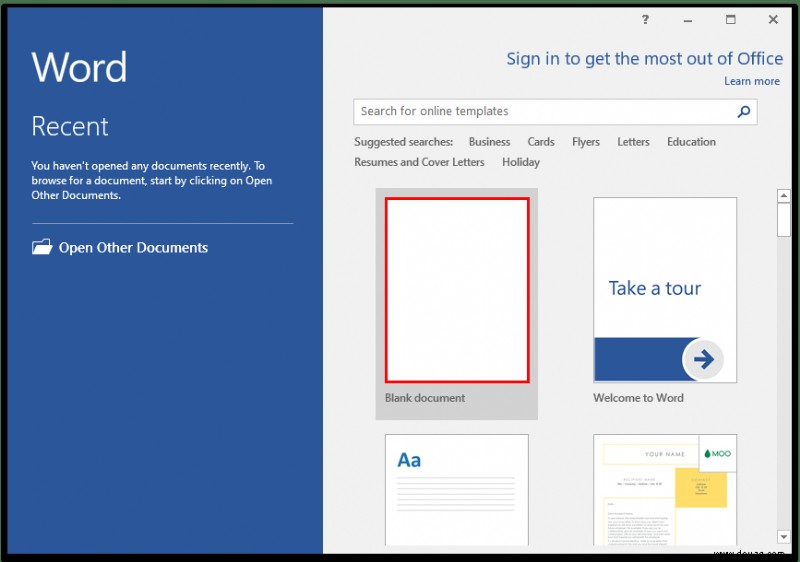
- Öffnen Sie Ihr Dokument.
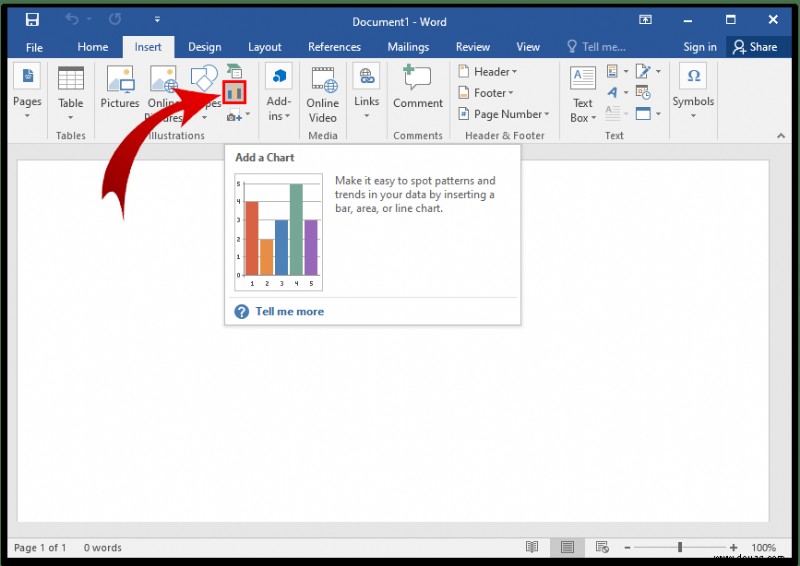
- Gehen Sie zur Registerkarte Einfügen und klicken Sie auf Diagramm.
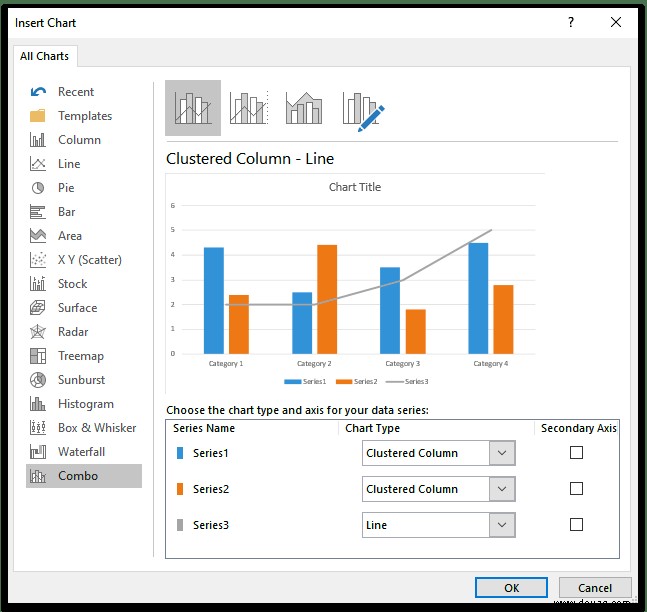
- Wählen Sie den Diagrammtyp und doppelklicken Sie darauf.
- Ersetzen Sie die Beispieldaten in der Tabelle durch Ihre eigenen.
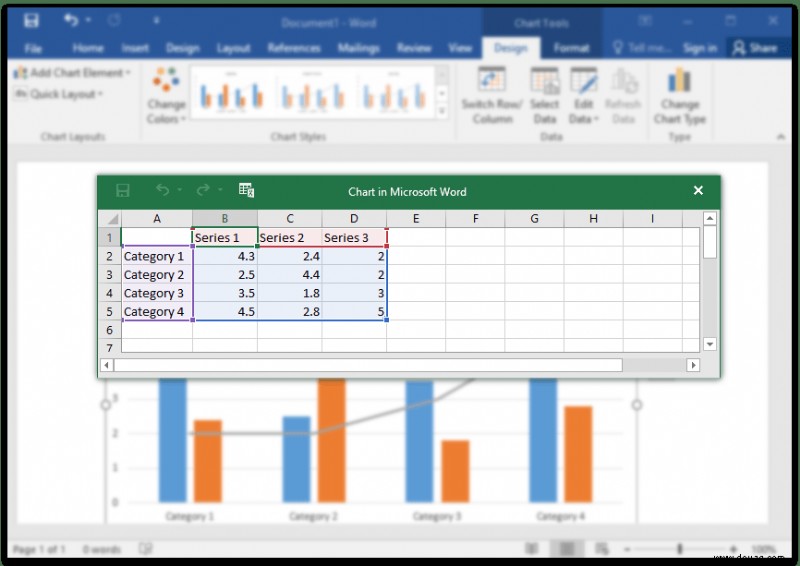
- Schließen Sie die Tabelle mit dem X oben rechts.
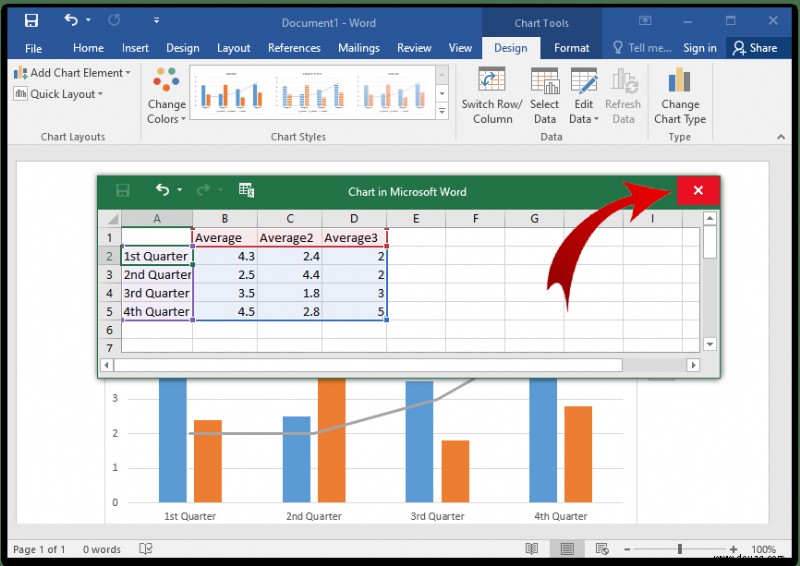
Nach dem Einfügen erscheinen neben dem Diagramm Schaltflächen für Anpassungen: Diagrammelemente für Beschriftungen und Achsen, Diagrammstile für Farben und Looks, Diagrammfilter für Datenanpassungen sowie Layoutoptionen für Textinteraktion.
Diagramm in Word für Windows erstellen
Vier Schritte für Windows:
- Klicken Sie in Ihrem Dokument auf Einfügen > Diagramm.
- Wählen Sie Typ und Stil aus.
- Geben Sie Daten in die Tabelle ein.
- Schließen Sie die Tabelle – Änderungen aktualisieren sich live.
Diagramm in Word auf dem Mac erstellen
Der Prozess ist nahezu identisch:
- Öffnen Sie ein Dokument.
- Gehen Sie zu Einfügen.
- Klicken Sie auf Illustrationen > Diagramm (oder direkt Diagramm).
- Wählen Sie den Typ und klicken Sie OK.
- Geben Sie Daten ein.
- Klicken Sie außerhalb. Falls die Tabelle fehlt: Rechtsklick auf Diagramm > Daten bearbeiten.
Diagramm in Word Online erstellen
Word Online zeigt bestehende Diagramme, erlaubt aber keine Erstellung oder Bearbeitung. Nutzen Sie die Desktop-Version für Neues.
Diagramm in Microsoft 365 für Mac erstellen
Gleicher Ablauf:
- Öffnen Sie ein Dokument.
- Einfügen > Diagramm.
- Wählen Sie Typ und Stil.
- Geben Sie Daten in Excel-Fenster ein und schließen Sie es.
Diagramm in Microsoft 365 für Windows erstellen
Wie in Word 2013–2019:
- Öffnen Sie ein Dokument.
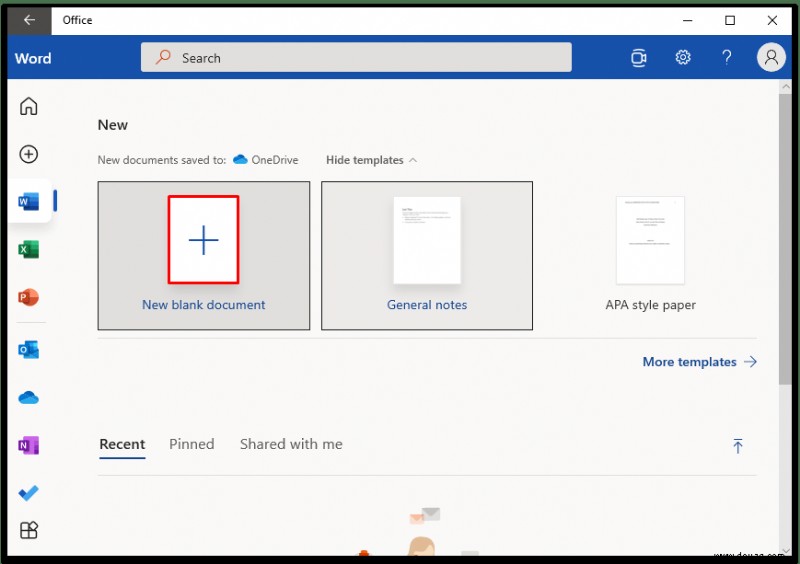
- Einfügen > Diagramm.
- Wählen Sie Typ.
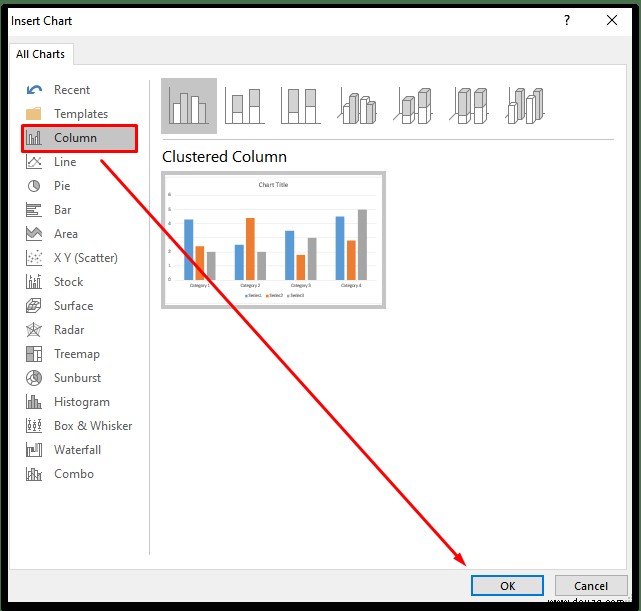
- Wählen Sie Stil.
- Ersetzen Sie Daten.
- Schließen Sie das Fenster.
Diagramm in WordPad erstellen
WordPad als Alternative:
- Öffnen Sie WordPad.

- Objekt einfügen.
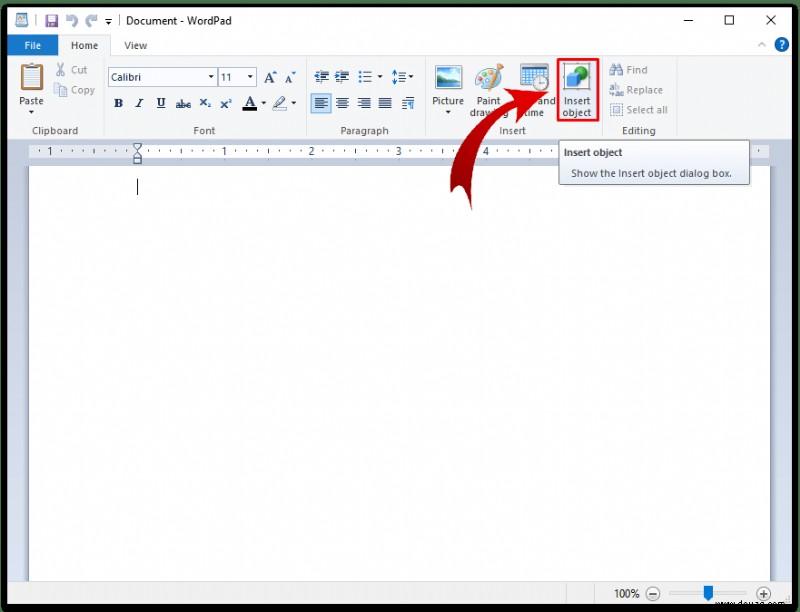
- Microsoft Graph-Diagramm.
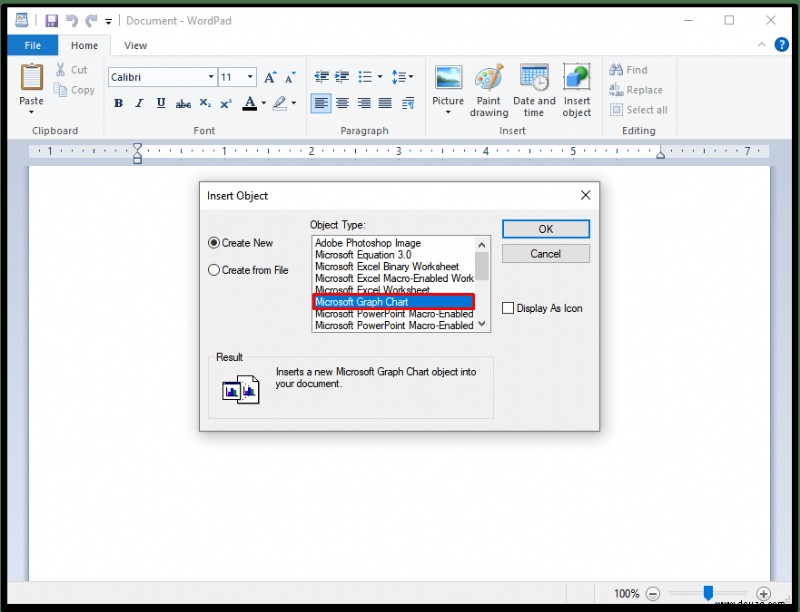
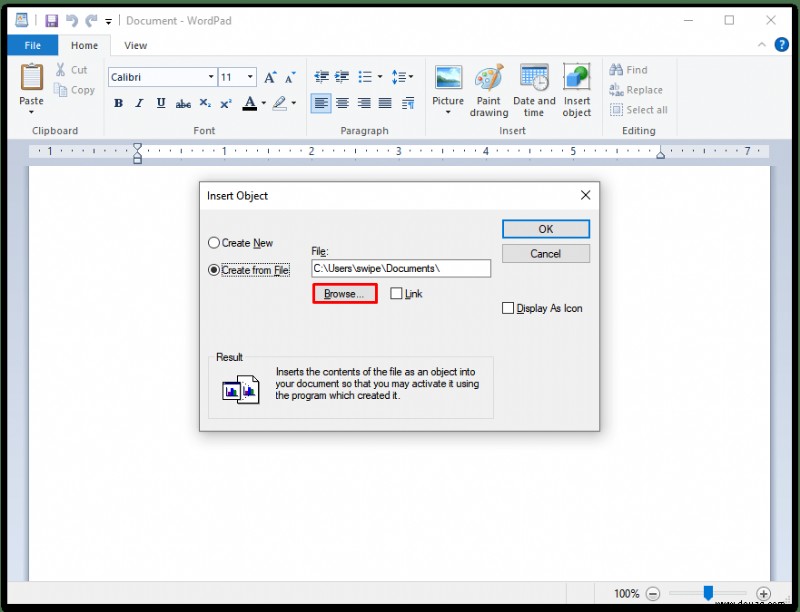
- Neue Datei oder aus Datei.
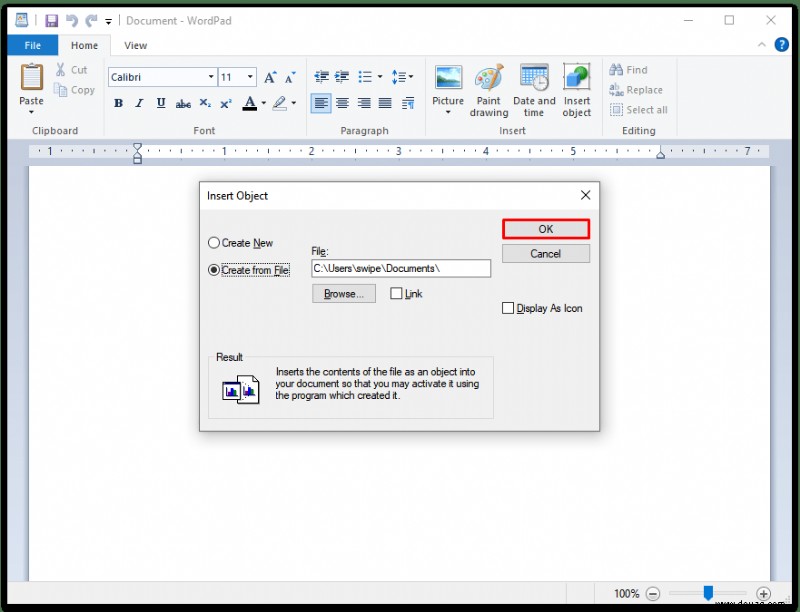
- OK.
- Daten eingeben.
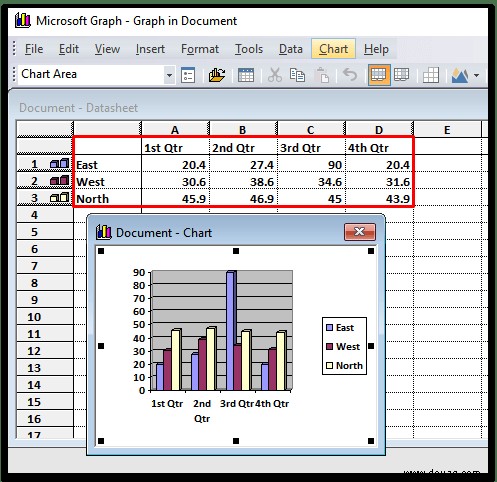
- Fenster schließen.
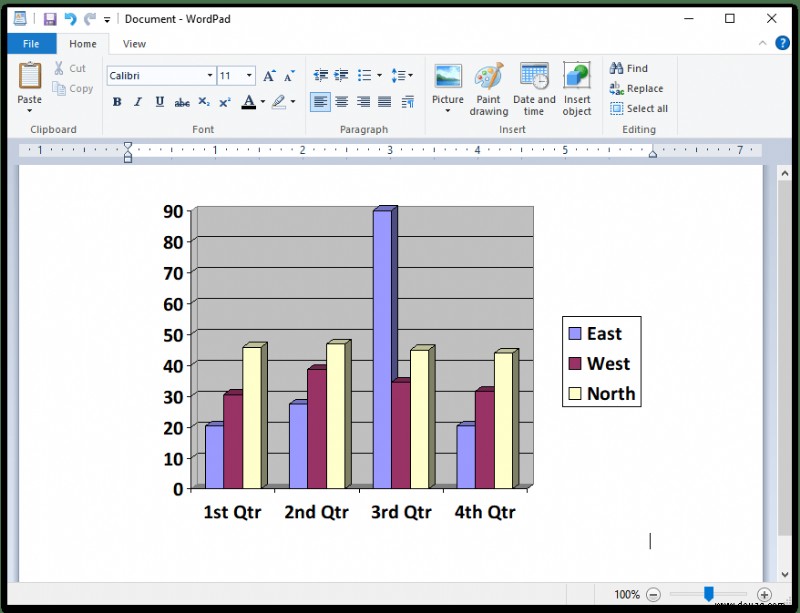
Rechtsklick > Diagrammobjekt für Bearbeitung.
Diagramm in Word auf dem iPhone erstellen
Direkt nicht möglich – kopieren Sie aus Excel:
- Excel öffnen.

- Arbeitsmappe wählen.

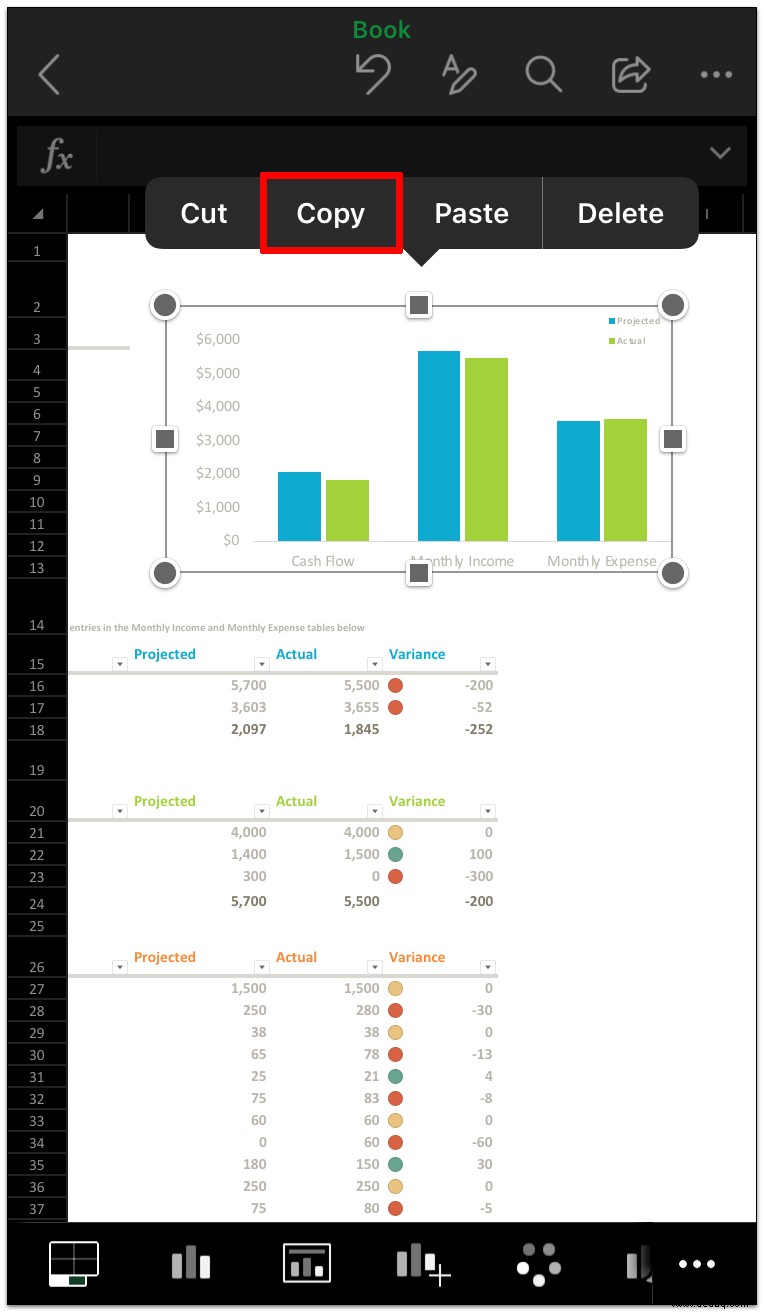
- Diagramm tippen.
- Kopieren.
- Zu Word wechseln.
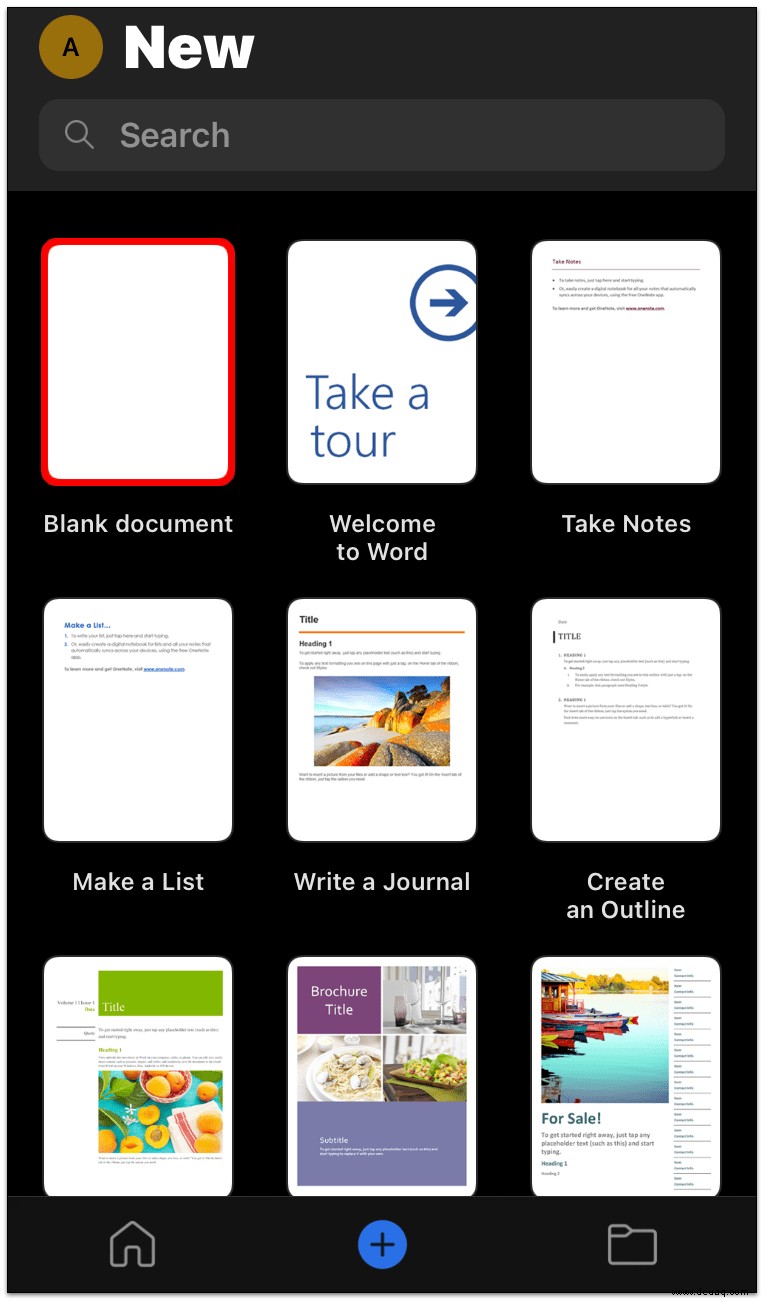
- Einfügen.

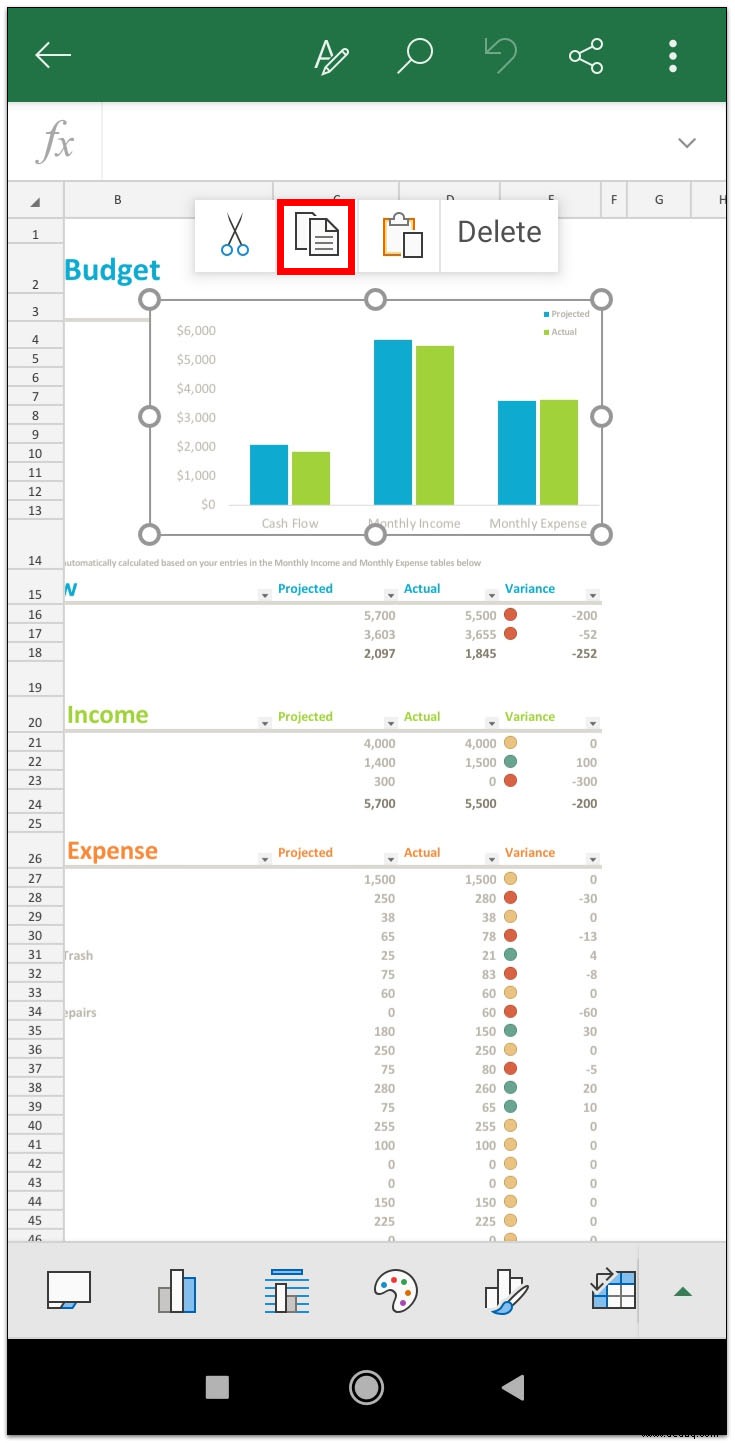
Diagramm in Word auf Android erstellen
Ähnlich wie iPhone – via Excel:
- Excel zur Mappe.
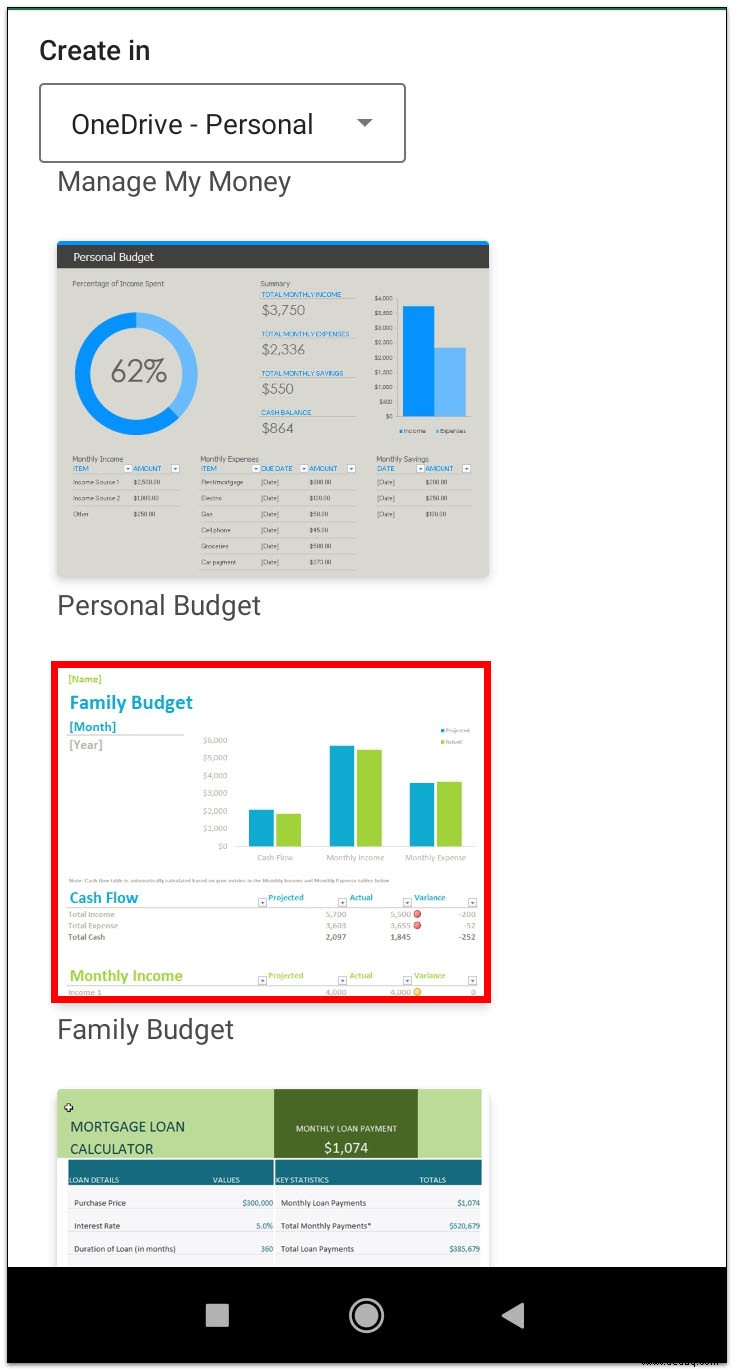
- Diagramm tippen.
- Kopieren.
- Word öffnen.

- Dokument wählen.

- Einfügen.
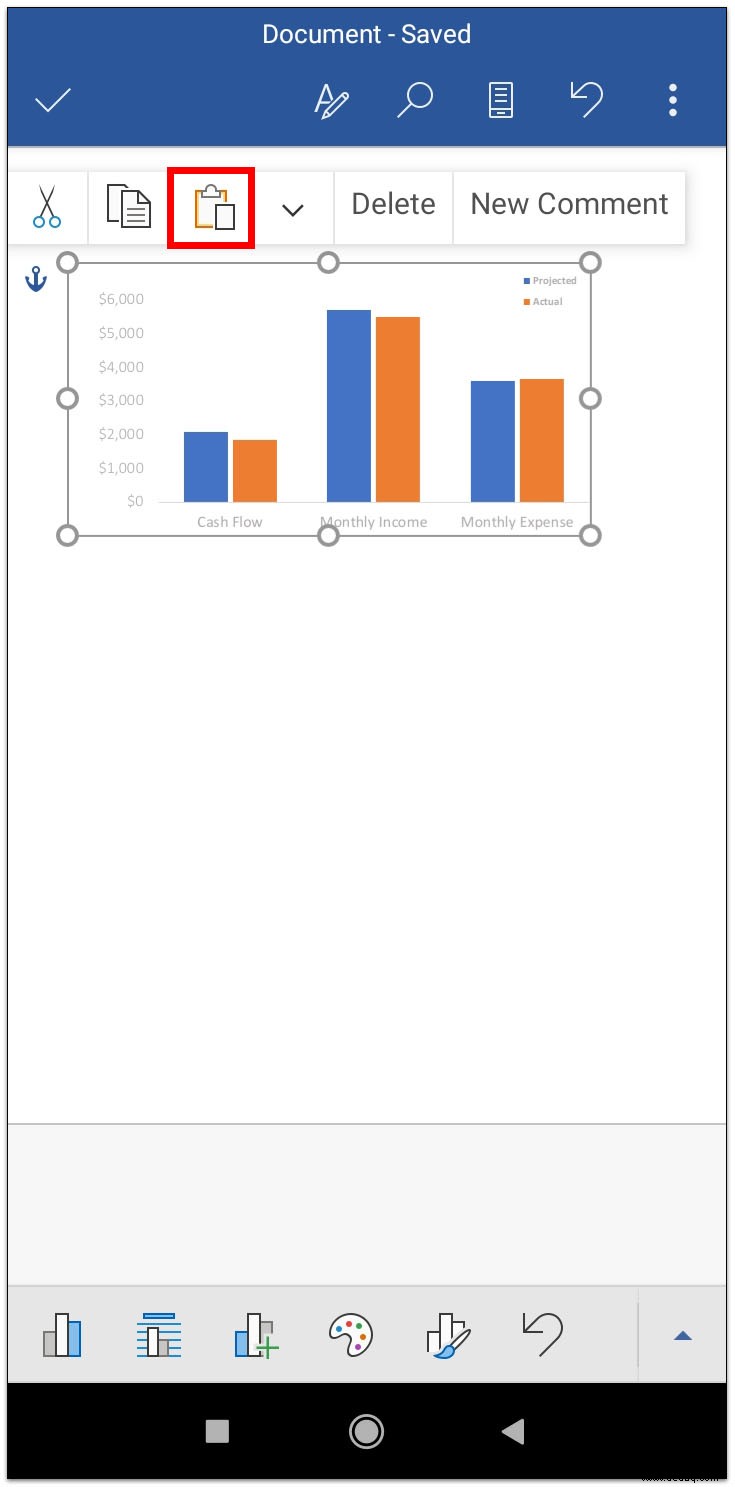
Diagramm formatieren und Daten bearbeiten
Schaltflächen erscheinen beim Hover:
- Diagrammelemente: Beschriftungen, Achsen.
- Diagrammstile: Stil, Farben.
- Diagrammfilter: Daten filtern.
- Layoutoptionen: Textumfluss.
Rechtsklick > Daten bearbeiten für Datenänderungen.
Häufige Fragen (FAQs)
Was ist der einfachste Weg, ein Diagramm zu erstellen?
In Excel erstellen und in Word kopieren – ideal für dynamische Daten.
Wie betten Sie ein Diagramm in Word ein?
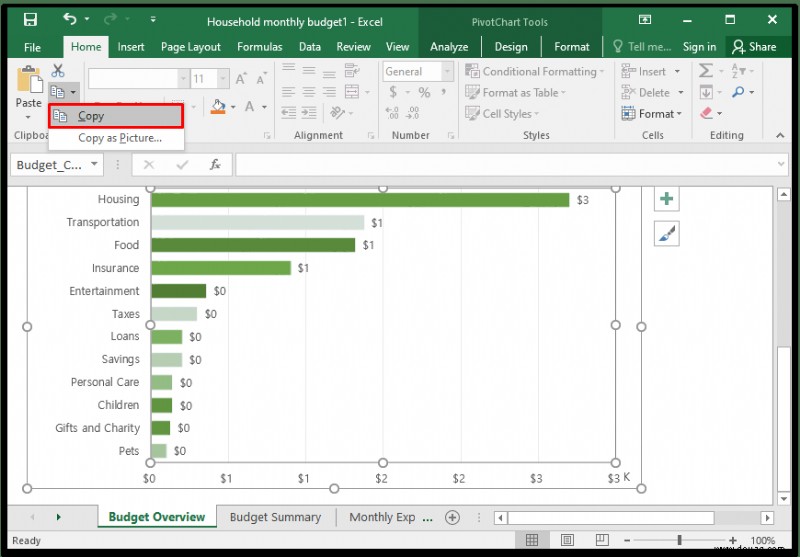
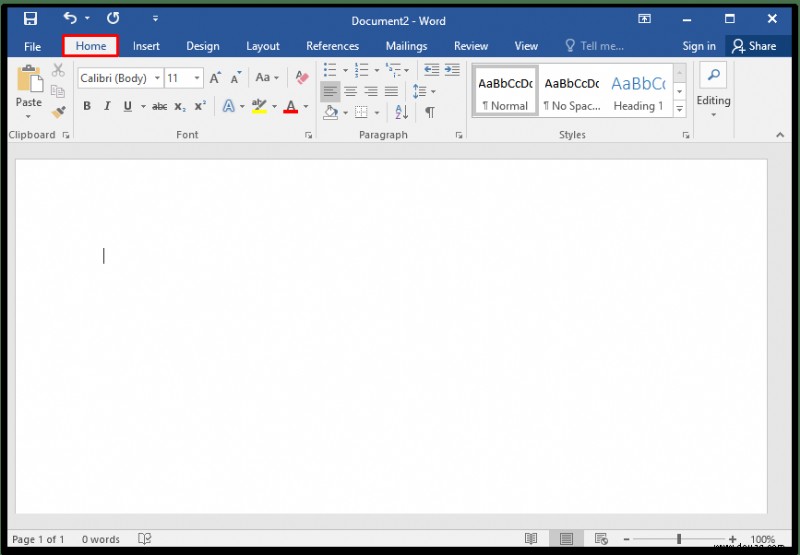
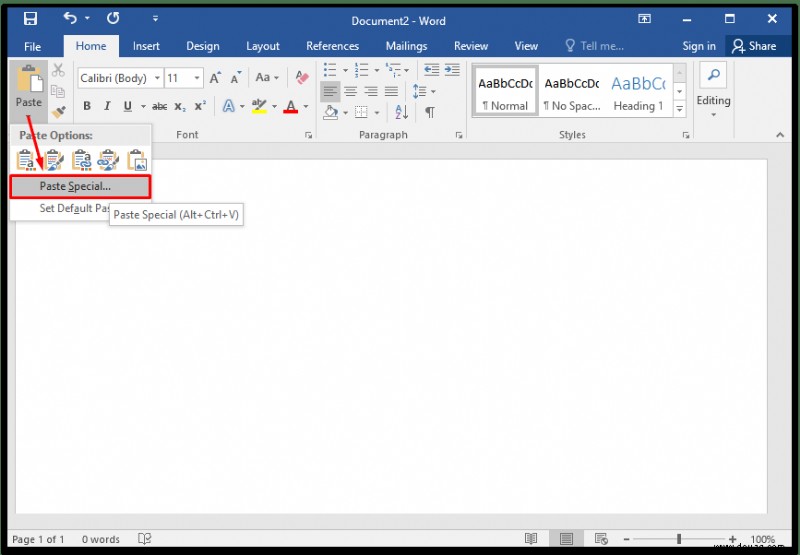
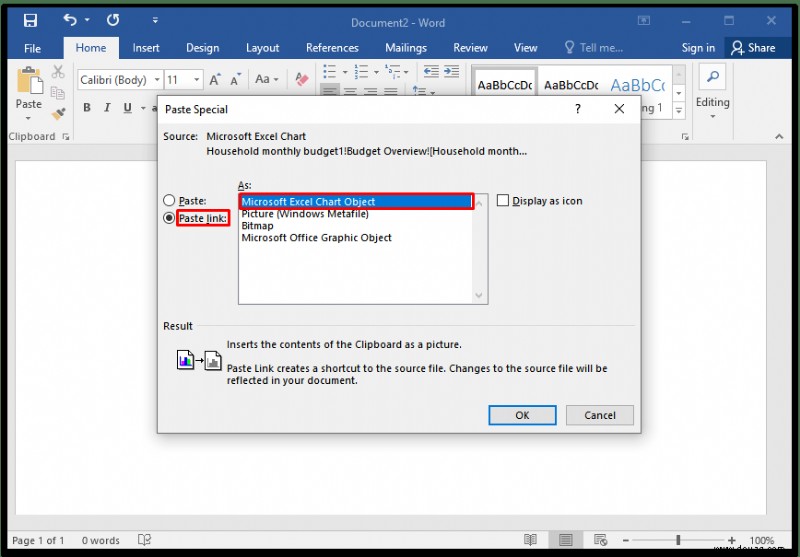
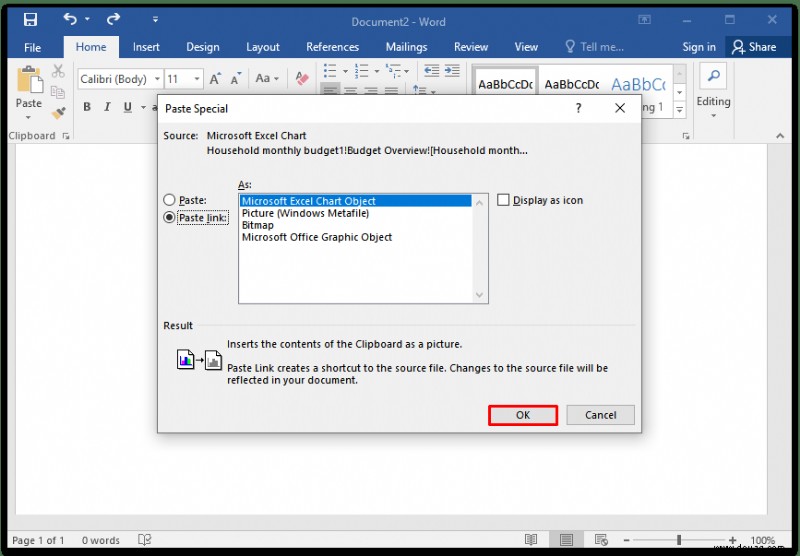
Aus Excel: Auswählen > Strg+C > In Word: Start > Inhalte einfügen > Excel-Diagramm > Link einfügen.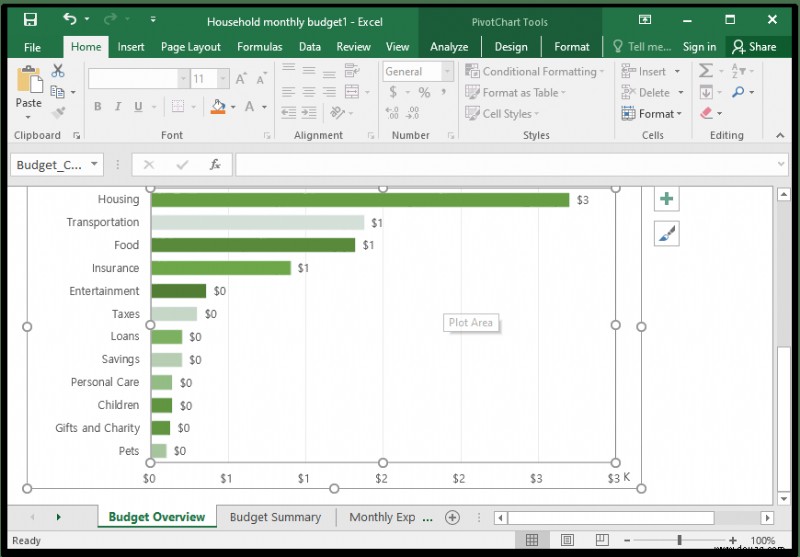
Wie erstelle ich ein Diagramm mit Microsoft Word?
Einfügen > Diagramm wählen > Daten ersetzen. Jederzeit editierbar.
Wie erstelle ich ein Liniendiagramm in Word?
Bei Diagramm den Bereich Linie wählen.
Wie erstelle ich ein XY-Diagramm (Streudiagramm) in Word?
Unter Diagramm nach unten scrollen zu XY (Scatter).
Was sind die Schritte, um ein Diagramm zu erstellen?
Auswählen > Daten eingeben > Formatieren.
Sagen Sie es mit Grafiken
Diagramme machen Daten greifbar und ansprechend. Welchen Typ nutzen Sie am liebsten? Teilen Sie es in den Kommentaren!