Als Mac-Experte mit jahrelanger Erfahrung im Umgang mit Fotobibliotheken weiß ich: Digitale Erinnerungen sind unersetzlich. Statt alter Alben speichern wir heute alles auf dem Computer. Wenn Ihre Bibliothek wächst, ist ein Umzug sinnvoll – sei es für bessere Organisation oder Speicherplatz. Der Prozess ist unkompliziert und sicher, wenn Sie ihn richtig angehen.
Dieser Leitfaden zeigt Ihnen als bewährte Schritte, wie Sie Ihre iPhoto- oder Fotos-Bibliothek optimal vorbereiten und verschieben.
Sichern Sie Ihre Bibliothek zuerst
Bevor Sie beginnen: Machen Sie ein Backup. Viele Fotos fangen einzigartige Momente ein, die Sie nicht verlieren wollen. Unser detaillierter Guide zum Sichern von Fotos auf dem Mac hilft Ihnen dabei.
Doppelte Fotos entfernen und aufräumen
Für mehr Speicherplatz und bessere Performance: Räumen Sie Duplikate aus. Das beschleunigt den Umzug und optimiert Ihre Bibliothek.
Die App Gemini 2 scannt blitzschnell und entfernt Duplikate. Testen Sie sie kostenlos: Laden Sie herunter und folgen Sie diesen Schritten:
- Öffnen Sie Gemini 2.
- Klicken Sie auf + > Bilderordner > Nach Duplikaten suchen.
- Wählen Sie "Intelligente Bereinigung" oder "Ergebnisse überprüfen".
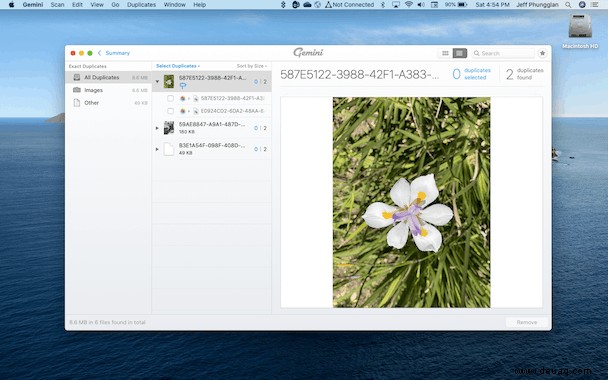
"Intelligente Bereinigung" wählt automatisch die besten Versionen; bei "Ergebnisse überprüfen" entscheiden Sie selbst.
Den Speicherort Ihrer Fotobibliothek ändern
Ob interner Ordner oder externe Festplatte (zuvor anschließen): So verschieben Sie sie:
- Beenden Sie iPhoto oder die Fotos-App.
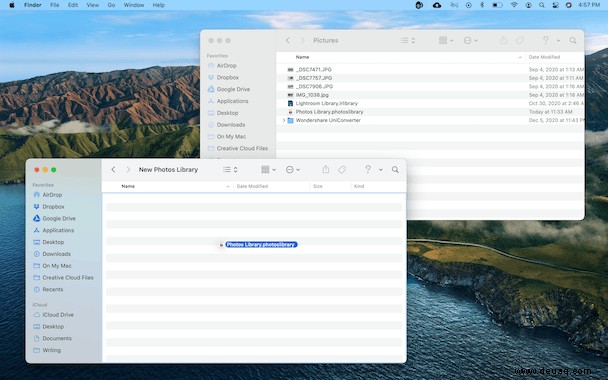
- Öffnen Sie ein Finder-Fenster zum Zielordner oder zur Festplatte.
- In einem zweiten Finder: Gehe zu > Startseite > Bilder.
- Ziehen Sie die Bibliothek zum Ziel.
- Zum Abschluss: Doppelklicken Sie auf die Bibliothek am neuen Ort.
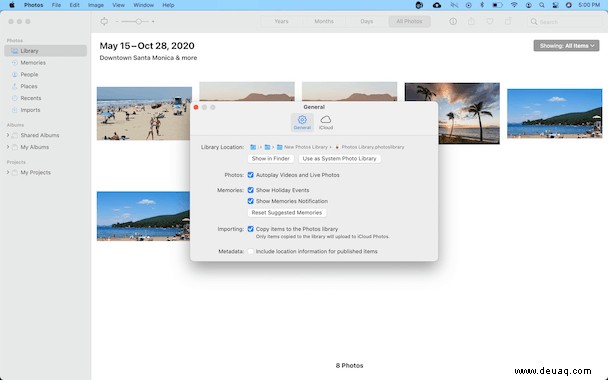
Öffnen Sie Fotos und legen Sie die neue Bibliothek als Systembibliothek fest:
- Fotos > Einstellungen.
- Registerkarte Allgemein.
- "Als Systemfotobibliothek verwenden".
Tipp: Vermeiden Sie iCloud Drive als Speicherort – zu langsam und platzintensiv. Nutzen Sie stattdessen iCloud-Fotos.
Fotos findet die Systemfotobibliothek nicht
Bei dieser Meldung: Suchen Sie die Bibliothek, öffnen Sie sie per Doppelklick. Funktioniert? Legen Sie sie als Systembibliothek fest (siehe oben).
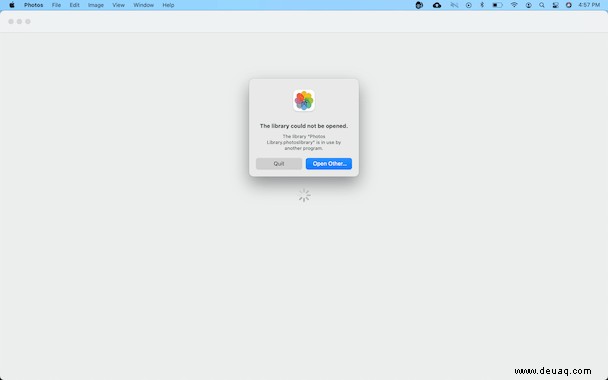
Sonst defekt? Reparieren Sie mit dem integrierten Tool: Fotos schließen, dann:
- Option + Command drücken.
- Doppelklick auf Fotos.
- "Reparieren".
So sparen Sie Speicherplatz und organisieren Sie perfekt. Der Umzug ist kinderleicht – probieren Sie es aus!