Ein Mac, der von Adware infiziert ist, kann frustrierend sein: Aufdringliche Werbung, veränderte Browsereinstellungen und ein verlangsamtes System. Rocket Tab ist eine solche Bedrohung, die sich als hilfreiches Browser-Add-on tarnt, aber in Wahrheit Werbung einblendet und Einstellungen manipuliert.
In diesem Leitfaden, basierend auf jahrelanger Expertise in Mac-Sicherheit, zeige ich Ihnen, wie Sie Rocket Tab sicher entfernen und Ihren Mac schützen.
| Name | Rocket-Tab |
| Kategorie | Potenziell unerwünschte Anwendung, Adware, Browserentführer |
| Auch bekannt als | RocketTab, RocketTab powered by Advertise, RocketTab powered by xt-2, RocketTab powered by Counterflix, RocketTab powered by DNS Unlocker |
| Symptome | Viele irreführende Anzeigen, einschließlich Pop-ups, Banner und Links im Text; geänderte Browsereinstellungen |
| Infektionsmethode | Bündelung |
| Systemschaden | Änderungen der Browsereinstellungen, Systemverlangsamung |
| Entfernung | CleanMyMac X Antivirus, Malwarebytes |
Alles Wichtige zu Rocket Tab
Was ist Rocket Tab?
Rocket Tab ist eine Adware und potenziell unerwünschte Anwendung (PUA). Ursprünglich 2015 als Suchhilfe lanciert, gilt sie heute als schädlich. Cybersicherheitsexperten raten dringend zur Entfernung.

Sie überschwemmt Ihren Browser mit gesponserten Anzeigen, um Klicks zu generieren – oft zu riskanten Seiten, die Viren verbreiten oder Daten stehlen.
Typische Symptome von Rocket Tab
Rocket Tab leitet Suchanfragen um, z. B. zu
- search.rockettab.com
- find.rockettab.com
Wie gelangt Rocket Tab auf Ihren Mac?
Über Bündelung mit Freeware: Zusatzprogramme werden unauffällig mitinstalliert. Vermeiden Sie Torrents und P2P-Downloads; nutzen Sie offizielle Quellen und App Store. Wählen Sie immer benutzerdefinierte Installationen und deaktivieren Sie Extras.
Welche Risiken birgt Rocket Tab?
Es sammelt Browserverhalten und Suchdaten für Werbung – potenziell verkauft an Dritte. Kein Virus, aber ein Privatsphärerisiko. Entfernen Sie es umgehend.
Rocket Tab dauerhaft entfernen
Am effektivsten: Anti-Malware-Tools wie Malwarebytes oder CleanMyMac X (meine Empfehlung seit 2008, bewährt als Cleaner und Malware-Entferner von MacPaw).
Automatische Entfernung mit CleanMyMac X:
- Laden Sie CleanMyMac X herunter (kostenlose Version hier). Installieren und starten.
- Wählen Sie Malware-Entfernung.
- Klicken Sie Scannen.
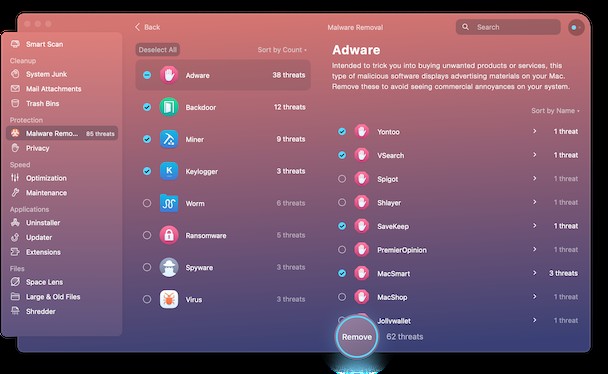
- Bei Fund: Entfernen.
Für manuelle Entfernung folgen Sie den Schritten unten.
Manuelle Entfernung von Rocket Tab
Schritt 1: Schädliche Apps löschen
- Öffnen Sie den Anwendungsordner.
- Entfernen Sie unbekannte, kürzlich installierte Apps in den Papierkorb und leeren Sie ihn.
Schritt 2: Malware-Dateien löschen
- Drücken Sie Umschalt-Befehl-G.
- Gehe zu:
/Library/LaunchAgents,~/Library/LaunchAgents,/Library/LaunchDaemons,/Library/Application Support.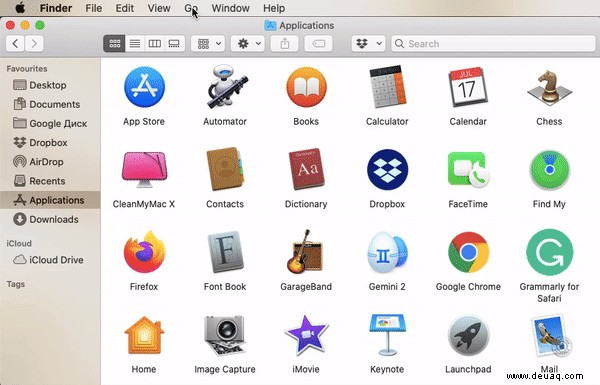
- Löschen Sie Rocket-Tab-bezogene Dateien/Ordner, leeren Sie Papierkorb.
Login-Elemente prüfen:
- Apple-Menü
 > Systemeinstellungen > Benutzer & Gruppen > Anmeldeobjekte.
 - Unerwünschte entfernen (-).
Schritt 3: Browser zurücksetzen
Suchen Sie Erweiterungen wie Rocket Tab, YTD Toolbar, DNS Unlocker etc.
Safari
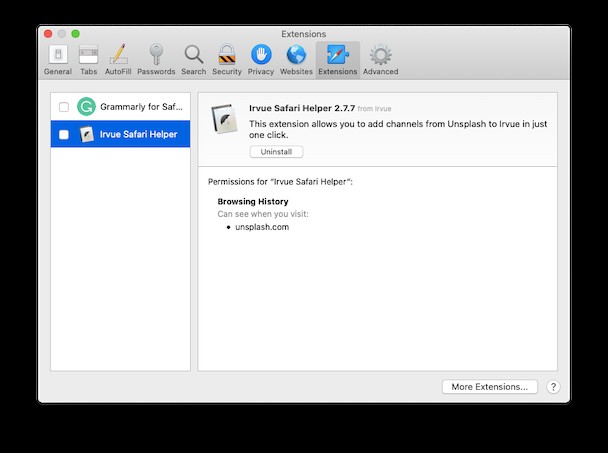
- Safari > Einstellungen > Erweiterungen > Deinstallieren.
Chrome
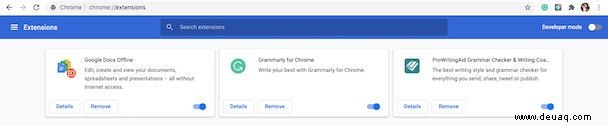
- chrome://extensions > Verdächtige entfernen.
Firefox
- about:addons > Entfernen.
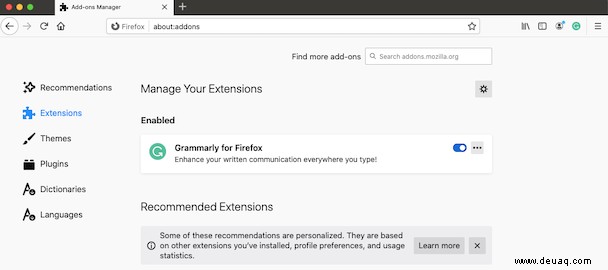
CleanMyMac X Erweiterungen-Modul automatisiert dies: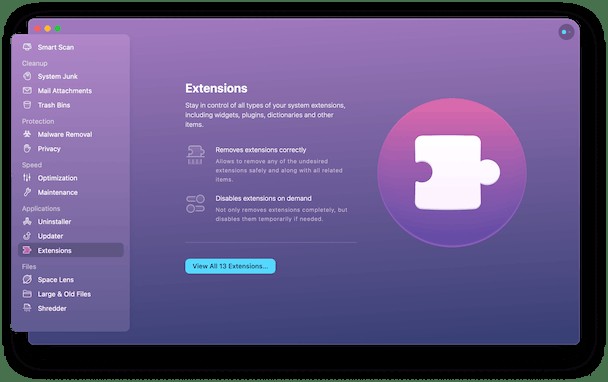
- Erweiterungen > Browser wählen > Entfernen.
Rocket Tab ruiniert Ihr Surfen durch Werbung und Umleitungen. Entfernen Sie es mit CleanMyMac X für maximale Sicherheit.