Übernimmt Unordnung Ihr Leben? In der digitalen Ära kämpfen Sie nicht nur mit physischem Chaos im Zuhause, sondern auch mit digitalem Durcheinander auf iPhone und Mac. Als erfahrener Organisations-Experte weiß ich: Mit gezielten Schritten bekämpfen Sie beides in wenigen Minuten täglich – stressfrei und nachhaltig.
Lassen Sie uns bewährte Techniken für die drei größten Chaosquellen betrachten: iPhone, Mac und Zuhause. Atmen Sie tief durch – wir starten jetzt.
iPhone entrümpeln: Drei einfache Schritte
Ihr iPhone ist Ihr Alleskönner: Kalender, Kamera, Finanztool. Doch verstecktes Chaos bremst es aus und frisst Speicher. Hier räumen wir Schritt für Schritt auf.
Schritt 1: Fotobibliothek bereinigen
Mehr Speicher bedeutet mehr Fotos – und mehr Frust beim Suchen. Mit Gemini Photos identifizieren Sie Duplikate und Ähnliche blitzschnell.
Erstes Mal dauert es etwas, doch regelmäßige Pflege hält alles übersichtlich. So geht's:
- Laden Sie Gemini Photos herunter und öffnen Sie die App.
- Sie sortiert automatisch in Kategorien wie „Ähnliche“, „Duplikate“, „Videos“, „Screenshots“, „Notizen“, „Unscharf“ und „Sonstige“. Tippen Sie eine Kategorie an – Vorschläge zum Löschen erscheinen.
- Starten Sie mit „Ähnlich“: Das beste Foto bleibt, der Rest wandert in den Papierkorb.
- Wählen Sie Favoriten aus, tippen Sie „In den Papierkorb verschieben“.
- Scrollen Sie durch, wiederholen Sie bei allen Kategorien.
- Fahren Sie fort: Löschen Sie Duplikate, unscharfe Bilder, unnötige Videos und Screenshots.

Schritt 2: Unnötige Apps löschen
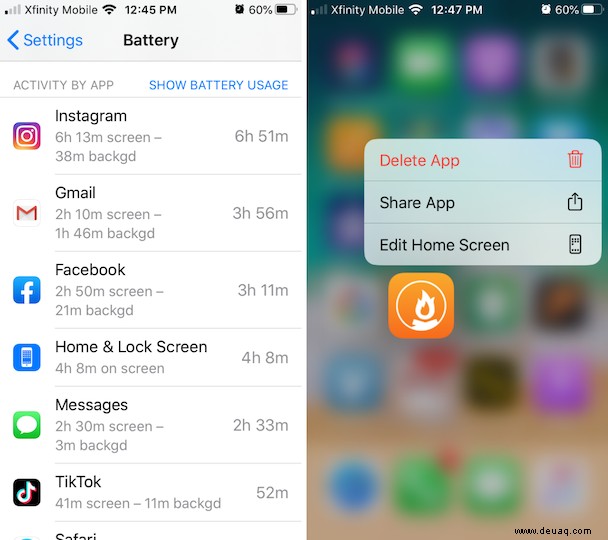
Der App Store lockt, doch nutzen Sie alle? Prüfen Sie die Nutzung:
- Öffnen Sie Einstellungen > Akku.
- Tippen Sie „Letzte 10 Tage“.
- Sehen Sie, welche Apps untätig sind.
Löschen dauert Minuten:
- Drücken und halten Sie die App.
- „App löschen“ > Bestätigen (inkl. Daten).
Schritt 3: Apps auslagern
Selten genutzte, aber wertvolle Apps auslagern: Sie bleiben installierbar, Speicher wird frei.
- Einstellungen > Allgemein > iPhone-Speicher.
- Wählen Sie Apps mit hohem Verbrauch.
- „App auslagern“.
Mac entrümpeln: Mit CleanMyMac X und Gemini 2
Vom iPhone zum Mac: Nutzen Sie diese bewährten Tools für maximale Effizienz.
Schritt 1: Systemmüll entfernen
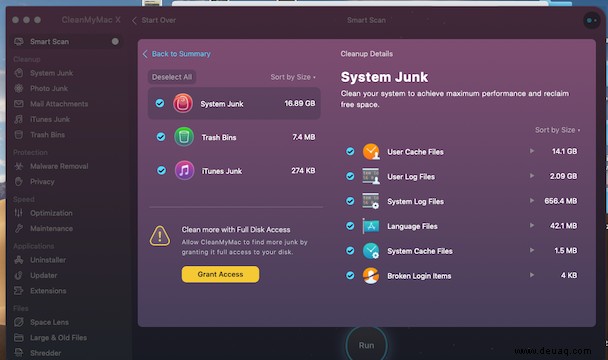
- Installieren und öffnen Sie CleanMyMac X.
- „Systemmüll“ > Scannen.
- Details prüfen > „Ausführen“ – Gigabytes frei!
Schritt 2: Große und alte Dateien löschen
- CleanMyMac X > „Große und alte Dateien“.
- Sortieren nach Größe/Typ/Öffnung.
- Auswählen > „Entfernen“.
Schritt 3: Duplikate und ähnliche Dateien beseitigen
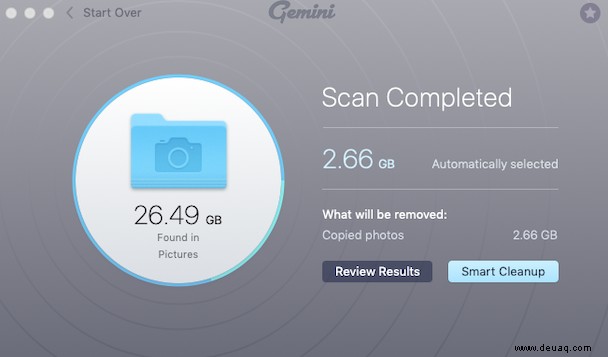
Gemini 2 findet Zwillinge in Fotos, Downloads und mehr.
- Installieren und öffnen.
- Ordner wählen (z. B. Fotos) > Scannen.
- Einzelprüfung oder „Smart Cleanup“.
- „Papierkorb prüfen“ > Zu ähnlichen Fotos: Beste behalten, Rest löschen.
Schritt 4: Ungenutzte Apps deinstallieren
- CleanMyMac X > „Deinstallation“.
- „Nicht verwendet“ (letzte 6 Monate).
- Auswählen > „Deinstallieren“ (inkl. Restdateien).
Zuhause entrümpeln: Praktische Routinen
Digitales Chaos besiegt? Nun das Zuhause – starten Sie mit Hochwirksamem.
Schritt 1: Flache Oberflächen räumen (8-Minuten-Regel)
Timer an: Böden, Tische, Theken werden blitzschnell frei.
- Alles Nicht-Boden vom Boden in einen Korb.
- Theken räumen: Nur Täglich-Nutzung zurück, Rest verstauen. Abwischen!
- Tische/Regale: Abwischen, ordnen, Unnötiges entsorgen (Werbung, Alte etc.).
Schritt 2: Schrank und Schubladen
- Alle Kleidung aufs Bett.
- Fragen: Passt? Getragen (letztes Jahr)? Schmeichelt? Saisonal?
- Ja: Zurück. Nein: Spenden/Entsorgen.
Schritt 3: Täglich ein Raum
30 Minuten pro Tag: Systematisch durchgehen.
- Oberflächen.
- Bett machen.
- Korb für Verschobenes füllen.
- Müll leeren.
- Richtig verstauen.
- Bonus: Schublade/Schrank.
Entrümpeln verändert Gewohnheiten: Wöchentlich digital checken, täglich 30 Minuten Haushalt. Spüren Sie den Unterschied sofort – mehr Klarheit, Produktivität und Ruhe.