Früher war Dropbox ein simpler, zuverlässiger Cloud-Speicher mit großzügigem Gratisvolumen. Inzwischen ist die Mac-App mit Integrationen in Google Docs, Trello oder Slack vollgepackt – und nervt mit ständigen Upgrade-Hinweisen. Wenn das nicht mehr zu Ihnen passt, zeigen wir Ihnen als Mac-Experten, wie Sie Dropbox sicher und vollständig entfernen.
Deinstallation vs. Konto-Schließung: Wichtige Unterschiede
Beachten Sie: Das Deinstallieren der App löscht nicht Ihr Konto. Dateien bleiben über den Browser oder andere Geräte zugänglich. Für eine Konto-Löschung gehen Sie separat im Web vor. Der Dropbox-Ordner bleibt auf dem Mac – sichern Sie Ihre Dateien zuerst, bevor Sie ihn löschen.
Schritt-für-Schritt: Dropbox von Ihrem Mac entfernen
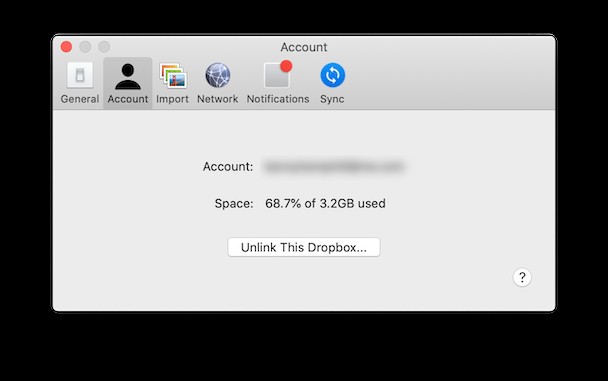
- Öffnen Sie die Dropbox-App, falls sie läuft.
- Klicken Sie auf das Dropbox-Symbol in der Menüleiste.
- Wählen Sie Ihr Profilbild oder Initialen und dann "Einstellungen".
- Gehen Sie zur Registerkarte "Konto".
- Klicken Sie auf "Verknüpfung mit dieser Dropbox aufheben".
- Erneut auf Dropbox-Symbol klicken, Profilbild wählen und "Dropbox beenden".
- Im Applications-Ordner die App in den Papierkorb ziehen.
- Papierkorb leeren.

Kontextmenü von Dropbox entfernen
- Im Finder: Gehe zu > Gehe zu Ordner.
- /Library eingeben und Enter.
- Ordner "DropboxHelperTools" in Papierkorb.
Anwendungseinstellungen löschen
- Gehe zu Ordner: /.dropbox
- Alle Dateien markieren und in Papierkorb.
- Papierkorb leeren.
Dropbox startet nicht zum Deinstallieren?
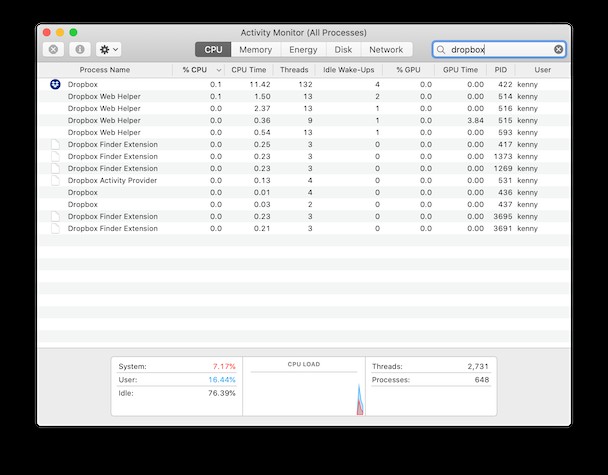
- Anwendungen > Dienstprogramme > Activity Monitor.
- Alle Dropbox-Prozesse suchen und beenden (X-Button).
- Activity Monitor schließen und erneut deinstallieren.
Nach diesen Schritten ist Dropbox weg. Dateien bleiben lokal und in der Cloud, Synchronisation stoppt. Ordner löschen? Erst sichern!
Tipp: Zu aufwendig? CleanMyMac X deinstalliert mit wenigen Klicks. Kostenlose Version hier. So geht's:
- Herunterladen und starten.
- Deinstallationstool wählen.
- Dropbox anhaken und deinstallieren.
- Reste prüfen und entfernen.
Dropbox-Ordner bleibt erhalten.
Alternativen zur vollständigen Deinstallation
Zu viel Bandbreite durch Sync? Oder nerviger Autostart? Oft reicht eine Anpassung.
Synchronisation drosseln:
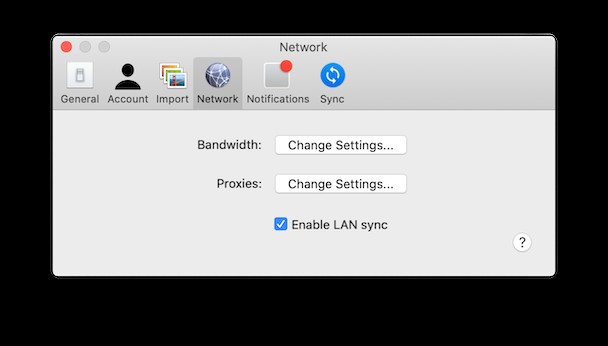
- Dropbox-Menü > Einstellungen > Netzwerk.
- Bandbreite > Einstellungen ändern.
- Download- und Upload-Rate begrenzen.

Autostart deaktivieren
Dropbox muss für Sync laufen, aber nicht beim Booten starten.
- Einstellungen > Allgemein.
- Autostart-Optionen deaktivieren.
Tipp: CleanMyMac X optimiert Startups blitzschnell.
Dropbox bleibt nützlich, wird aber aufgebläht. Deinstallieren Sie bei Bedarf – und sichern Sie Daten!