Avast zählt seit Langem zu den kontroversesten Antivirenprogrammen. Es erkennt Bedrohungen zuverlässig und warnt vor Malware-Angriffen. Allerdings kollidiert es oft mit anderen Sicherheitslösungen oder Apps, was viele Nutzer frustriert. Deshalb möchten immer mehr Avast Security von ihrem Mac entfernen.
In diesem Beitrag erklären wir als Mac-Spezialisten mit jahrelanger Erfahrung, wie Sie Avast Security gründlich und sicher deinstallieren – inklusive aller Restdateien.
Was ist Avast Security?
Avast Security ist eine umfassende Sicherheitslösung für Mac und PC. Sie bietet Bedrohungserkennung, Passwortverwaltung und Schutz vor Malware, um Ihr System sicher zu halten.
Viele Nutzer schätzen Avast für seine Funktionen, doch zunehmend klagen sie über langsame Systemleistung, hohen Ressourcenverbrauch und aufdringliche Pop-ups. Die Erkennungsstärke wiegt diese Nachteile für viele nicht auf. Wenn Sie Avast loswerden möchten, helfen wir Ihnen dabei.

Avast Security manuell vom Mac entfernen
Bei so vielen Alternativen auf dem Markt ist ein Wechsel sinnvoll. Avast erschwert die Deinstallation nicht. Es gibt kein separates Tool, aber diese Schritte führen zur vollständigen Entfernung:
- Öffnen Sie Avast.
- Klicken Sie oben links in der Menüleiste auf Avast Security.
- Wählen Sie „Avast Security deinstallieren“.

- Klicken Sie im Dialogfenster auf „Weiter“.
- Geben Sie Benutzername und Passwort ein, um zu bestätigen – ggf. mehrmals.
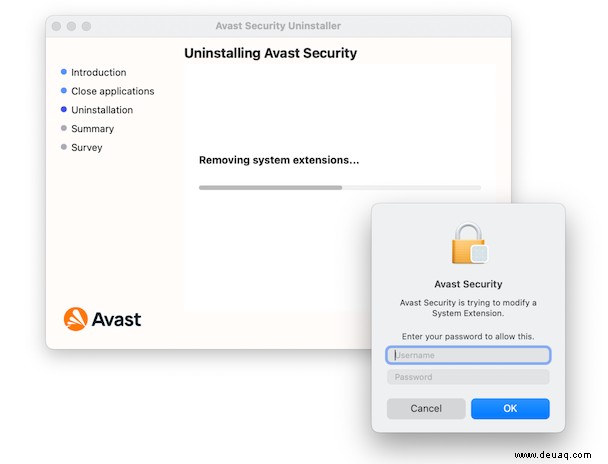
- Folgen Sie den Bildschirmanweisungen.
- Schließen Sie mit „Fertig stellen“ ab, inklusive Umfrage.
Avast-Benachrichtigungen sind nun weg. Achtung: Restdateien bleiben und können Probleme verursachen. Ohne Antivirus wird Ihr Mac anfälliger – testen Sie Alternativen wie CleanMyMac X, das Malware scannt und System pflegt.
Verbleibende Dateien löschen
Die Standard-Deinstallation entfernt nur die App, nicht die generierten Dateien. Durchsuchen und löschen Sie manuell diese Pfade:
~/Library/Application Support/AvastHUB
~/Library/Caches/com.avast.AAFM
~/Library/Caches/com.avast.av.uninstaller
~/Library/Caches/com.avast.hub.alpha
~/Library/LaunchAgents/com.avast.home.userpront.plist
Das gibt Speicher frei. Für eine einfachere Lösung empfehlen wir CleanMyMac X.

Avast und Restdateien komplett mit CleanMyMac X entfernen
CleanMyMac X ist das führende macOS-Reinigungstool zur Optimierung und Entfernung alter Dateien. So deinstallieren Sie Avast vollständig:
- Laden Sie die kostenlose Testversion herunter.
- Installieren und starten Sie CleanMyMac X.
- Wählen Sie „Uninstaller“ links.
- Suchen Sie Avast, aktivieren Sie das Häkchen.
- Klicken Sie auf „Deinstallieren“.
- CleanMyMac X entfernt die App.
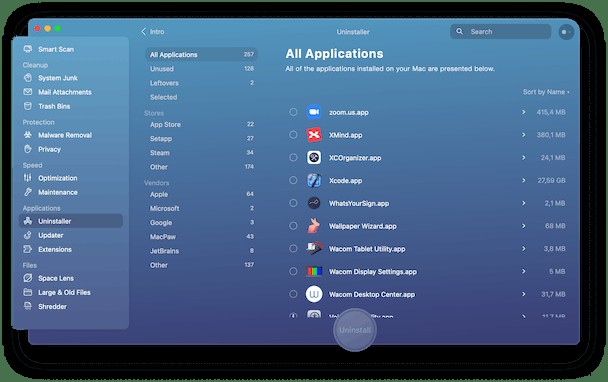
Prüfen Sie den Reiter „Reste“, wählen Sie Dateien aus und klicken „Bereinigen“.
Tipp: Avast läuft im Hintergrund – CleanMyMac X fordert ggf. zum Beenden auf. Nutzen Sie den Activity Monitor, um Prozesse zu stoppen.
Falls Avast Sie stört, deinstallieren Sie es über das Menü und löschen Restdateien manuell – oder nutzen CleanMyMac X für eine komplette Reinigung.