Apples Videobearbeitungssoftware iMovie beansprucht oft mehrere Gigabyte Speicherplatz auf Ihrem Mac – besonders bei regelmäßiger Nutzung oder langjähriger Verwendung. Als erfahrener Mac-Experte zeigen wir Ihnen in diesem praxisnahen Guide, wie Sie iMovie-Daten gezielt löschen und verschieben, um Platz freizugeben. Wir erklären genau, was sicher entfernt werden kann, und warnen vor Risiken.
Wo speichert iMovie seine Projekte?
In iMovie 10 (der aktuellen Version) werden alle Projekt-Dateien in einer einzigen Datei namens "iMovie Library" gebündelt. Diese finden Sie im Ordner "Filme" in Ihrem Home-Verzeichnis. Klicken Sie mit der rechten Maustaste darauf und wählen Sie "Paketinhalt anzeigen", um den Inhalt zu inspizieren. Achtung: Löschen Sie hier keine Dateien manuell – das kann iMovie zum Absturz bringen.
Bei älteren iMovie-Versionen lagen Dateien in separaten Ordnern. Wenn Sie schrittweise aktualisiert haben, existieren diese möglicherweise noch und belegen unnötig Platz. Typische Ordner sind:
- iMovie-Projekte
- iMovie-Ereignisse
- iMovie-Freigabe
- iMovie-Projektordner (mit speziellem Symbol)
- iMovie-Bibliothek
iMovie-Mediathek auf dem Mac löschen – Schritt-für-Schritt
Bei Update auf iMovie 10 können Sie alte Ordner wie iMovie-Projekte und -Ereignisse sicher entfernen. Ebenso iMovie-Freigabe, falls nicht benötigt.
iMovie-Projektordner enthalten bearbeitete Clips aus älteren Versionen. Erstellen Sie vorher Backups auf einem externen Laufwerk, um sie später zu nutzen. Danach löschen.
Wichtig: Die iMovie Library (iMovie 10) fassen Sie nicht an – hier lagern Clips und Projektdaten.
Tipp: Mit CleanMyMac X identifizieren Sie große Dateien wie die iMovie-Mediathek visuell. Die Space Lens-Funktion zeigt klar, was Ihren Speicher belegt.
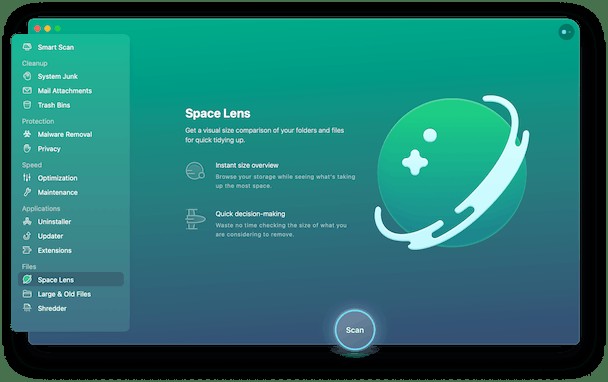
1. Laden Sie CleanMyMac X herunter, installieren und starten Sie es.
2. Wählen Sie "Space Lens" und klicken Sie auf "Scan".
3. Erkunden Sie Ordner im mittleren Bereich oder per Klick auf Blasen.
4. Aktivieren Sie Dateien/Ordner und wählen Sie "Entfernen".
1. Noch mehr Platz: Renderdateien löschen
Renderdateien entstehen beim Abspielen oder Exportieren und wenden Bearbeitungseffekte an. Sie sind sicher löschbar – iMovie erstellt sie bei Bedarf neu, aber das spart sofort viel Platz.
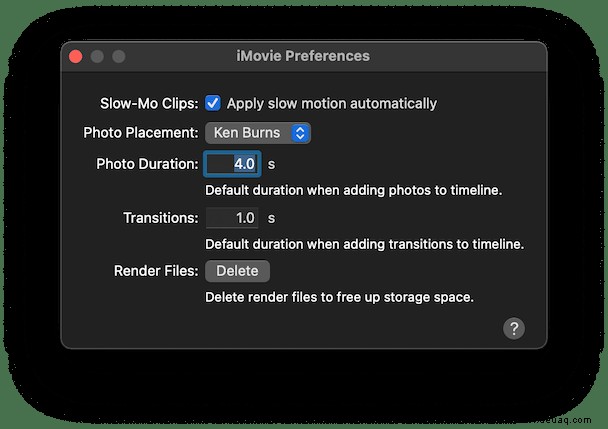
- Öffnen Sie iMovie und gehen Sie zu "iMovie" > "Einstellungen".
- Klicken Sie neben "Renderdateien" auf "Löschen".
- Bestätigen Sie.
Sie können auch einzelne Clips/Ereignisse löschen: Auswählen > "Ablage" > "In den Papierkorb verschieben" > Papierkorb leeren.
2. iMovie-Mediathek auf externe Festplatte verschieben
Falls die Library immer noch zu groß ist: Verschieben Sie sie extern. Ideal für Desktops; bei Laptops Laufwerk anschließen.
- Schließen Sie iMovie.
- Verbinden Sie externes Laufwerk (APFS oder Mac OS Extended (Journaled) formatiert. Andernfalls: Festplatten-Dienstprogramm nutzen).
- In Finder: Rechtsklick auf Laufwerk > "Informationen".
- Erweitern Sie "Freigabe & Berechtigungen".
- Aktivieren Sie "Eigentum auf diesem Volume ignorieren" (Admin-Rechte).
- Gehen Sie zu "Filme" im Home-Ordner.
- Ziehen Sie "iMovie Library" aufs Externe.
- Nach Kopie: Doppelklick zum Öffnen. Bei Zugriffsaufforderung: "OK".
- Überprüfen Sie Inhalt.
- Schließen Sie iMovie.
- Original in Papierkorb.
Videobearbeitung in iMovie frisst Speicher – alles in der Library. Löschen Sie Clips intern, nutzen Sie CleanMyMac X für Übersicht. Bei Desktops: Externe Library.