In diesem praxisnahen Guide als Mac-Experte mit Jahren der Optimierungserfahrung zeigen wir Ihnen, wie Sie die Bandbreitennutzung auf Ihrem Mac zuverlässig überwachen und nachhaltig senken. So gewinnen Sie mehr Netzwerkkapazität für Ihre täglichen Aufgaben.
Zunächst werfen wir einen Blick darauf, wie Sie die Netzwerkaktivität prüfen.
Bandbreitennutzung auf dem Mac überwachen
Nutzen Sie den integrierten Aktivitätsmonitor in macOS. Er liefert einen klaren Überblick über Apps, die Ihre Internetverbindung belasten, inklusive Upload- und Download-Raten.
- Navigieren Sie zu Anwendungen > Dienstprogramme (oder suchen Sie via Spotlight nach 'Aktivitätsmonitor' oder fragen Sie Siri).
- Öffnen Sie den Aktivitätsmonitor.
- Wechseln Sie zur Registerkarte 'Netzwerk'.
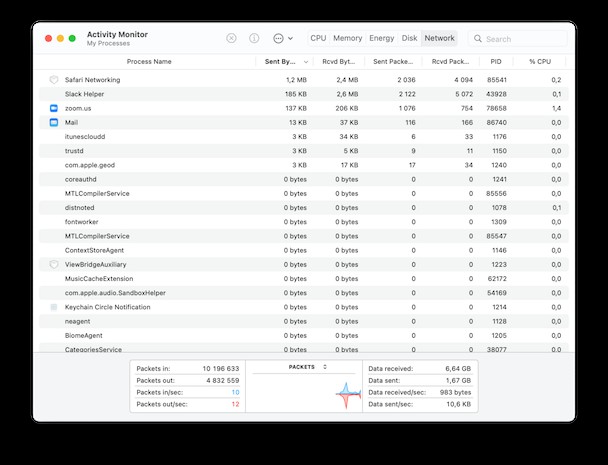
- Hier sehen Sie Apps und Prozesse mit ihrem Bandbreitenverbrauch.
- Sortieren Sie nach 'Gesendete Bytes' absteigend, um die größten Verbraucher zu identifizieren.
Sobald Sie die Bandbreitenfresser kennen, können Sie gezielt gegensteuern. Hier sind bewährte Methoden aus unserer Praxis.

Bandbreitennutzung auf dem Mac senken: Unsere Top-Tipps
1. Bandbreitenhungrige Apps schließen oder löschen
- Schließen Sie die App direkt.
- Bei Hänger: Nutzen Sie 'Programme beenden' aus dem Apple-Menü.
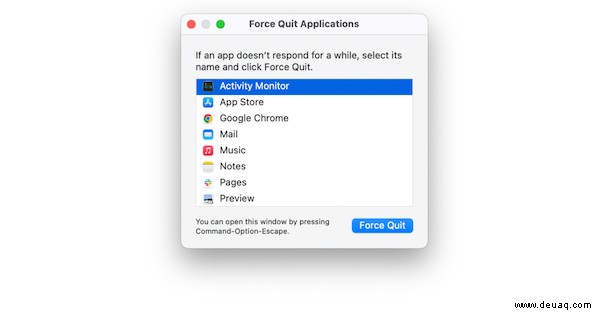
- Überlegen Sie: Brauchen Sie die App wirklich? Löschen Sie unnötige aus dem Anwendungsordner, um Speicher freizumachen.
2. Hintergrundprozesse stoppen
Viele Apps laufen unsichtbar weiter. Der Aktivitätsmonitor hilft, sie zu orten. Beim Löschen entfernen Sie meist auch zugehörige Dateien – aber Cache-Reste können bleiben. Später zeigen wir, wie Sie diese bereinigen.
Falls Prozesse trotz 'Programme beenden' oder Löschung weiterlaufen, prüfen Sie auf Malware (siehe unten).
3. Versteckte Apps finden und entfernen
Unerwünschte Hintergrund-Apps oder Malware fressen Bandbreite und CPU. Mit CleanMyMac X – unserem bewährten Tool – beheben wir das schnell.
- CleanMyMac X kostenlos herunterladen.
- Tools wie System-Junk, Deinstallierer und Optimierung (inkl. Anmeldeobjekte) sorgen für Sauberkeit.
- Führen Sie alle Module aus und starten Sie neu – Ihr Mac läuft wie neu.
4. Mac auf Malware scannen
Malware stiehlt Daten oder minet Kryptos im Hintergrund. CleanMyMac X' Malware-Entferner erkennt und löscht sie zuverlässig, auch wenn Antivirus versagt.
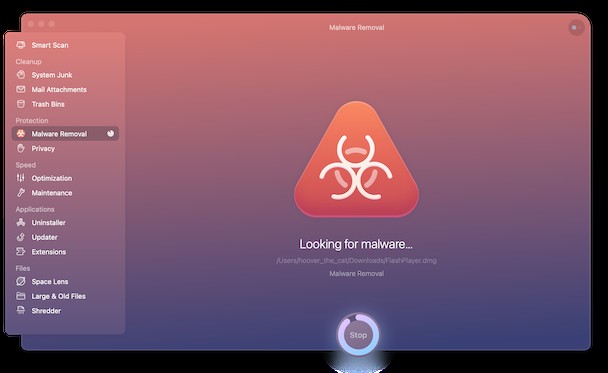
Klicken Sie 'Scannen' – entfernen Sie Funde mit einem Klick.
5. Start-Apps deaktivieren
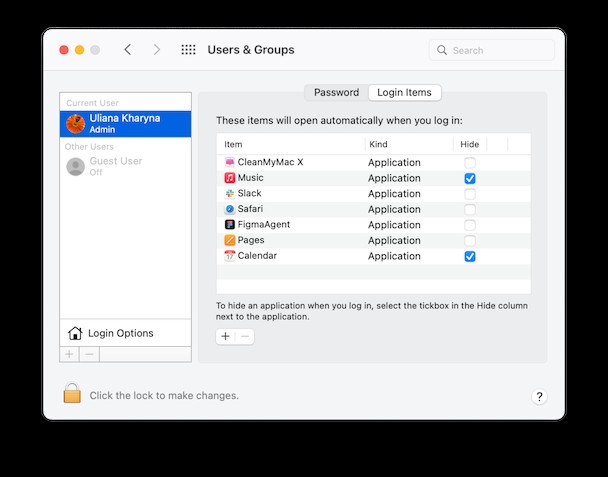
Überflüssige Autostarts verbrauchen Bandbreite unnötig.
- Öffnen Sie Systemeinstellungen.
- Gehen Sie zu 'Benutzer & Gruppen'.
- Klicken Sie 'Anmeldeobjekte'.
- Entfernen Sie Einträge mit dem Minus-Symbol (Passwort eingeben).
- Fertig: Schnellerer Start, weniger Verbrauch.
Mit diesen Schritten sparen Sie spürbar Bandbreite und optimieren Ihren Mac.
6. Internetgeschwindigkeit boosten
Ergänzend: Kontaktieren Sie Ihren Provider oder optimieren Sie lokal.
- CleanMyMac X herunterladen.
- Menü-App für Speed-Test (über Menüleiste).
- Datenschutzmodul: Alte WLAN-Daten löschen.
Ihr Mac performt optimal. CleanMyMac X ist unser Alleskönner – holen Sie es sich jetzt.