Als Mac-Experte mit Jahren Praxis weiß ich: Der Mythos, Macs seien virusfrei, ist veraltet. Immer mehr Malware zielt auf macOS ab – der hohe Wert der Geräte lockt Angreifer, und viele Nutzer fehlt es an Schutz.
Merken Sie, dass Ihr Mac langsamer wird oder der Lüfter ständig läuft? Das könnte auf Malware hindeuten, die im Hintergrund arbeitet. Keine Sorge: Mit dieser bewährten Anleitung schützen Sie Ihren Mac effizient und werden Bedrohungen los.

So scannen Sie Ihren Mac sicher auf Viren – ohne riskante Online-Tools
Viele Websites werben mit "kostenlosen Online-Virenscans" für Mac, bergen aber selbst Malware-Risiken. Stattdessen empfehle ich diese vertrauenswürdigen macOS-eigenen Methoden, ergänzt um professionelle Tools.
1. Software aktualisieren
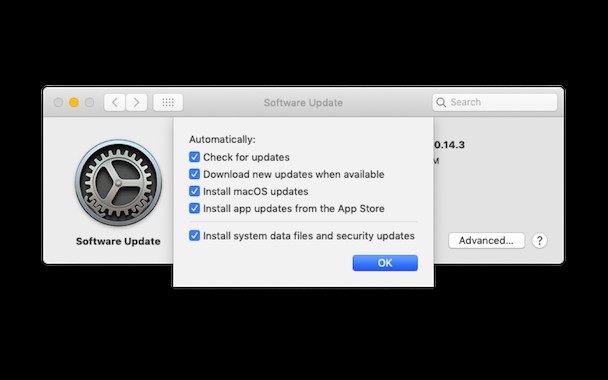
Starten Sie mit dem Grundschutz: macOS-Updates schließen Sicherheitslücken. Als IT-Spezialist rate ich, automatische Updates zu aktivieren.
- Suchen Sie im App Store nach Updates und installieren Sie sie.
- Gehen Sie zu "Systemeinstellungen > Softwareaktualisierung" und aktivieren Sie "Meinen Mac automatisch auf dem neuesten Stand halten".
- Klicken Sie auf "Erweitert" und wählen Sie alle Optionen.
2. Mac sichern mit Time Machine
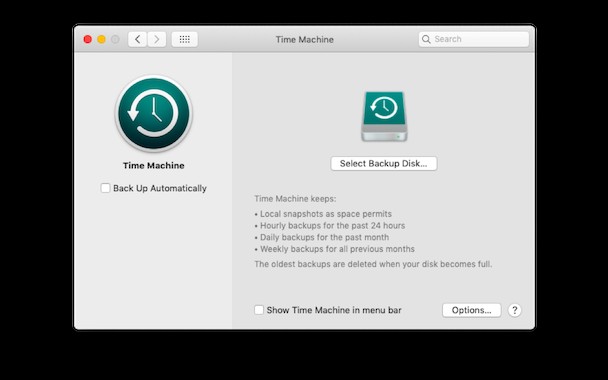
Backups retten vor Datenverlust durch Ransomware. Time Machine ist Apples zuverlässiges Tool – ich nutze es selbst regelmäßig.
- Schließen Sie eine externe Festplatte an.
- "Systemeinstellungen > Time Machine" > Wählen Sie Backup-Disk und aktivieren Sie.
- Aktivieren Sie "Automatisch sichern".
3. Gatekeeper und Quarantäne aktivieren
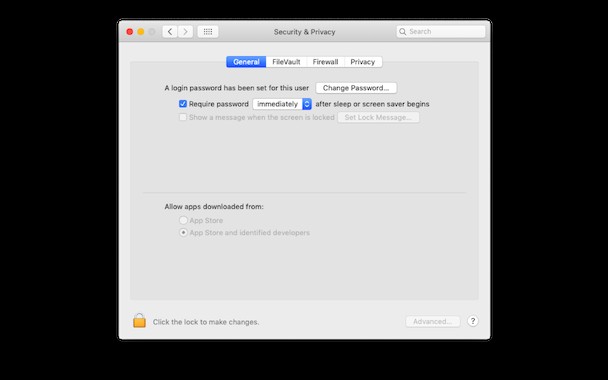
Apples Gatekeeper prüft Downloads auf Signaturen bekannter Entwickler. Die Dateiquarantäne warnt vor unzuverlässigen Dateien – essenziell für Sicherheit.
- "Systemeinstellungen > Sicherheit & Datenschutz".
- Unter "Heruntergeladene Apps zulassen": "App Store und identifizierte Entwickler" wählen (nicht "Überall").
- Seit macOS Mojave ist "Überall" deaktiviert – updaten Sie daher!
4. Festplatten-Dienstprogramm prüfen
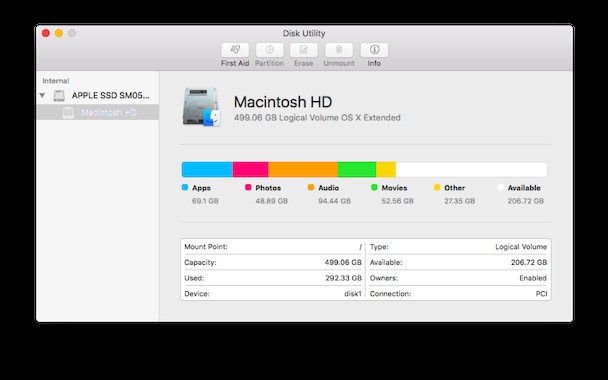
Hier sehen Sie Speichernutzung und reparieren Fehler. Große, unbekannte Kategorien? Genau hinsehen – oft Malware-Spuren.
5. Festplatte bereinigen
Entfernen Sie ungenutzte Apps und Dateien – das killt oft Malware und beschleunigt Ihren Mac. Regelmäßige Pflege spart langfristig Geld.
- Öffnen Sie Anwendungen (Cmd + Shift + A).
- Deinstallieren Sie ungenutzte Programme.
- Prüfen Sie Ordner wie "Dokumente", "Bilder", "Filme", "Musik".
- Leeren Sie den Papierkorb.
Mehr Tipps im ultimativen Festplatten-Cleanup-Tutorial. Ordnung schafft Sicherheit.
6. E-Mail auf Leaks prüfen
Millionen Accounts sind kompromittiert. Troy Hunts Website zeigt, ob Ihre E-Mail betroffen ist.

Geben Sie Ihre Adresse ein: https://haveibeenpwned.com/
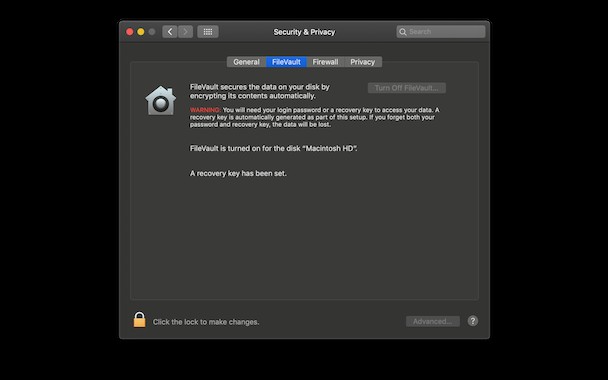
7. Mac mit FileVault verschlüsseln
Ohne Verschlüsselung sind Dateien lesbar. FileVault schützt alles – Pflicht für sensible Daten.
- "Systemeinstellungen > Sicherheit & Datenschutz".
- Aktivieren Sie FileVault – warten Sie die Verschlüsselung ab.
8. Professioneller Schutz: CleanMyMac X
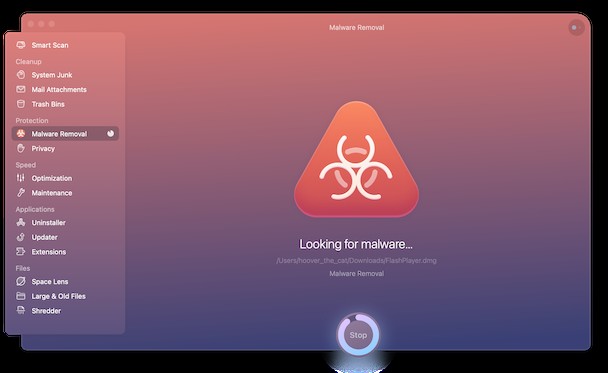
Manuelle Checks sind gut, aber CleanMyMac X (Apple-notariell beglaubigt) scannt automatisch auf Malware, Adware und mehr – schneller und gründlicher.
Schritte:
- Kostenlose Version herunterladen.
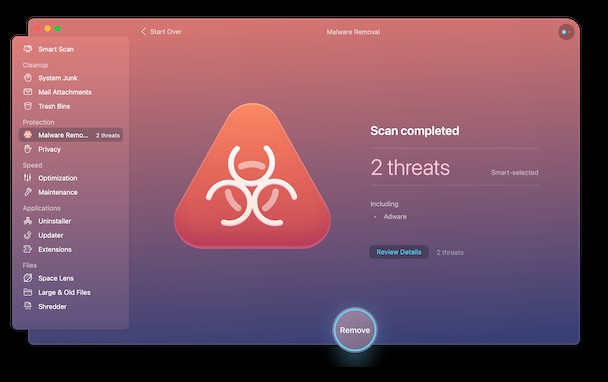
- "Malware Removal" > "Scannen".
- Ergebnisse prüfen und entfernen.
Führen Sie wöchentlich Smart Scan, Optimierung und Wartung durch. CleanMyMac übernimmt alles.
Mit diesen Schritten nutzen Sie macOS-Schutz optimal. Gefundene Malware? Kein Problem – handeln Sie jetzt. Bleiben Sie sicher!