Egal, ob iMac, MacBook Pro, MacBook Air oder ein anderes Mac-Gerät – der Speicherplatz ist bei Apple-Computern begrenzt. Wie Sie ihn nutzen, hängt davon ab, wie schnell er sich füllt und ob Sie intern (z. B. SSD-Upgrade) oder extern erweitern müssen.
Das Startlaufwerk ist bei neueren Macs bereits partitioniert: Es enthält eine versteckte Recovery-Partition mit macOS-Wiederherstellung, Erste-Hilfe-Tools und Installer – essenziell, falls macOS neu installiert werden muss.
Bevor wir zur Partitionierung von Festplatten oder SSDs kommen: Hier die Vorteile und notwendigen Vorbereitungen aus unserer langjährigen Mac-Expertise.
Vorteile einer Partition auf dem Mac
Partitionieren ermöglicht Dual-Boot-Systeme, z. B. macOS und Windows oder zwei macOS-Versionen auf einer Platte. Jedes Volume erscheint separat im Finder und lässt sich unabhängig formatieren – wie zwei Macs in einem.
Für Time-Machine-Backups zur Wiederherstellung älterer macOS-Versionen benötigen Sie doppelt so viel Platz wie der Originalspeicher.
Vorbereitung vor der Partitionierung
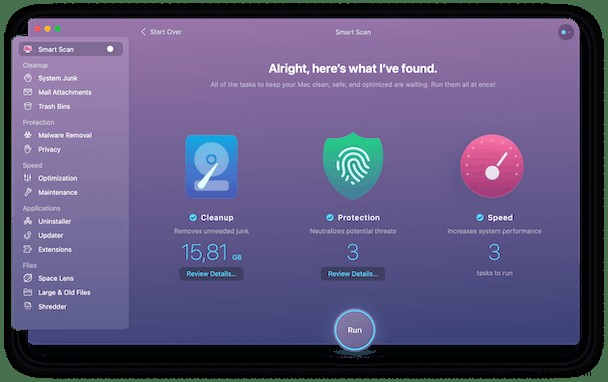
Räumen Sie zuerst auf: Viele User entdecken 60+ GB unnötigen Müll – alte Dateien, Apps, E-Mail-Anhänge, iOS-Backups. Laden Sie CleanMyMac X herunter, unseren bewährten Mac-Reiniger, um sicher und effizient aufzuräumen.
Festplatte oder SSD auf Mac partitionieren
Es gibt zwei bewährte Methoden.
1. Mit Boot Camp Assistant
Ideal für Windows auf Mac: Die App partitioniert automatisch und installiert Windows nahtlos – wie auf einem nativen PC.
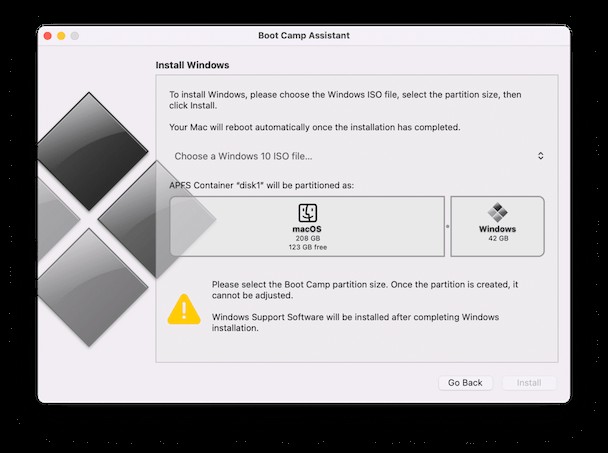
Folgen Sie den Assistenten-Anweisungen für perfekte Ergebnisse.
Für andere Zwecke nutzen Sie das Festplatten-Dienstprogramm.
2. Mit dem Festplatten-Dienstprogramm
Dieses Tool in Programme > Dienstprogramme repariert und partitioniert Profis.
Wichtig: Sichern Sie vorher mit Carbon Copy Cloner für ein bootfähiges Klon-Backup.
Vorab-Schritte:
- Klonen Sie das Laufwerk.
- Testen Sie den Klon-Boot über Systemeinstellungen > Startvolume.
- Bestätigen Sie Funktionalität – dann partitionieren ohne Risiko.
Partitionierung:
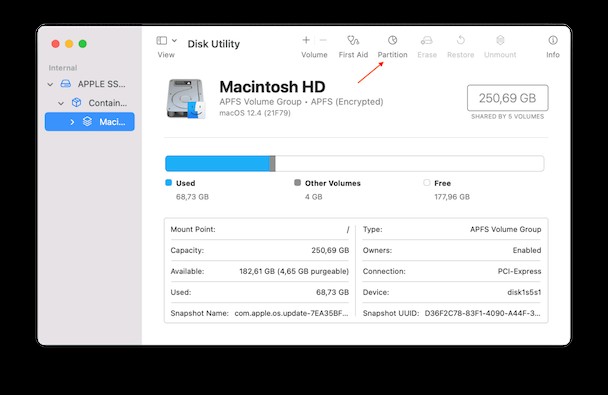
- Öffnen Sie Programme > Dienstprogramme > Festplatten-Dienstprogramm.
- Wählen Sie internes Laufwerk/SSD.
- Klicken Sie auf "Partition".
- Neue Partition mit "+" hinzufügen, Größe anpassen.
- Namen vergeben.
- Bei Fehlern: "Zurücksetzen".
- Fertig? "Anwenden" und Schloss entsperren.
Alles reversibel: Größen ändern oder entpartitionieren jederzeit möglich. Nach Abschluss: Neues leeres Volume – laden Sie Inhalte hoch oder klonen Sie.
Im Tool Volumes erweitern/verkleinern/löschen (immer backupen!).
Tipp: Mit CleanMyMac X vorab entrümpeln für optimale Leistung – jetzt testen!