Besorgt, dass Alexa Ihre Gespräche länger speichert als gewünscht? Amazon erleichtert das Löschen von Aufzeichnungen Ihrer Echo-Geräte – und Sie können das bequem per Sprachbefehl erledigen.

Zugleich mit der Vorstellung neuer Echo-Geräte hat Amazon den Alexa Privacy Hub aktualisiert. Dort finden Sie klare Erklärungen zu Datenschutzkontrollen und direkten Zugriff auf Ihre Einstellungen. Neu sind zudem Sprachbefehle zur sofortigen Steuerung Ihrer Aufzeichnungen.
Privatsphärensorgen bei intelligenten Lautsprechern wie Alexa sind berechtigt. Brian Huseman, VP Public Policy bei Amazon, bestätigte gegenüber Senator Chris Coons (D-DE): „Wir bewahren Sprachaufzeichnungen und Transkripte, bis Kunden sie löschen.“
Alexa-Gespräche per Stimme löschen
Für maximale Sicherheit löschen Sie alle Aufzeichnungen des Tages einfach mit: „Alexa, lösche alles, was ich heute gesagt habe.“ Das entfernt alles von Mitternacht bis zum Befehl.
Aktivieren Sie die Funktion zuvor in der Alexa-App: Gehen Sie zu Einstellungen > Alexa-Konto > Alexa-Datenschutz > Sprachverlauf überprüfen und schalten Sie „Löschen per Sprache“ ein.
Für die letzte Anfrage: „Alexa, lösche, was ich gerade gesagt habe.“
Automatisches Löschen für Alexa-Aufzeichnungen aktivieren
Richten Sie automatische Löschung ein: In der Alexa-App zu Einstellungen > Alexa-Datenschutz > Ihre Alexa-Daten verwalten. Unter „Sprachaufzeichnungen verwalten“ wählen Sie per Schalter Löschung nach 3 oder 18 Monaten.
Alexa-Verlauf vollständig löschen
Unangenehm, wenn alte Aufzeichnungen gespeichert bleiben? Hier die bewährte Methode – beachten Sie, dass Sie damit auch nützliches Lernpotenzial der KI entfernen.
Schritt 1: Öffnen Sie die Alexa-App, tippen Sie auf das Menü und wählen Sie Einstellungen.
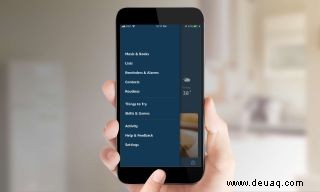
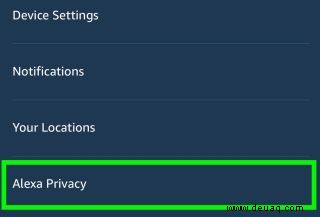
Schritt 2: Wählen Sie Alexa-Datenschutz.
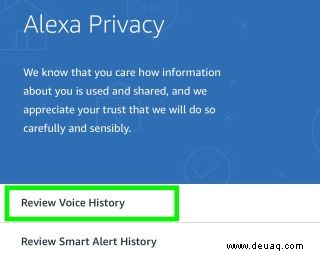
Schritt 3: Tippen Sie auf Sprachverlauf überprüfen. Hier aktivieren/deaktivieren Sie Sprachbefehle und sehen gespeicherte Audios.
Schritt 4: Wählen Sie eine Aufnahme aus.
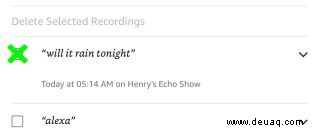
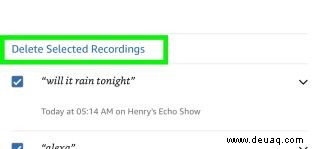
Schritt 5: Tippen Sie „Ausgewählte Aufzeichnungen löschen“. Für alles: „Heute“ > „Gesamter Verlauf“ > „Alle Aufzeichnungen löschen“.
Alternativ über Amazons Inhalte und Geräte-Seite: Gerät auswählen > Alexa-Gerät > „Sprachaufzeichnungen verwalten“ > Alles löschen.
Mehr: Entdecken Sie in unserem umfassenden Alexa-Leitfaden weitere Tipps, Tricks und Anleitungen.