Siri hat sich seit ihrer Einführung mit dem iPhone 4S enorm weiterentwickelt. Apple bietet eine Auswahl an Stimmen und Sprachen, damit Nutzer weltweit ihren Assistenten optimal anpassen können – sei es männlich oder weiblich, in verschiedenen Akzenten.
In diesem praxisnahen Guide, basierend auf jahrelanger Expertise mit Apple-Geräten, zeige ich Ihnen Schritt für Schritt, wie Sie Siri perfekt auf Ihre Bedürfnisse abstimmen. So wird Siri zu Ihrem zuverlässigen Begleiter. Los geht's!
Siri-Stimme auf iPhone oder iPad ändern
- Öffnen Sie Einstellungen und tippen Sie auf Siri & Suchen.
- Tippen Sie auf Siri-Stimme.
Hier sehen Sie zwei Bereiche: Vielfalt (Akzente) und Stimme (männlich/weiblich). - Wählen Sie Ihren gewünschten Akzent und die passende Stimme aus.
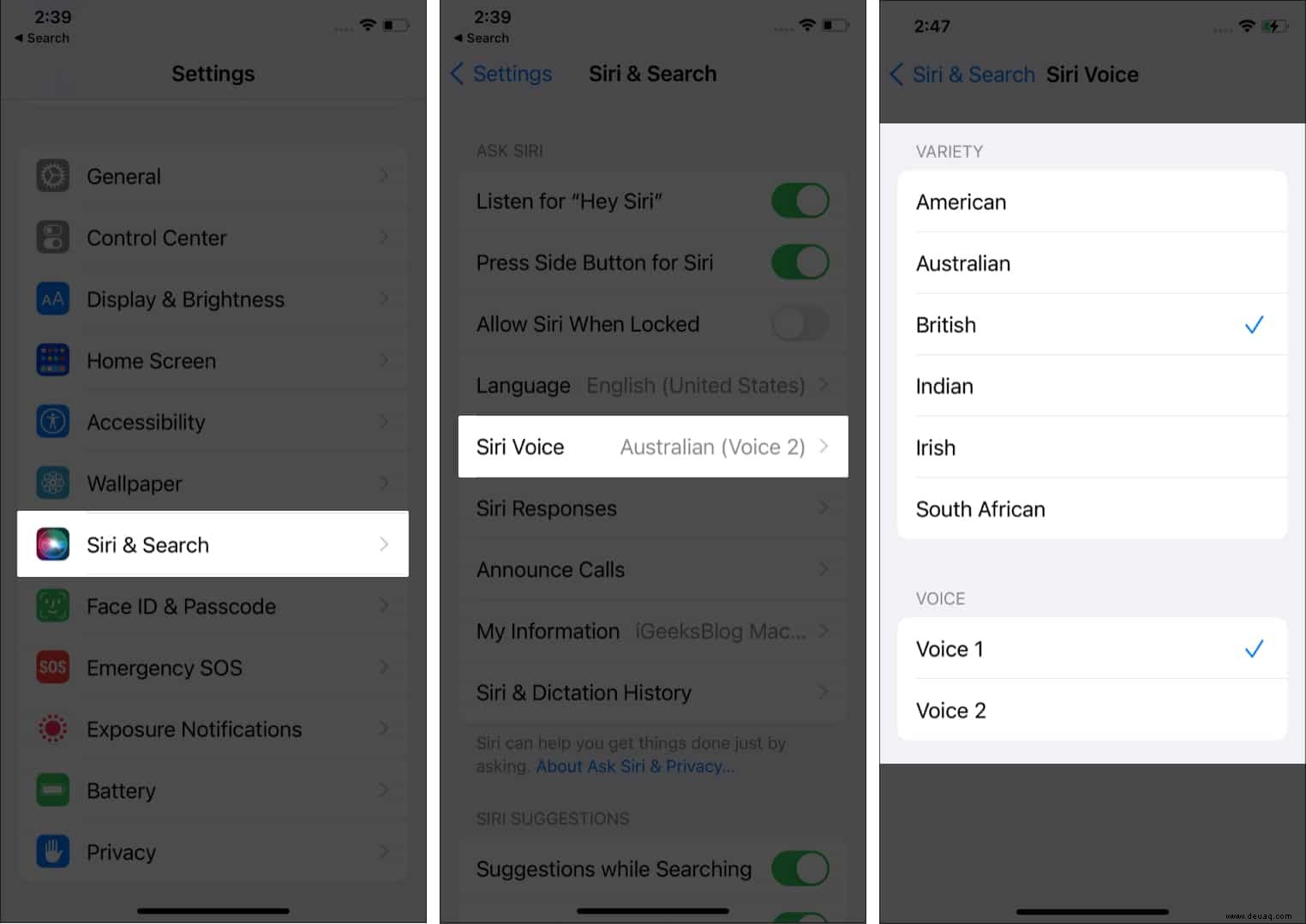
Tipp: Für den Download neuer Stimmen benötigen Sie eine WLAN-Verbindung. Die Stimme aktiviert sich automatisch nach dem Herunterladen in voller Qualität.
Siri-Sprache auf iPhone oder iPad ändern
Passen Sie Siris Sprache einfach an Ihre Vorlieben an – sogar in Ihrer Muttersprache. So geht's:
- Öffnen Sie Einstellungen und tippen Sie auf Siri & Suchen.
- Tippen Sie auf Sprache.
- Wählen Sie die gewünschte Sprache aus → Bestätigen Sie mit Sprache ändern.
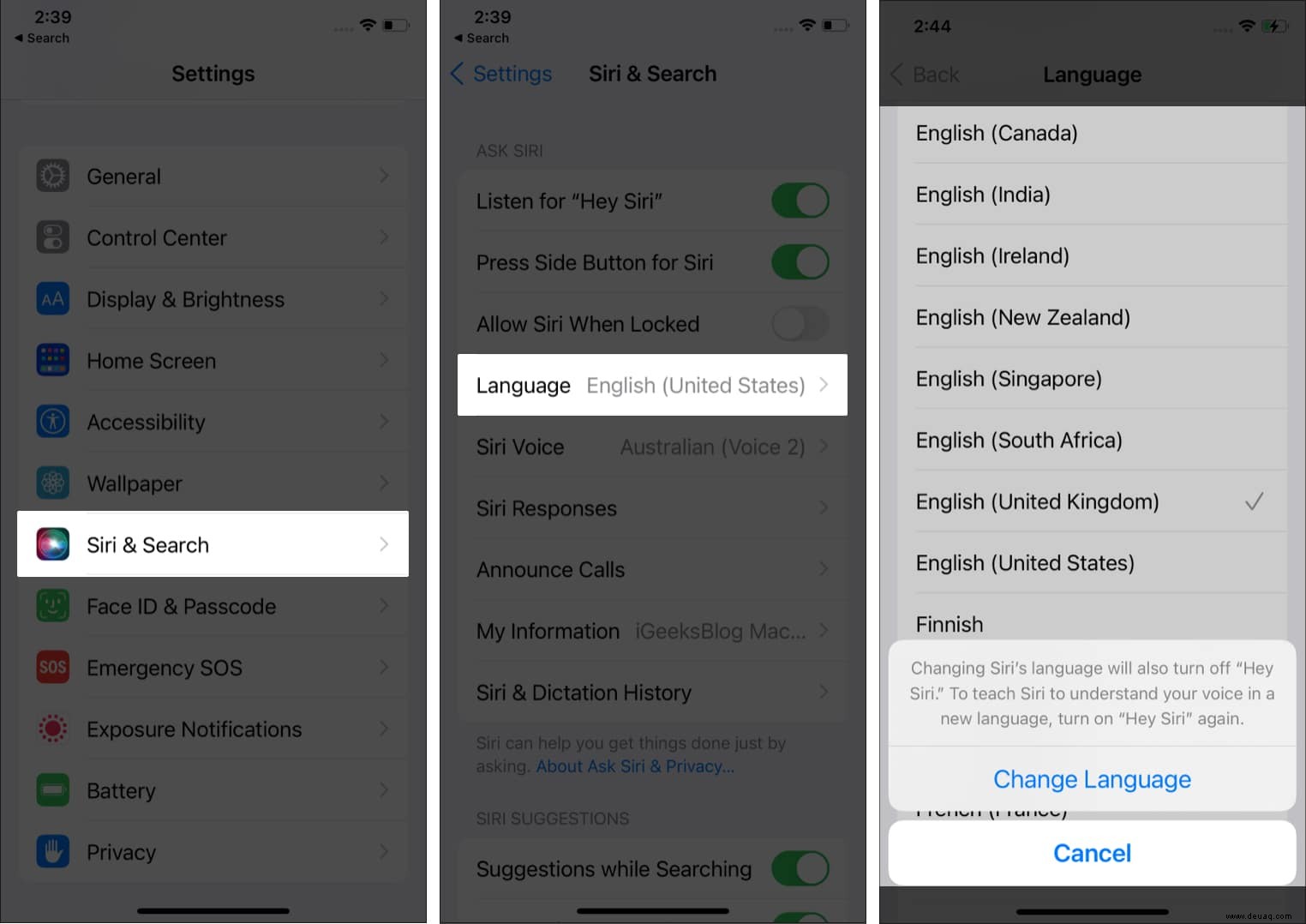
Wichtig: Nach einer Sprachänderung wird „Hey Siri“ deaktiviert. Richten Sie die Aktivierung anschließend neu ein.
Damit haben Sie Siri individuell angepasst. Bei Fragen: Teilen Sie sie in den Kommentaren – ich helfe gerne weiter!
Mehr Tipps zur Siri-Optimierung:
- 15 beste Siri-Kurzbefehle für macOS 12 Monterey
- Die 7 besten Siri-Kurzbefehle für die iPhone-Fotografie
- So ändern Sie die Diktiersprache auf der Apple Watch
- So senden Sie Audionachrichten mit Siri vom iPhone