Als macOS-Experte mit Jahren der Praxis weiß ich: Viele Apps auf Ihrem Mac zu haben, macht die Suche oft zum Albtraum. Launchpad löst das elegant – es ermöglicht schnelles Öffnen und Organisieren direkt vom Startbildschirm. Eingeführt in Apples „Back to the Mac“-Initiative, das macOS iPad-ähnlicher macht. Lernen Sie in diesem bewährten Leitfaden, Launchpad meisterhaft zu bedienen.
- Launchpad auf dem Mac öffnen
- Apps zu Launchpad hinzufügen oder verschieben
- Im Launchpad nach Apps suchen
- Apps in Ordnern organisieren
- Apps aus Launchpad löschen
- Launchpad-Rasterlayout anpassen
- Launchpad zurücksetzen
Launchpad auf dem Mac öffnen
Sie haben drei bewährte Wege, Launchpad zu starten.
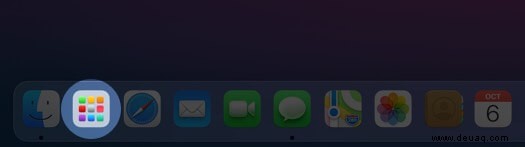
- Klicken Sie das Launchpad-Symbol im Dock.
- Zusammendrücken mit vier Fingern auf dem Trackpad.
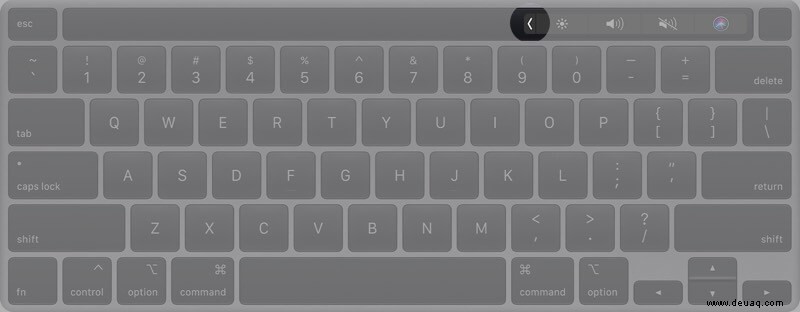
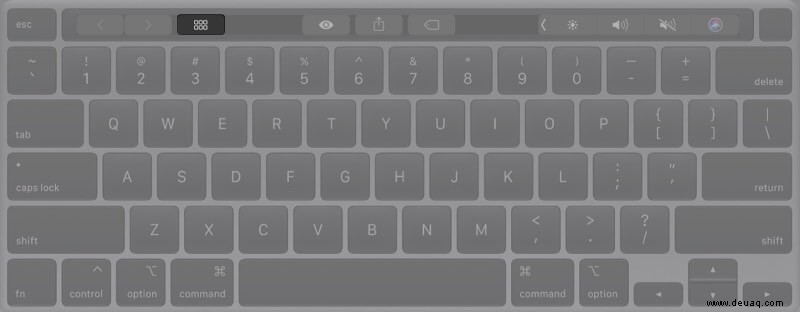
- Auf der Touch Bar: Pfeil nach links tippen, dann das 3x2-Gittersymbol wählen.
Apps zu Launchpad hinzufügen oder verschieben
Apps aus dem App Store erscheinen automatisch. Fehlt eine? Unser Tipp: Überprüfen Sie den Anwendungsordner. Für Drittanbieter-Apps ziehen Sie sie einfach aus dem Ordner in Launchpad.
Apps im Launchpad suchen
- Öffnen Sie Launchpad.
- Klicken Sie die Suchleiste oben.
- Geben Sie den App-Namen ein.

Apps in Launchpad-Ordnern organisieren
Apps anordnen
Ordner intern nach Häufigkeit sortieren: Häufig genutzte Apps nach oben ziehen für schnellen Zugriff.
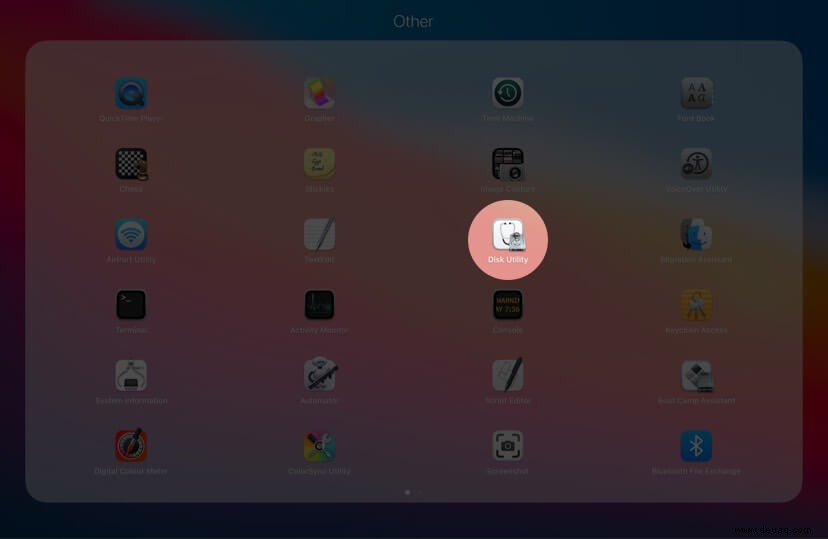
Ordner erstellen
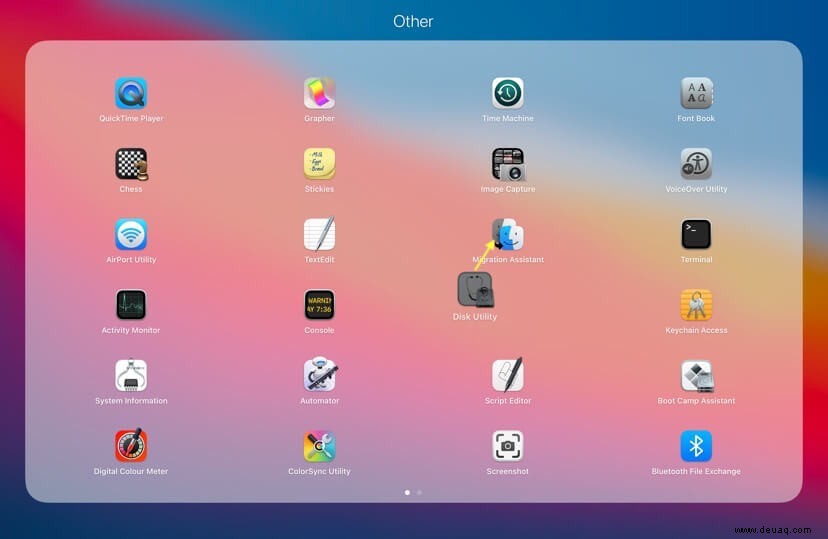
Einfach: App auf eine andere ziehen – der Ordner entsteht automatisch.
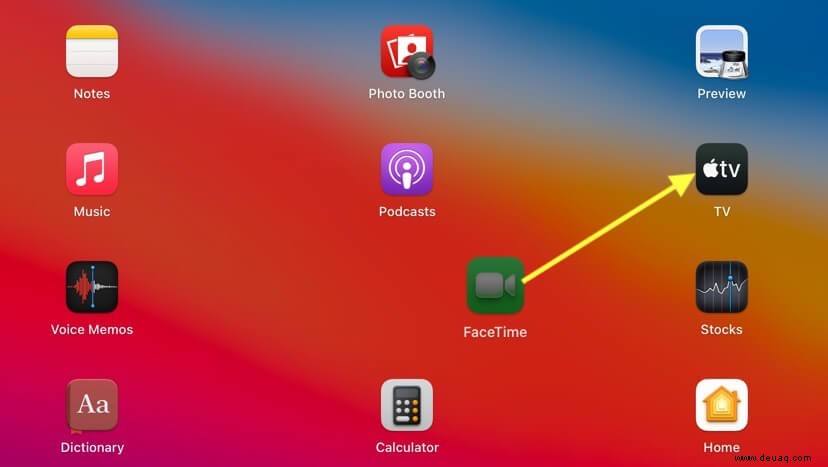

Weitere Apps? Direkt hineinziehen.
Ordner schließen
Außerhalb klicken – er schließt sich.

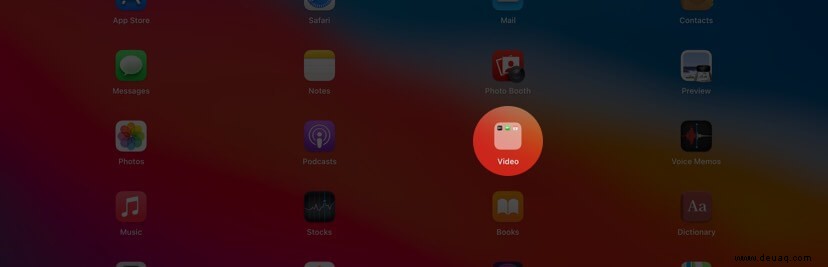
Ordner umbenennen
Ordner öffnen, auf Namen klicken, neuen eingeben und Enter drücken.

Apps aus Launchpad löschen
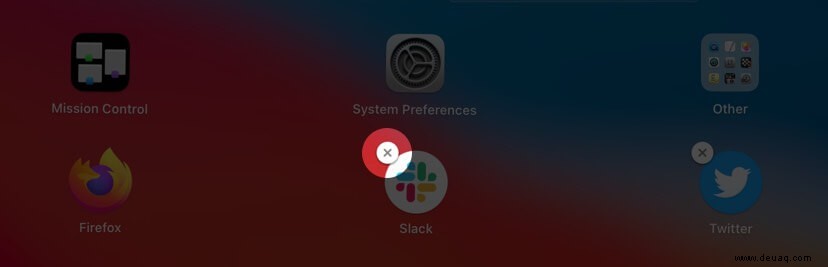
Lange auf App drücken, bis Wackeln startet und „X“ erscheint. Auf „X“ klicken, bestätigen – weg ist sie.
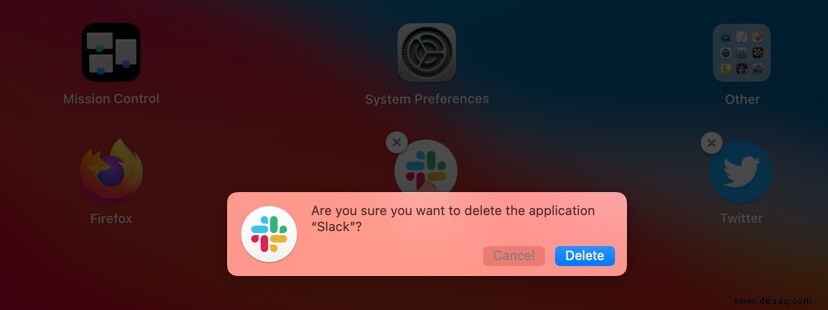
Hinweis: Kein „X“? App nicht aus App Store oder systemkritisch. Per Finder löschen.
Launchpad-Rasterlayout anpassen
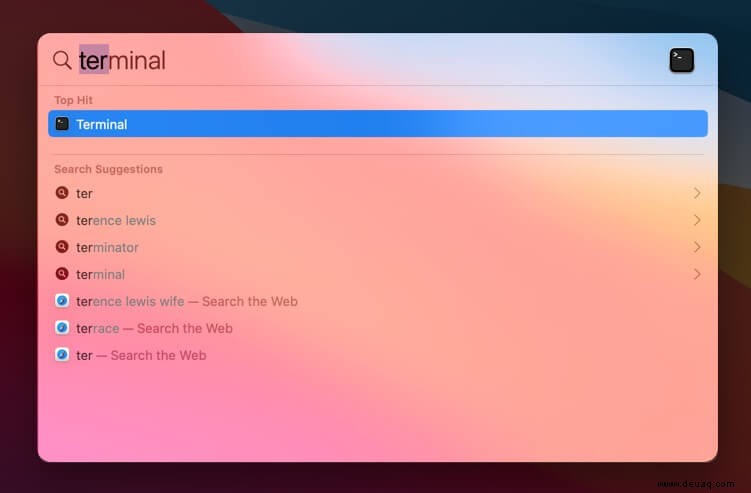
- Terminal via Spotlight öffnen.
- Diesen Befehl eingeben:
defaults write com.apple.dock springboard-columns -int 4;defaults write com.apple.dock springboard-rows -int 6;defaults write com.apple.dock ResetLaunchPad -bool TRUE;killall Dock
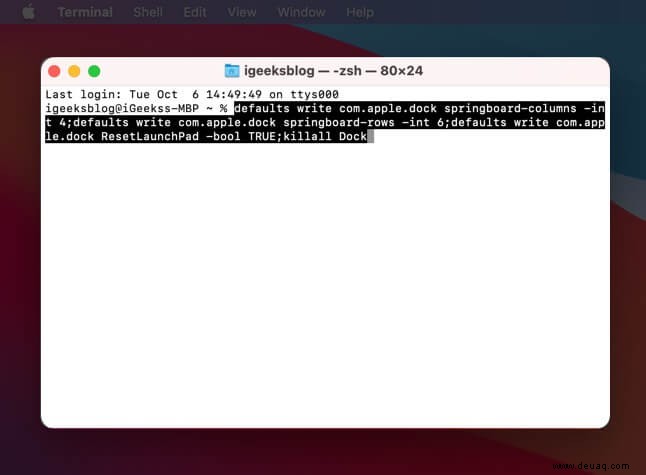
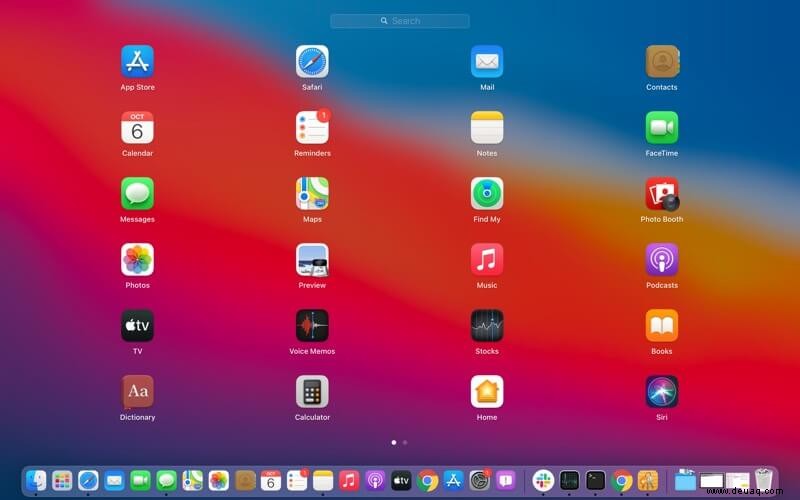
Launchpad neu öffnen: Raster ist nun 4x6 (statt 5x7). Zahlen anpassen für Ihre Vorlieben.
Launchpad zurücksetzen
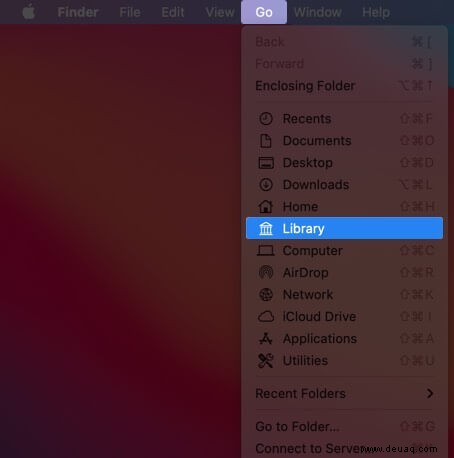
- Finder öffnen, Los in Menüleiste wählen.
- Option gedrückt halten.
- Auf Bibliothek klicken.
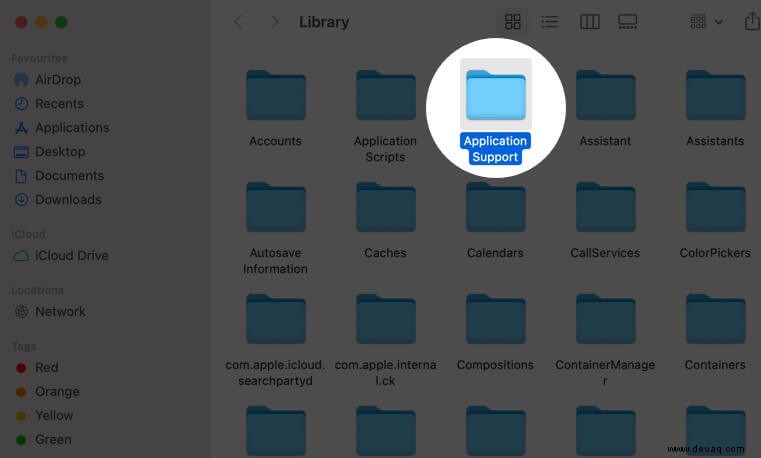
- Application Support öffnen.
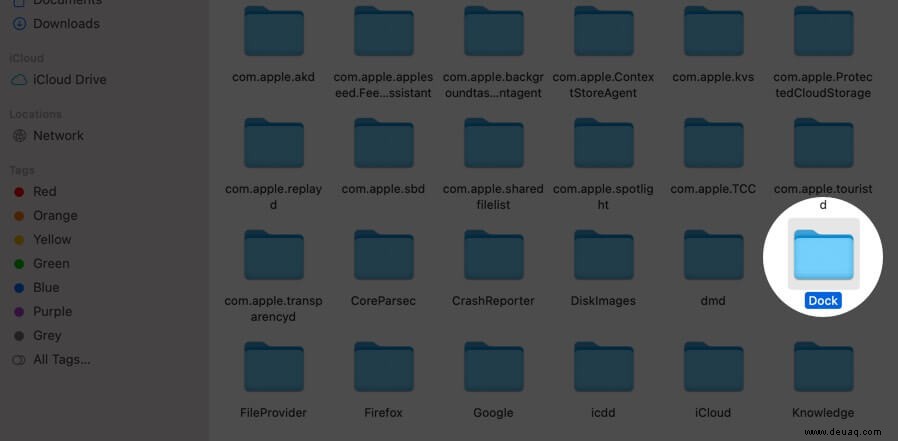
- Dock-Ordner finden.
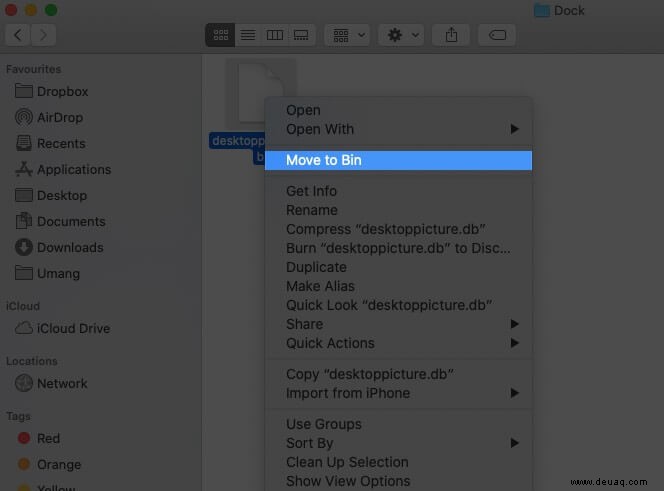
- Rechtsklick auf *.db-Dateien: In den Papierkorb.
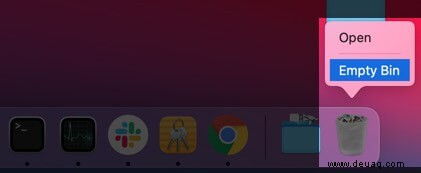
- Papierkorb leeren.
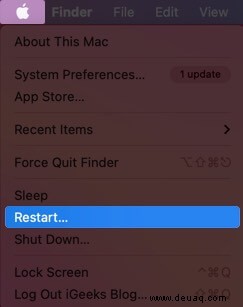
- Apple-Menü: Neustart.
Fertig! Mit optimiertem Launchpad erledigen Sie Aufgaben blitzschnell. Die vielfältigen Zugriffsoptionen machen es unschlagbar praktisch.
Teilen Sie Ihre Erfahrungen in den Kommentaren! Bleiben Sie dran für mehr macOS-Tipps.
Weitere hilfreiche Artikel:
- So schützen Sie einen Ordner auf einem Mac mit einem Passwort
- Dateinamenerweiterungen auf dem Mac anzeigen
- So erhalten Sie Launchpad im Mac-Dock
- So verwenden Sie Spotlight auf Ihrem Mac