Als langjähriger Clubhouse-Nutzer mit umfangreicher Praxiserfahrung erkläre ich Ihnen alles, was Sie wissen müssen, um die App auf Ihrem iPhone zu meistern. Diese Drop-in-Audio-Chat-Plattform revolutioniert soziale Interaktionen. Folgen Sie diesem bewährten Leitfaden, basierend auf meiner täglichen Nutzung.
- Was ist die Clubhouse-App und wie wird sie genutzt?
- Wie erhalten Sie eine Einladung?
- Clubhouse-Glossar
- Clubhouse-Profil erstellen
- Creator-Alias hinzufügen
- Instagram-Profil verknüpfen
- Alles zu Clubs
- Clubs finden
- Club beitreten
- Club gründen
- Vollständige Anleitung zu Räumen
- Raum beitreten
- Als Sprecher auf die Bühne
- Jemanden hinzufügen
- Raum eröffnen
- Räume als Moderator verwalten
- Anstehende Räume anzeigen
- Raum reservieren
- Jemanden melden
- Netzwerken mit Clubhouse
- Profil prüfen
- Jemandem folgen
- Nachricht senden
- Benachrichtigungen optimal managen
- Einladungen versenden
- Mehr Einladungen erhalten
Was ist Clubhouse und wie funktioniert es?
Clubhouse wurde von Paul Davison und Rohan Seth entwickelt und ist eine innovative Audio-only-Social-Media-Plattform. Sie ermöglicht weltweite Echtzeit-Sprachchats, um Geschichten zu teilen, Ideen auszutauschen und zusammenzuarbeiten.
In der anfänglichen privaten Beta-Phase war Clubhouse exklusiv für iPhone und per Einladung verfügbar. Keine Texte, Videos oder Dateien – nur pure Stimme. Dennoch wuchs sie in 10 Monaten auf über 2 Millionen Nutzer an.
Warum ist Clubhouse so populär?

Aus meiner Erfahrung: Es ist unkompliziert – kein Styling, keine Posen. Es fühlt sich wie ein Gespräch mit Freunden an. Nehmen Sie teil oder hören Sie zu, wann immer es passt.
Nutzen Sie es flexibel unterwegs, beim Kochen oder Arbeiten – mit stabiler Internetverbindung. Ich teste Apps regelmäßig, und Clubhouse ist nach Monaten immer noch ein Favorit.
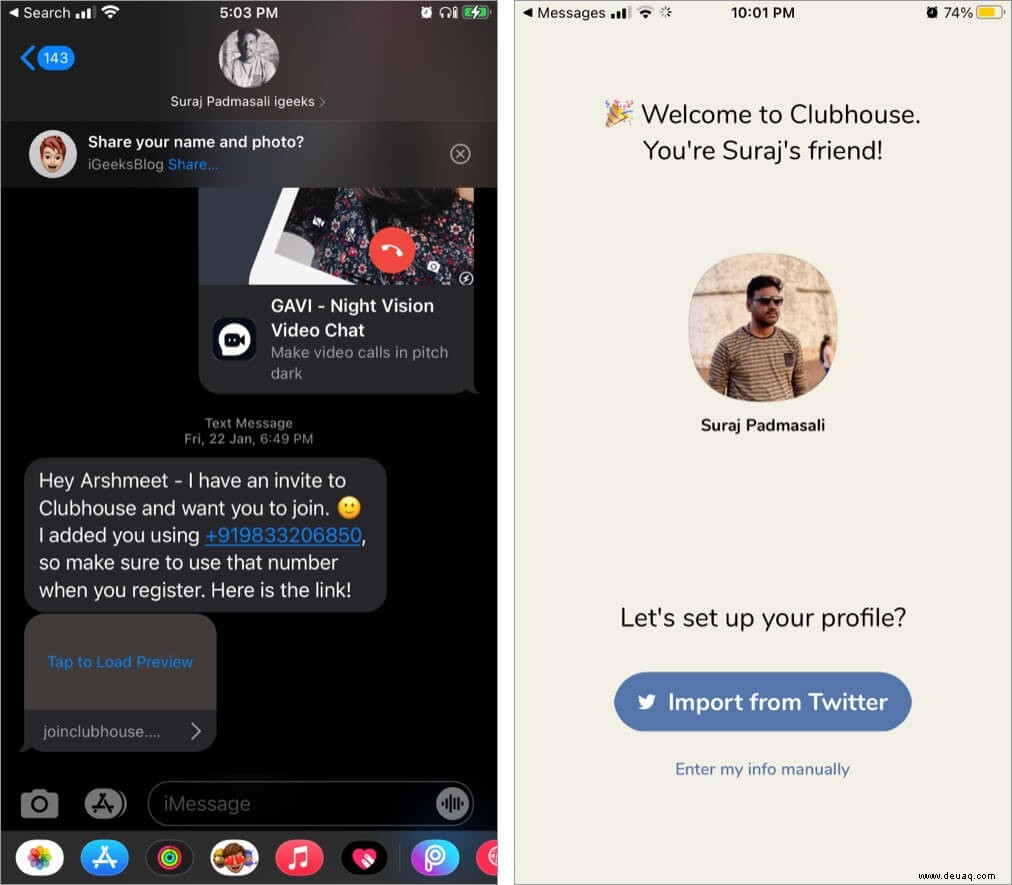
Einladung zur Clubhouse-App erhalten
Der Einstieg erfordert eine Einladung. Hier die zwei Wege:
Persönliche Einladung: Bestehende Nutzer erhalten Einladungen über Kontakte. Bitten Sie Freunde oder posten Sie in sozialen Medien.
Warteliste: Laden Sie die App herunter, registrieren Sie sich. Freunde können Sie "winken", um Ihren Platz zu sichern.
Clubhouse-Glossar
Erfahren Sie die Kernbegriffe für reibungslosen Einstieg:
Flur: Haupt-Feed mit aktiven und geplanten Räumen.
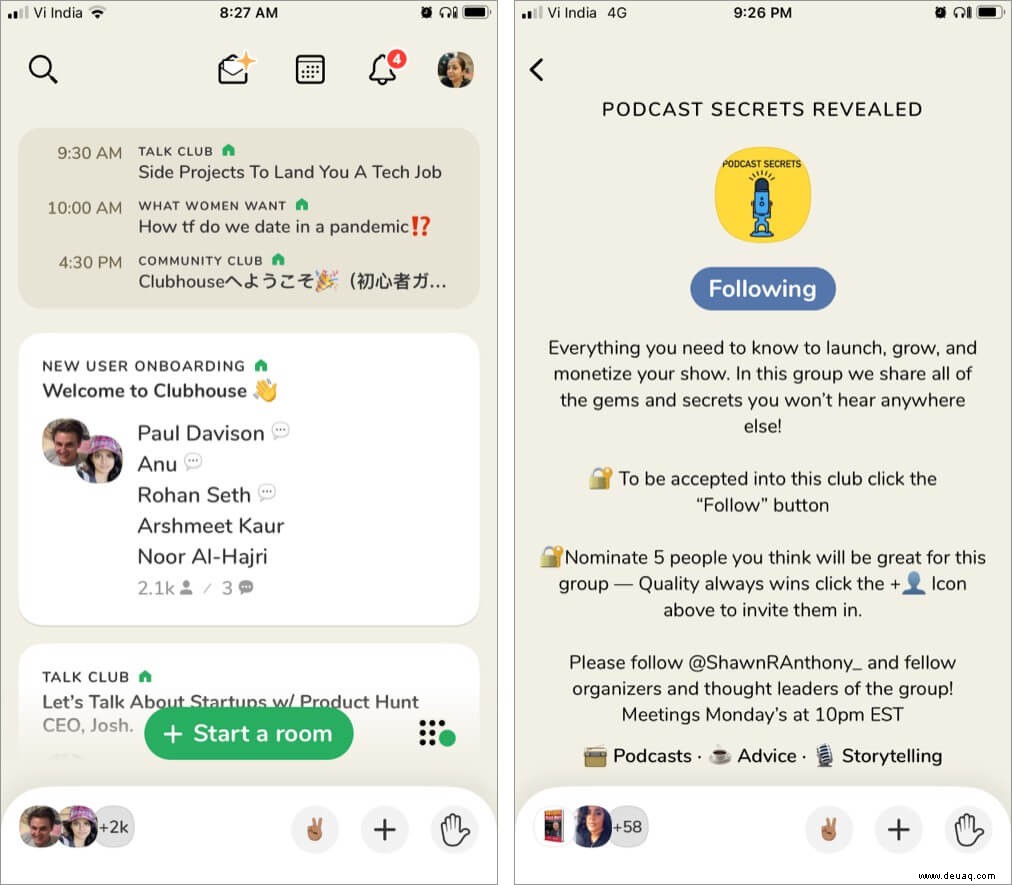
Clubs: Communities für gemeinsame Interessen mit Benachrichtigungen.
Räume: Chat-Orte mit Bühne (Sprecher), Folger und Zuhörern.
- Bühne: Aktive Sprecher.
- Gefolgt von Sprechern: Wartende Sprecher.
- Andere im Raum: Zuhörer.
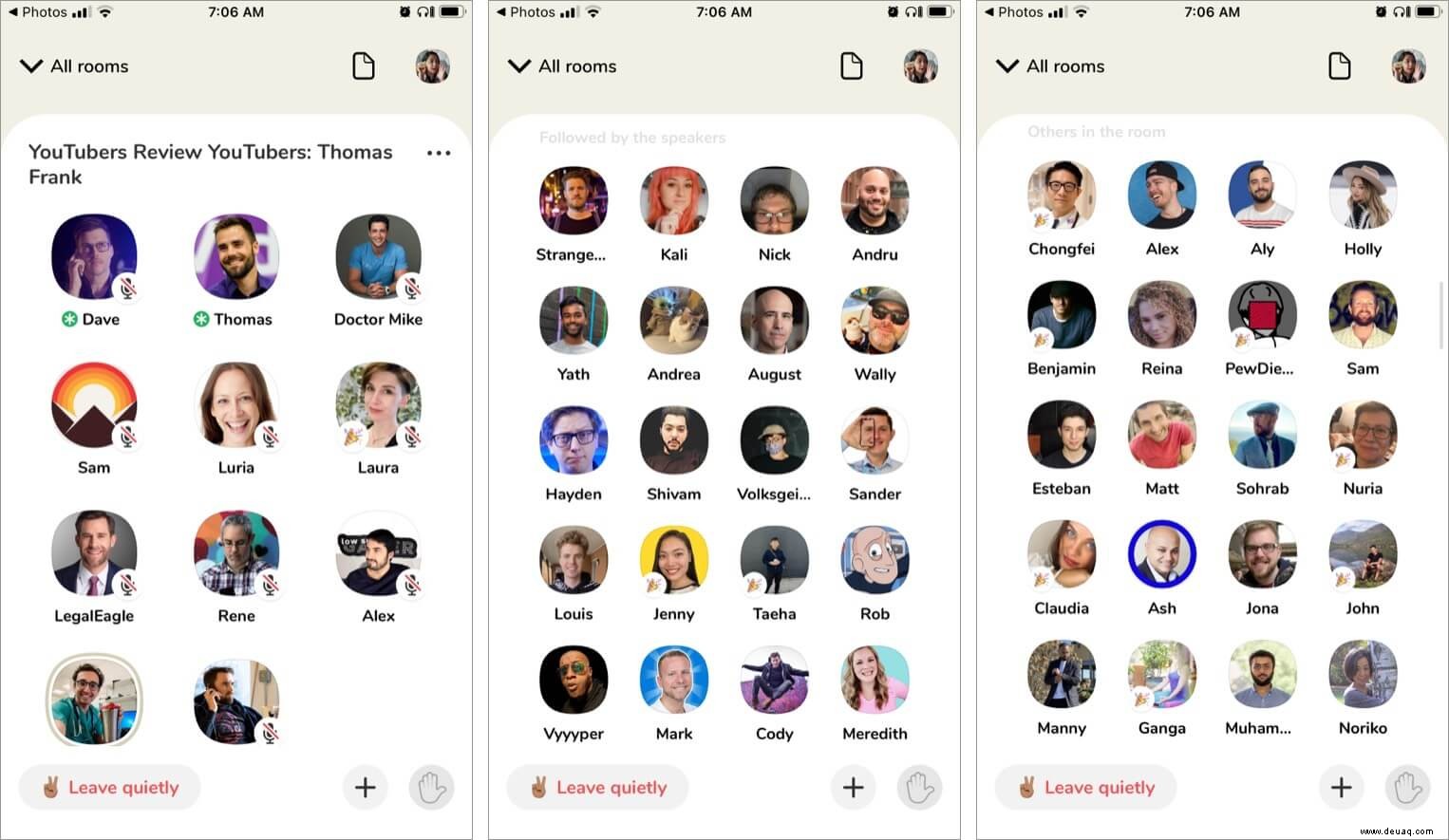
Moderator: Mit grünem Stern – managt den Raum.
Hand heben: Fordert Rederecht an.

Leise verlassen: Diskret austreten.
PTR (Pull To Refresh): Aktualisiert Profile.
Zudecken: Moderator verschiebt inaktive.
Klatschen: Mikrofon stummschalten für Applaus.
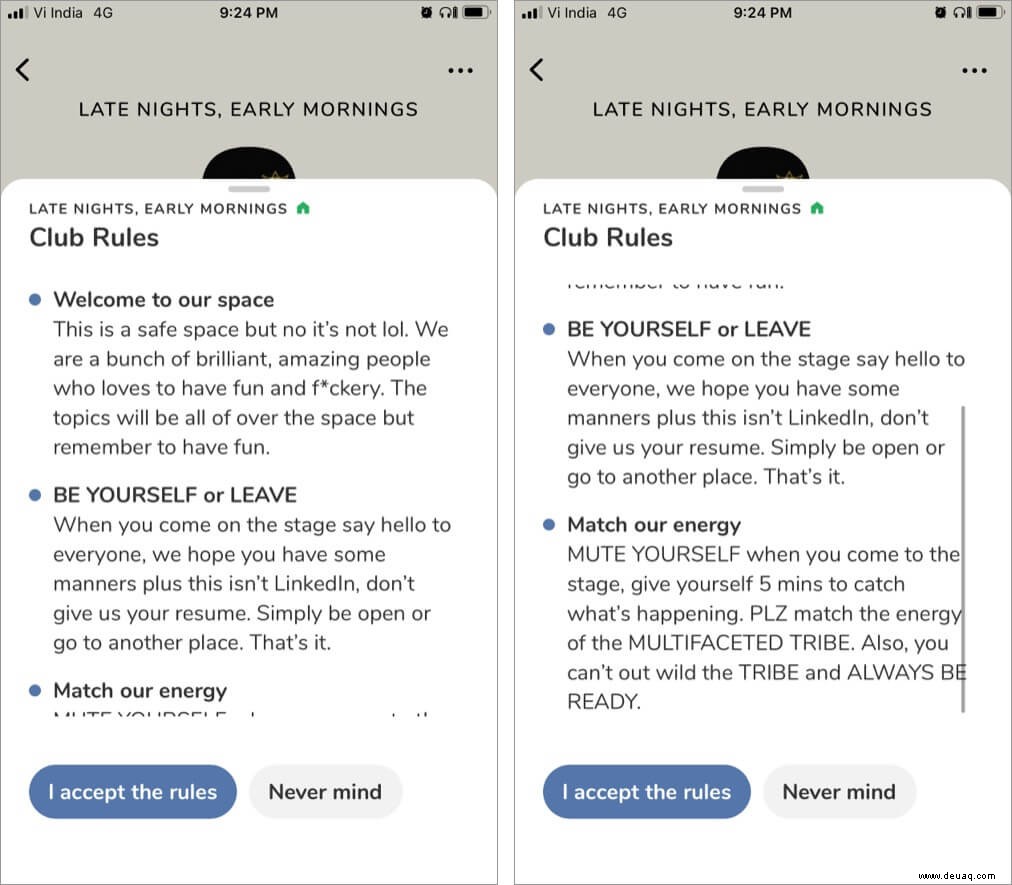
Clubregeln: Müssen eingehalten werden.
Clubhouse-Profil erstellen
Bei Einladung App laden und anmelden. Benutzername mehrmals änderbar, voller Name einmalig.
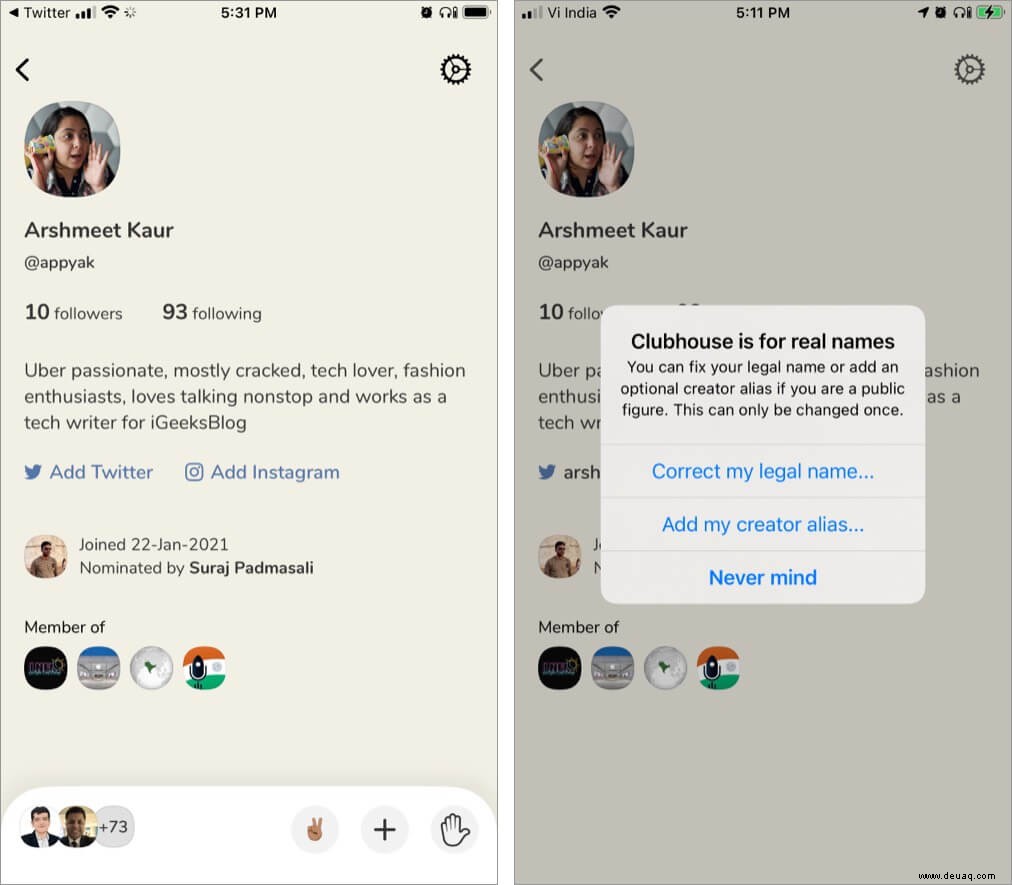
Creator-Alias hinzufügen
- Auf Profilbild tippen.
- Namen antippen und ändern (einmalig).
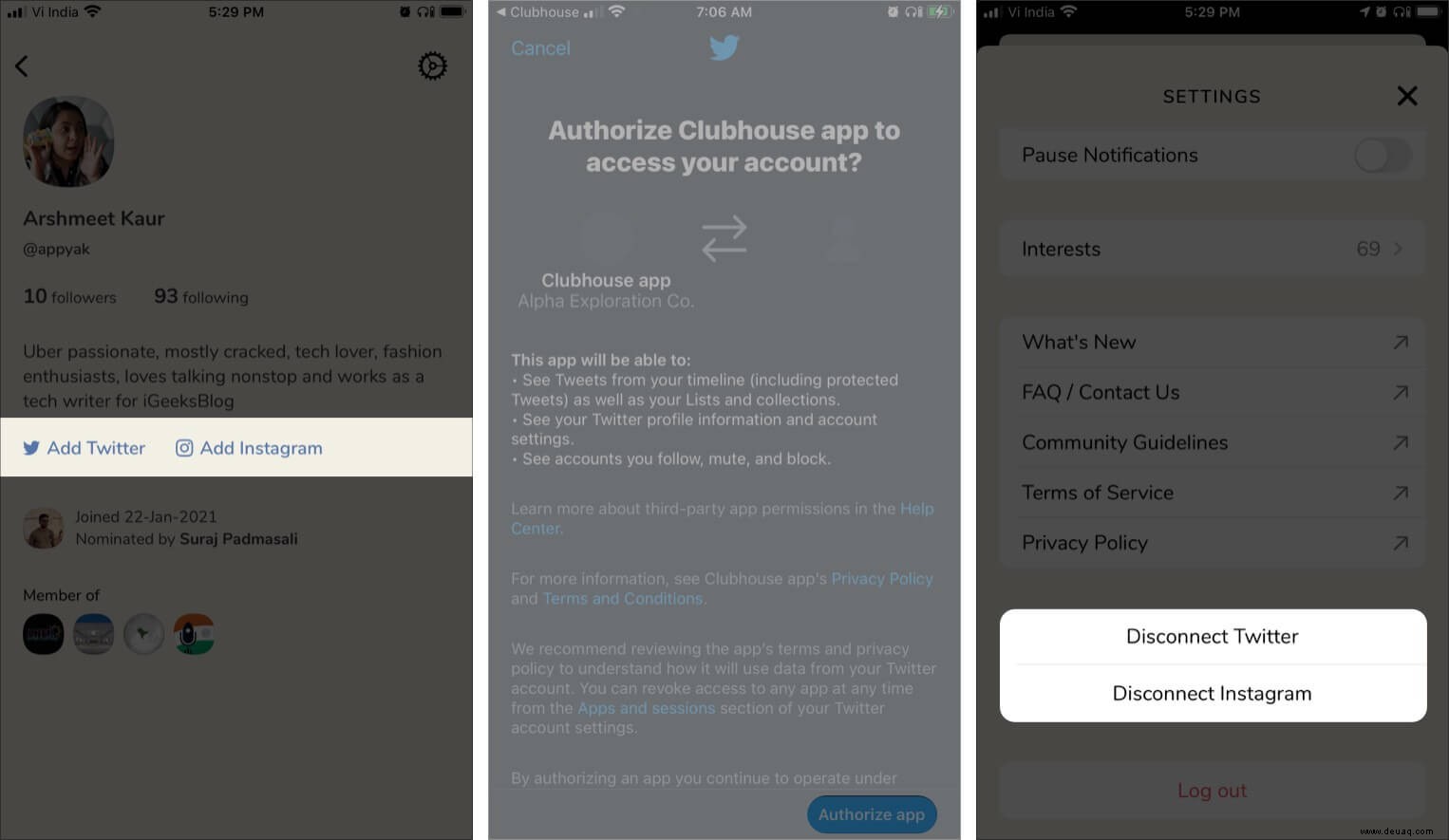
Instagram verknüpfen
- Zu Profil.
- "Instagram hinzufügen".
- Autorisieren. Trennen über Zahnrad.
Alles zu Clubs
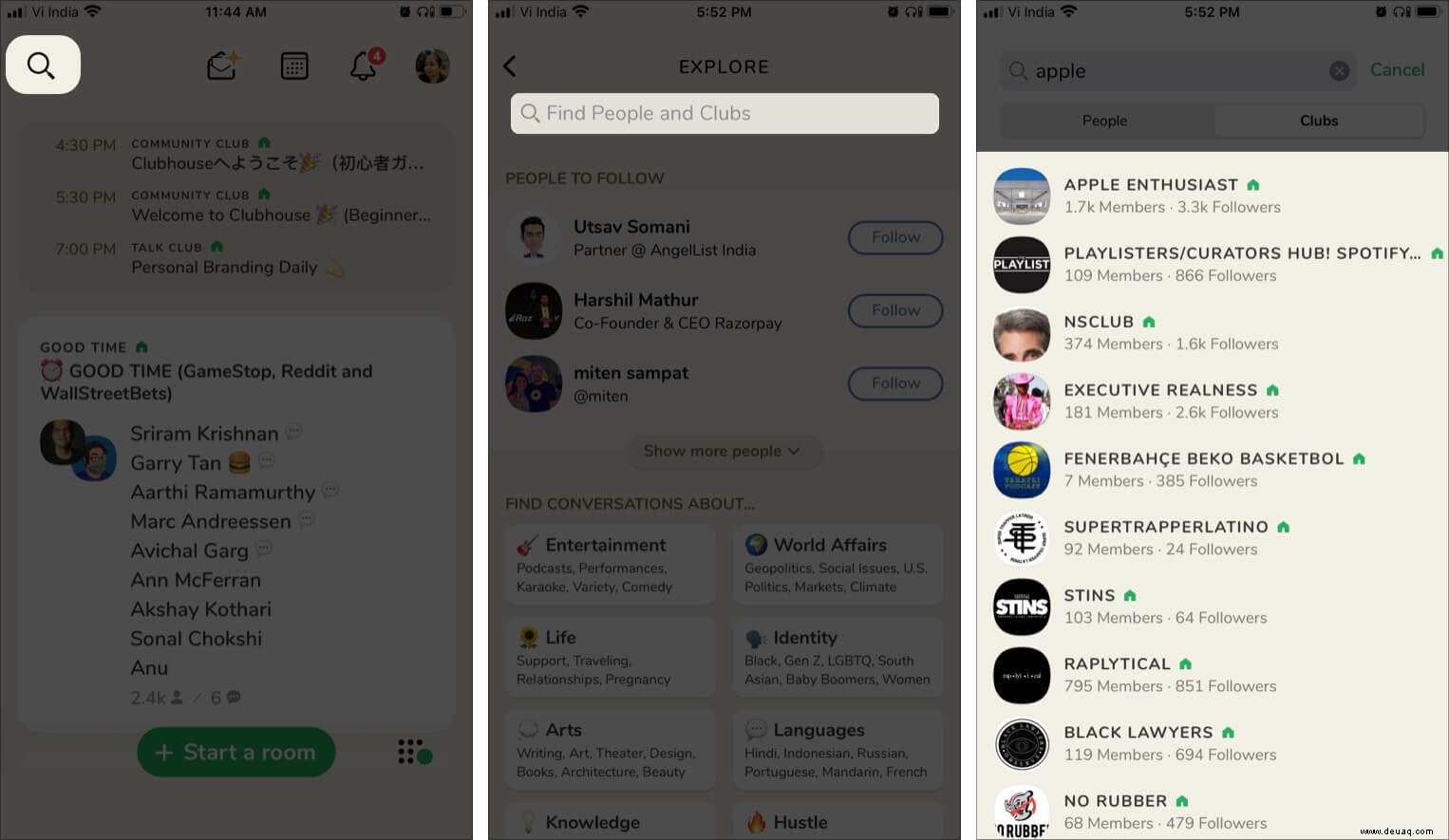
Clubs finden
- Lupe im Flur.
- Thema suchen, Clubs-Tab.
Club beitreten
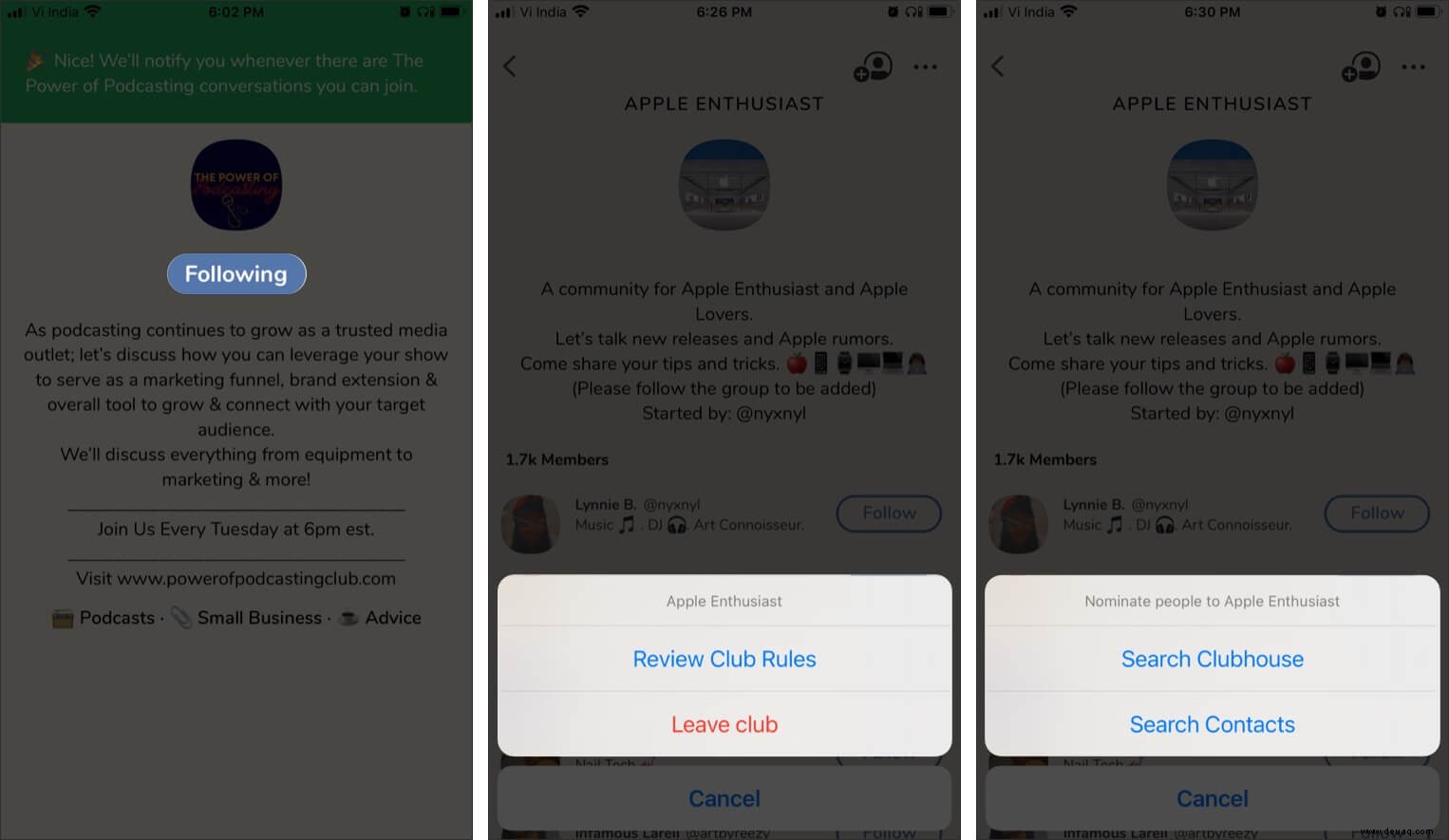
Details lesen, folgen. Verwalten über drei Punkte.
Einladen: Kontaktsymbol.
Club gründen
Benötigt Genehmigung. Formular ausfüllen, priorisiert bei wöchentlichen Shows.
Gefolgte Clubs sehen
- Profil öffnen.
- Mitglied von: Abzeichen tippen.
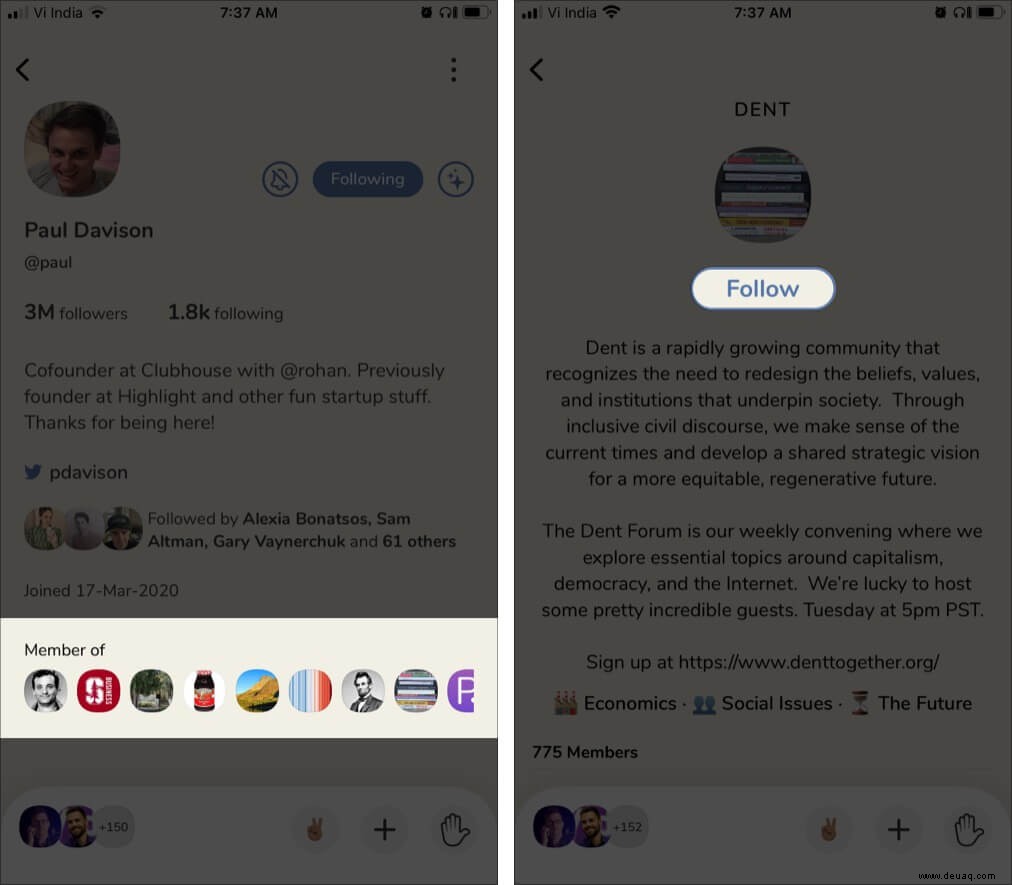
Räume nutzen
Typen: Offen, Gesellschaft, Geschlossen, Willkommen.
Raum beitreten
Auf Raum tippen. Wechseln über "Alle Räume". Verlassen: Leise verlassen.
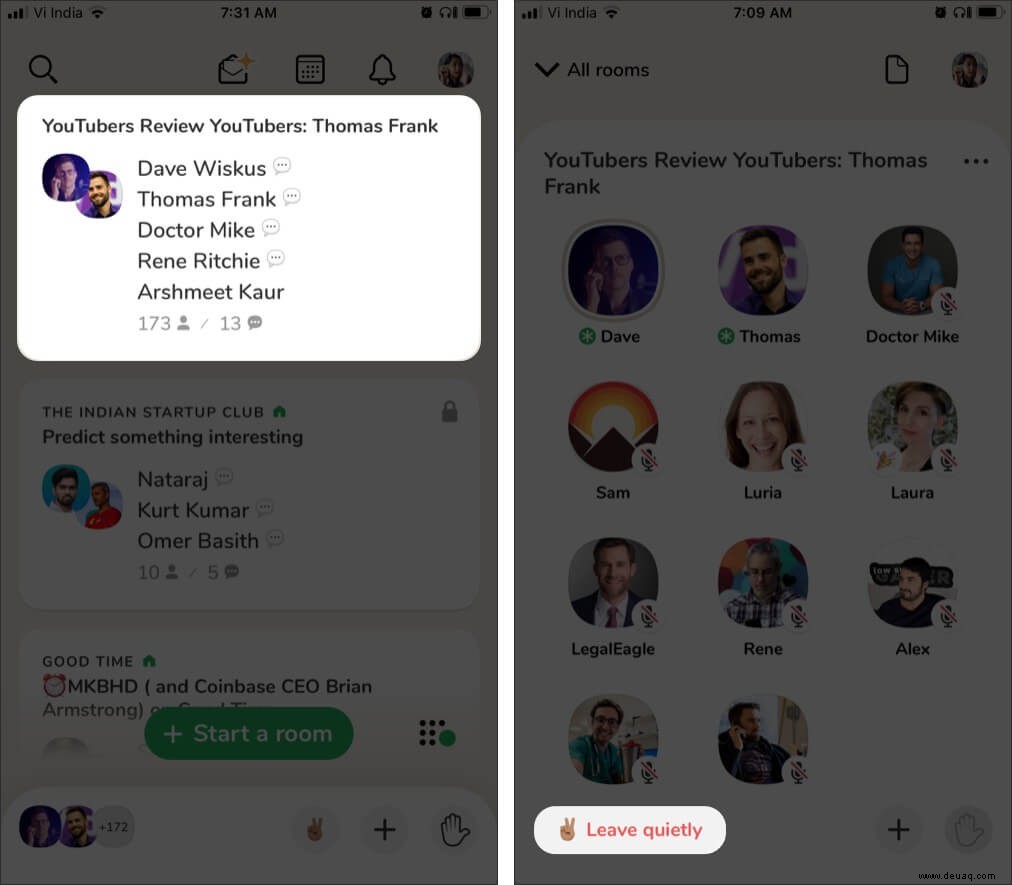
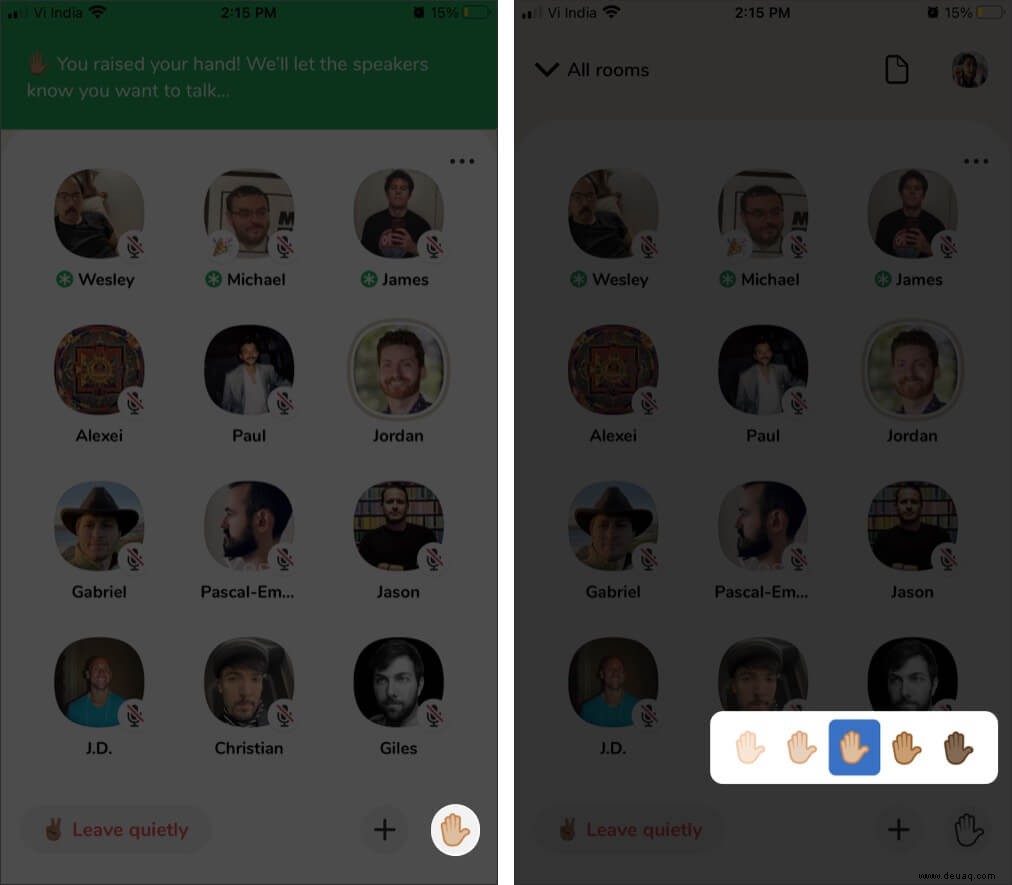
Auf Bühne
Hand heben. Farbe anpassen per langes Drücken.
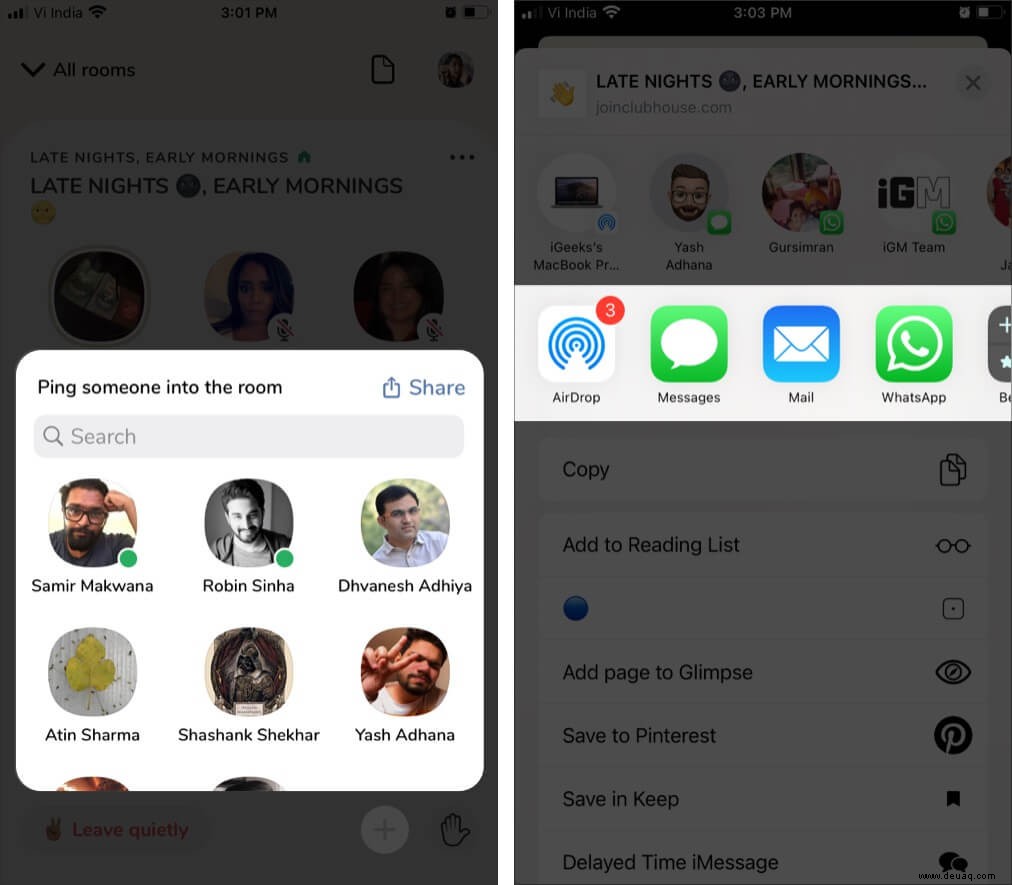
Jemanden hinzufügen
Plus-Symbol, Folger einladen oder teilen.
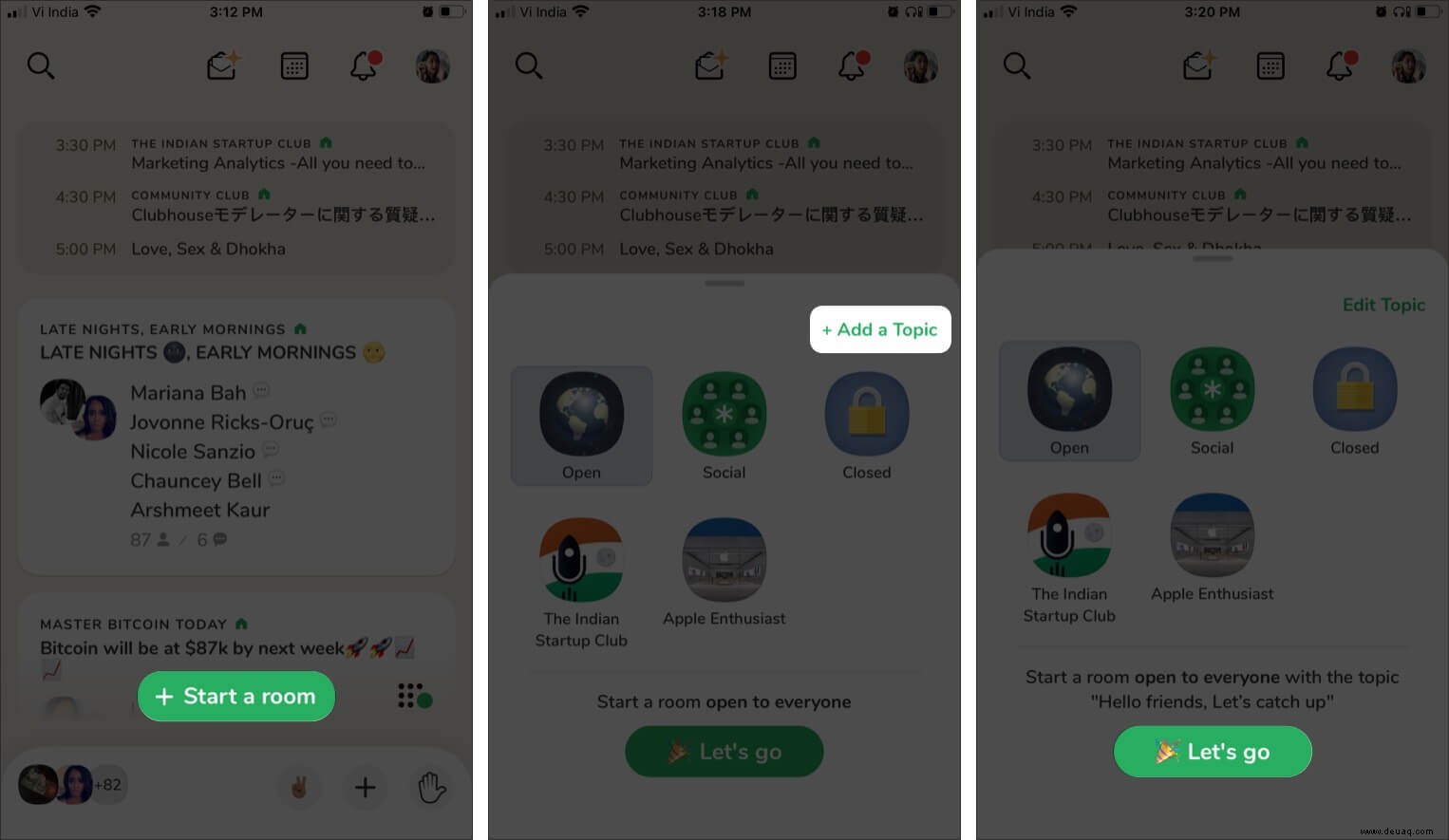
Raum eröffnen
- + Raum.
- Thema setzen.
- Typ wählen, Los geht's.
Als Moderator verwalten
Langes Drücken: Ernennen, Entfernen etc.
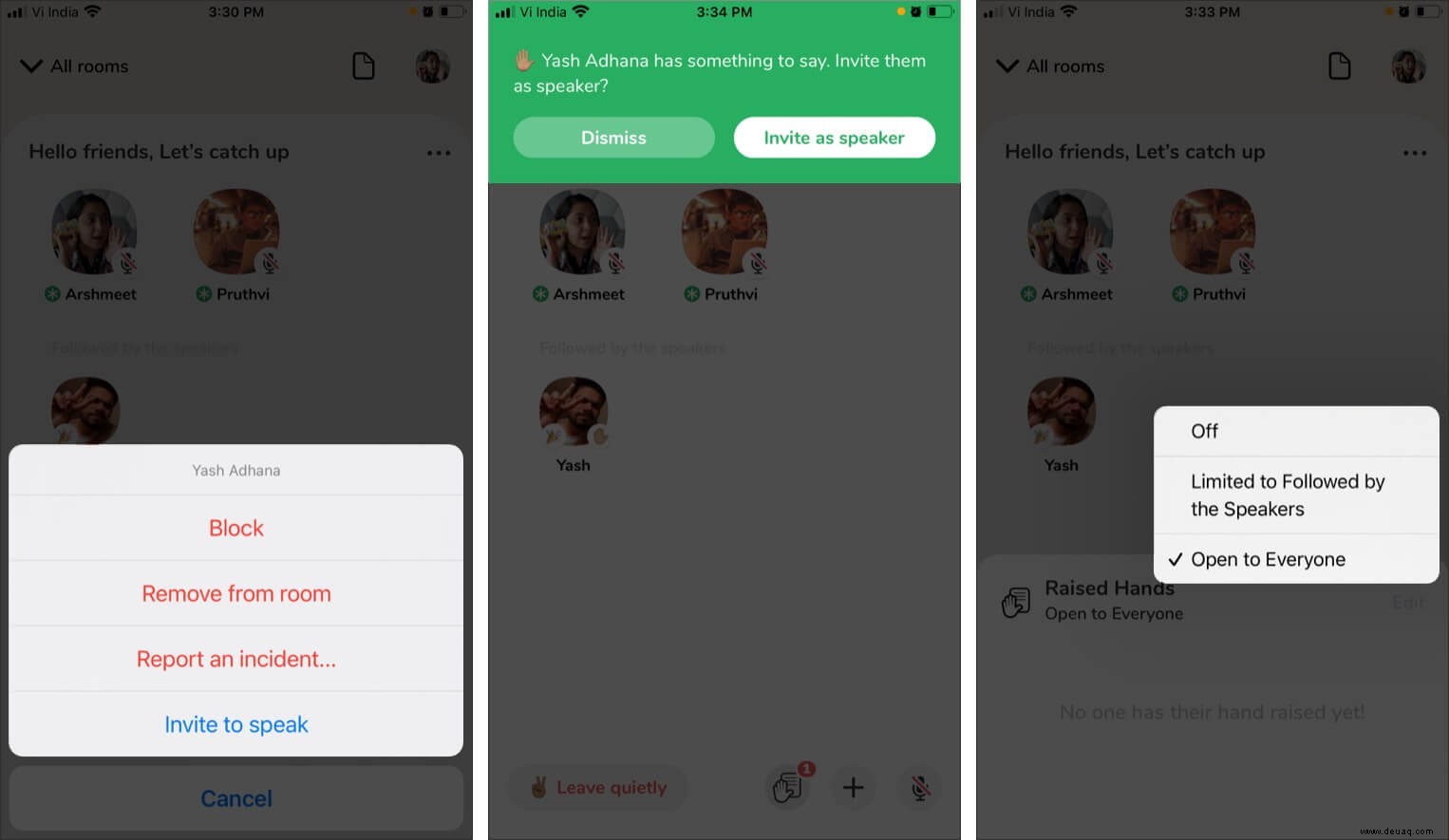
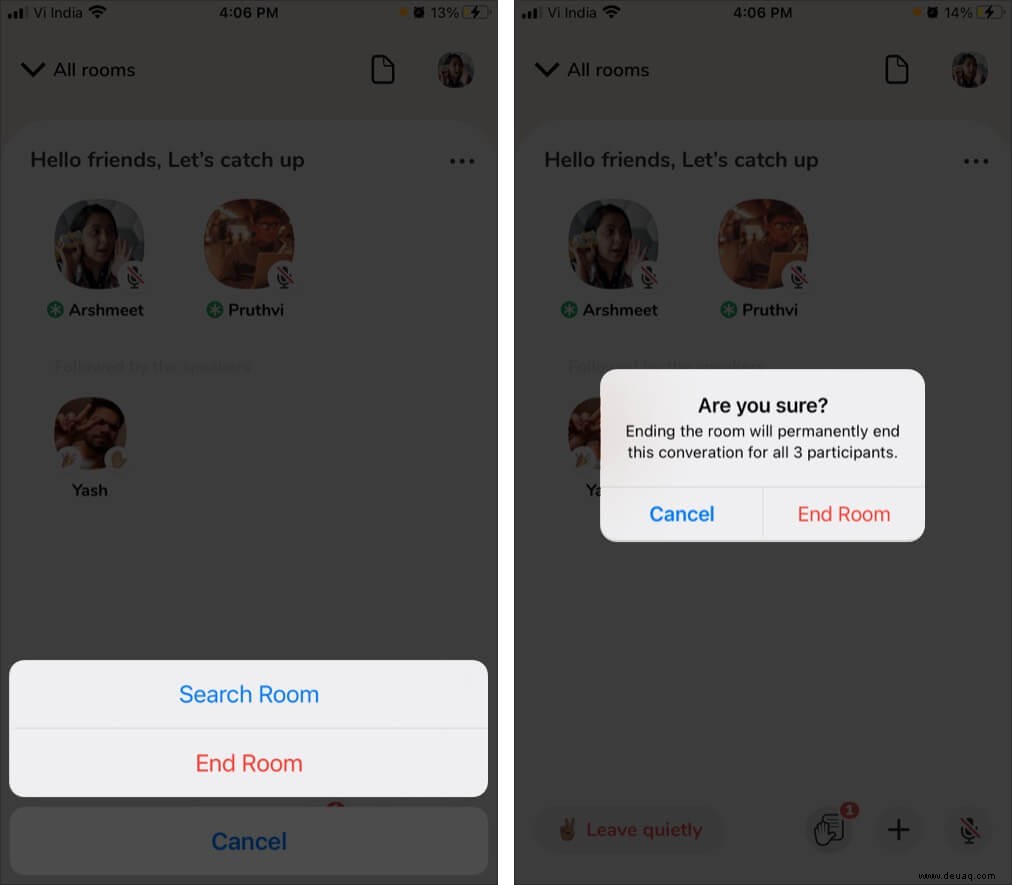
Handanfragen managen, Hand heben deaktivieren, Raum durchsuchen, beenden.
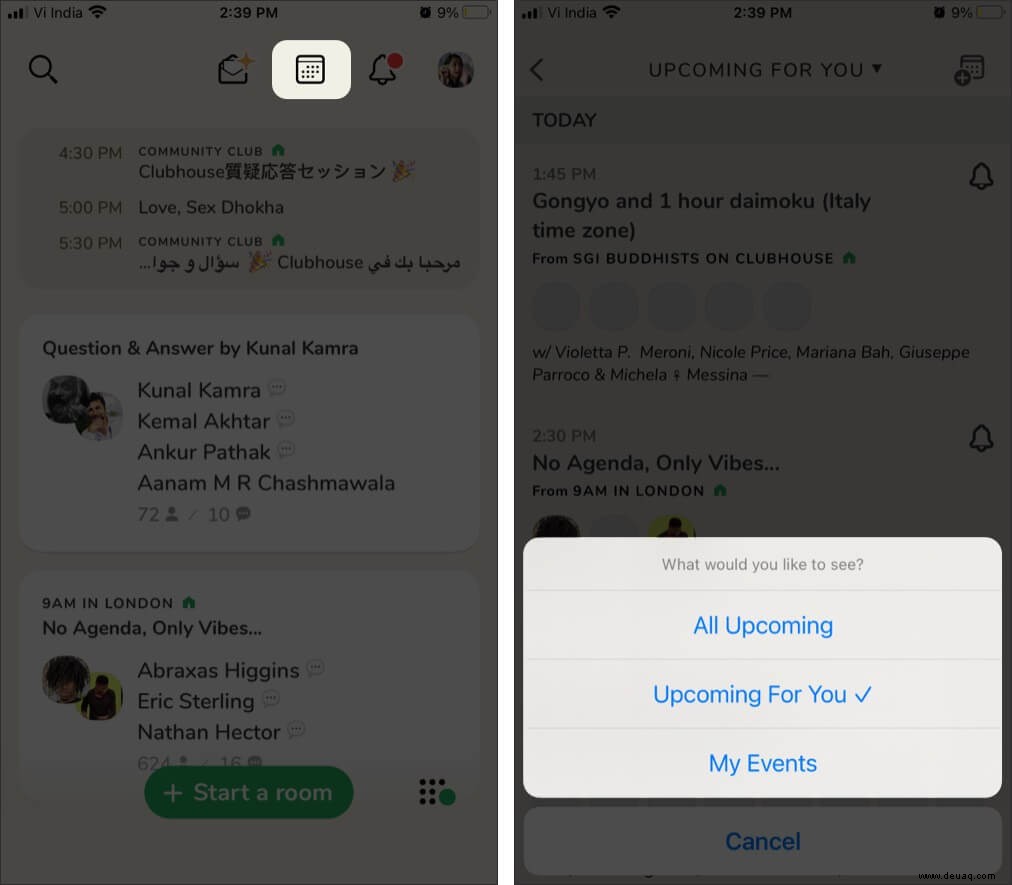
Geplante Räume
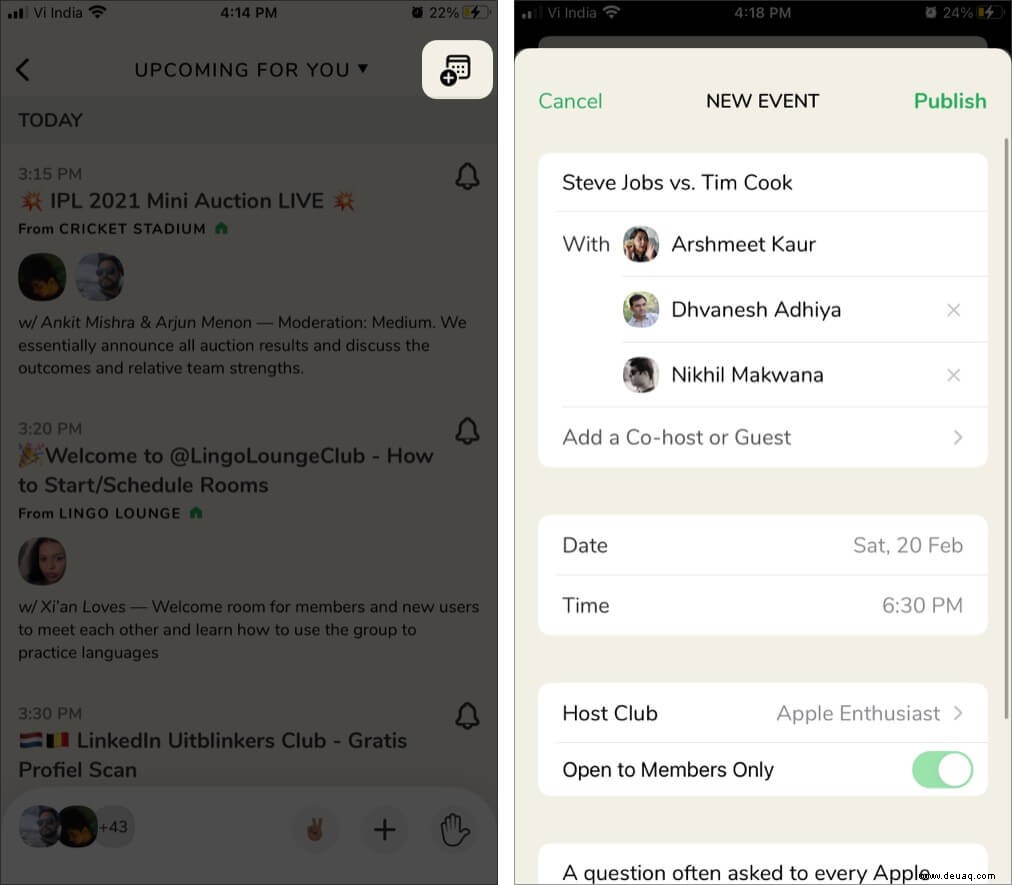
Kalender-Symbol.
Raum planen
- + Kalender.
- Details eingeben, Veröffentlichen.
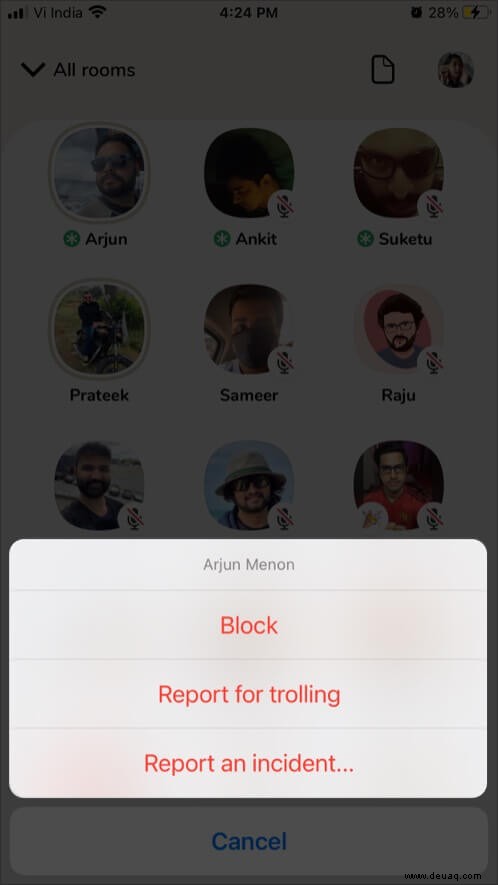
Melden
Profil langes Drücken.
Netzwerken
Top-Experten wie MKBHD sind aktiv – ich habe mit ihnen diskutiert.
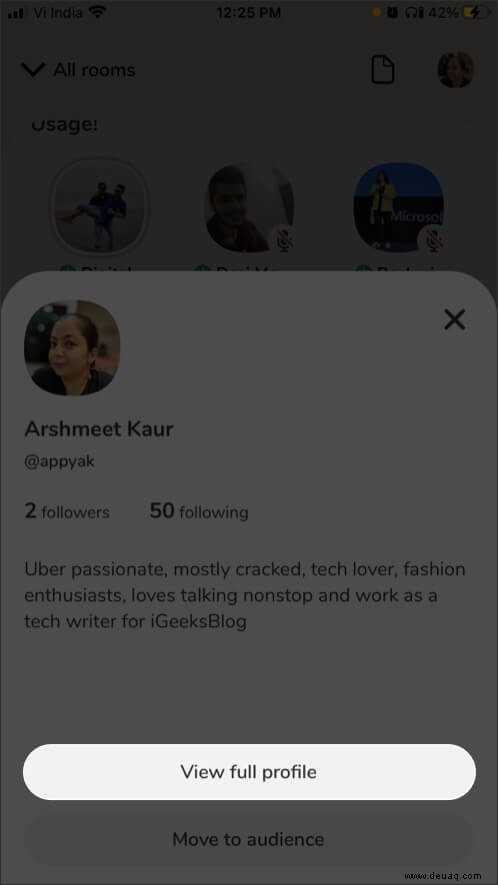
Profil prüfen
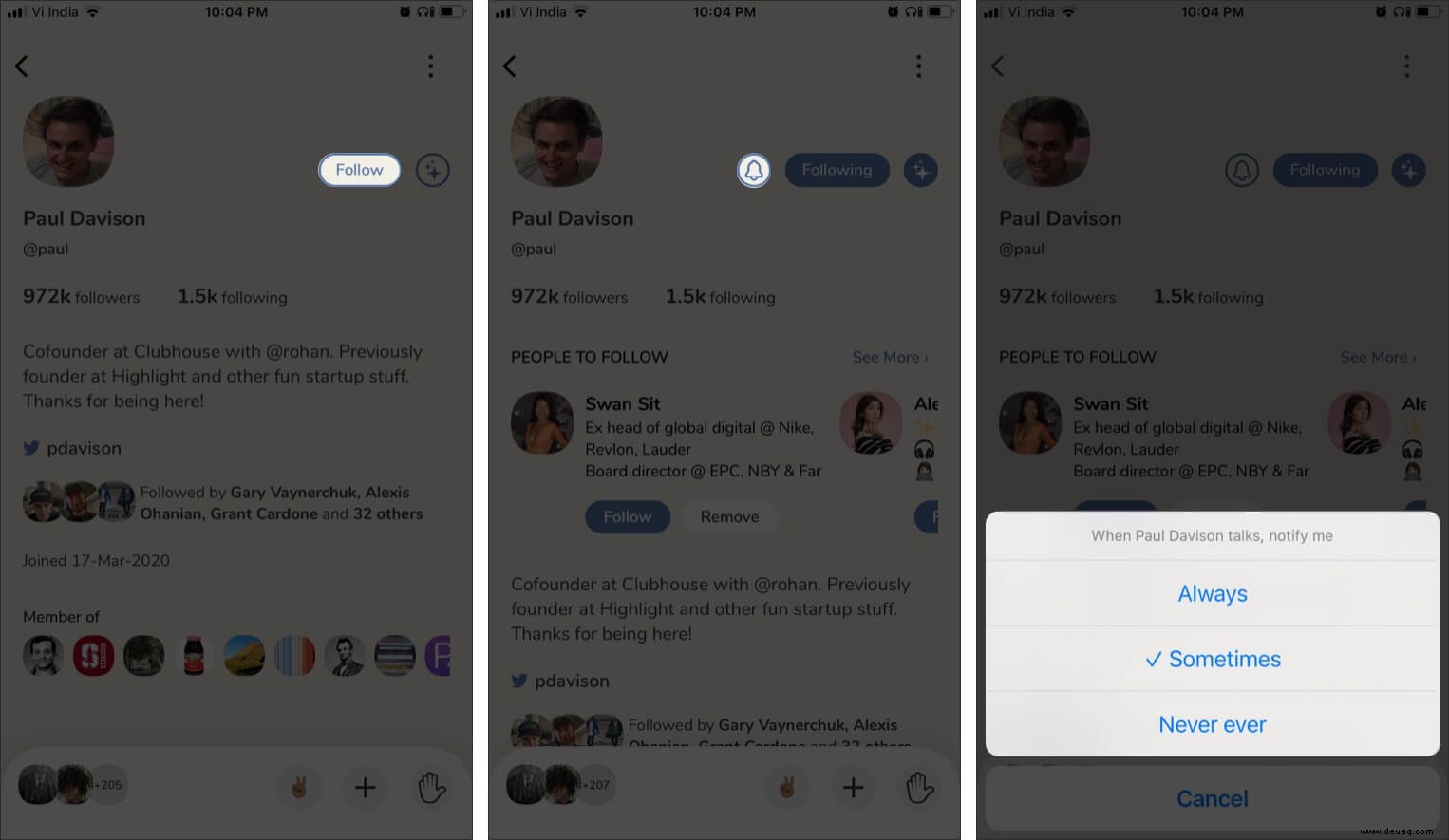
Folgen
Folgen, Glocke für Benachrichtigungen, Sterne für Vorschläge.
Nachricht senden
Über verknüpfte Social-Media.
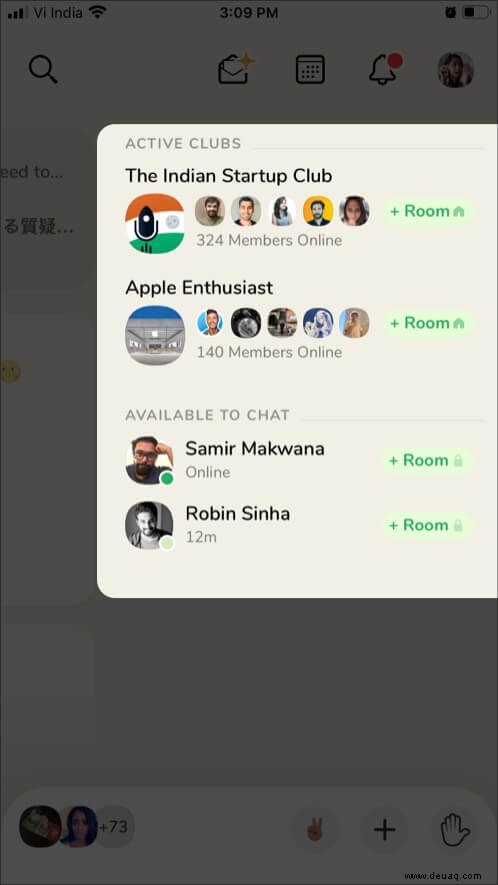
Freunde online
Gitter-Symbol oder rechts wischen.
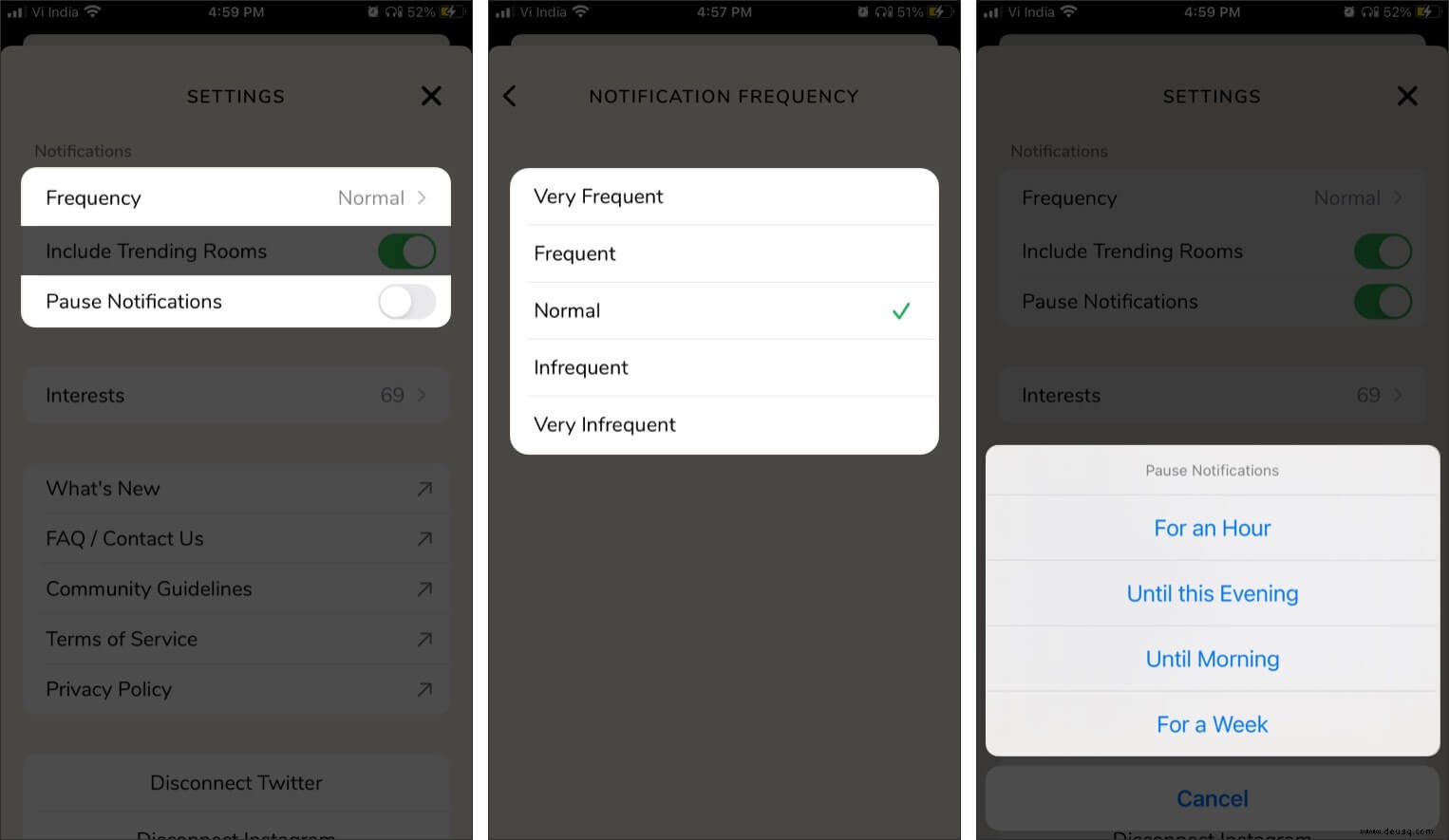
Benachrichtigungen managen
Ideal: Normal bis Häufig. Über Einstellungen anpassen.
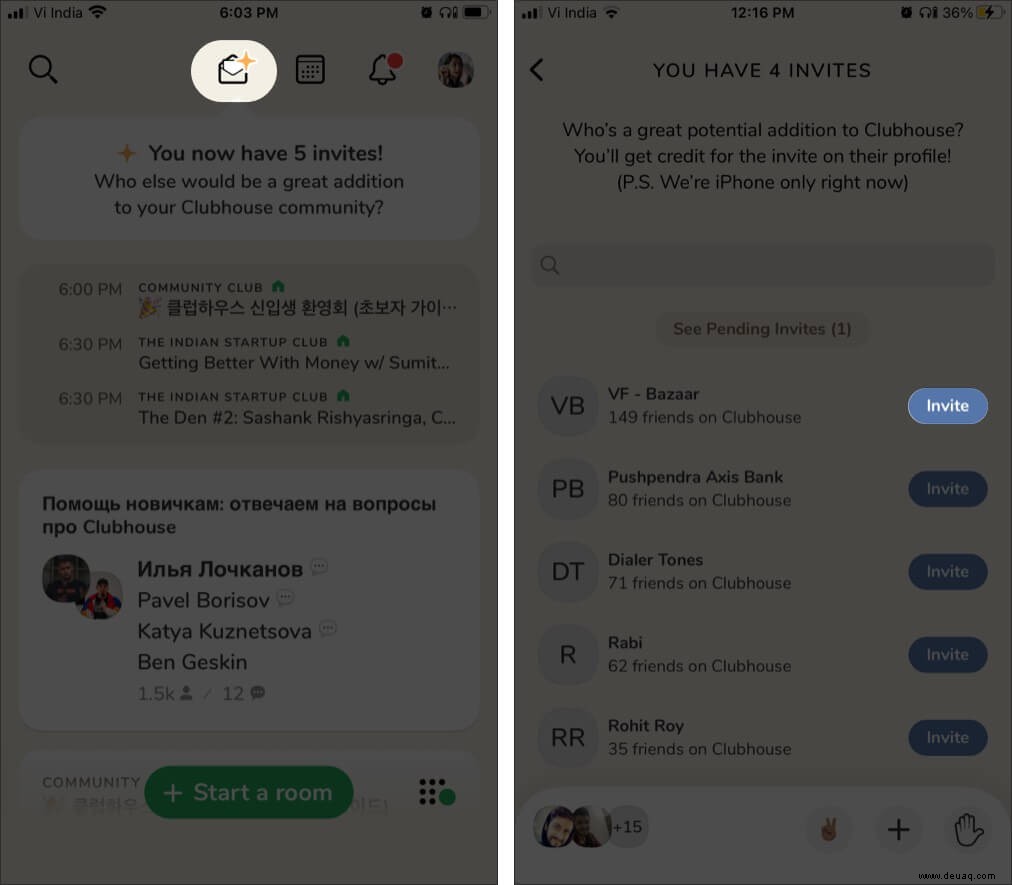
Einladung versenden
Brief-Symbol, vorsichtig tippen.
Mehr Einladungen erhalten
Aktiv teilnehmen und Räume hosten.
Viel Erfolg bei Clubhouse!
Dieser Leitfaden basiert auf meiner intensiven Nutzung. Fragen? Kommentieren Sie unten.
Weitere Tipps:
- 33 beste Telegram-Tipps für iPhone
- Beste Signal-Tipps für iPhone
- Clubhouse-Konto löschen (2 Methoden)
- Twitter Spaces vs. Clubhouse