
Nach umfangreichen Tests hat Microsoft die finale Version von Windows 11 im Release Preview-Kanal veröffentlicht. Das markiert den letzten Schritt vor der breiten Ausrollung am 5. Oktober für bestehende Geräte. Als IT-Experten mit langjähriger Erfahrung raten wir: Wechseln Sie jetzt in Windows 10 zur Release Preview, um das kostenlose Upgrade frühzeitig und sicher zu erhalten.
So führen Sie das Upgrade schrittweise durch:
- Überprüfen Sie mit der PC Health Check-App von Microsoft (hier herunterladen), ob Ihr PC Windows 11 unterstützt.
- Registrieren Sie sich bei Microsoft als Windows Insider, um den frühen Zugriff auf das Upgrade zu aktivieren.
- Navigieren Sie in Windows 10 zu Einstellungen > Update & Sicherheit > Windows Insider-Programm.
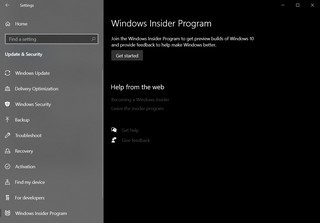
- Klicken Sie auf „Erste Schritte“ und verknüpfen Sie Ihr Microsoft-Konto für den Insider-Zugang.
- Wählen Sie bei der Aufforderung den Release Preview-Ring aus.
- Bestätigen Sie die Bedingungen, akzeptieren Sie sie und starten Sie neu.
- Rufen Sie Einstellungen > Update & Sicherheit auf – ein Banner mit dem optionalen Windows 11-Update erscheint.
- Starten Sie den Download und folgen Sie den Installationsanweisungen für Windows 11.
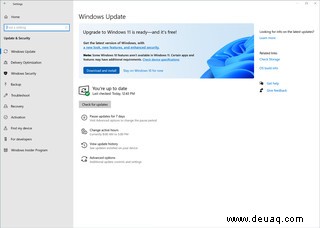
Nach erfolgreichem Upgrade gehen Sie zu Einstellungen > Windows Update und wählen „Preview-Builds nicht mehr erhalten“, um nahtlos auf der stabilen Version zu bleiben.
Microsoft bietet zudem ISO-Dateien der finalen Windows 11-Version (Build 22000.194) zum sauberen Installieren an. Laden Sie sie direkt von der offiziellen Windows Insider-Seite herunter.