Seien wir ehrlich: Wenn Sie Gmail intensiv für Arbeit, Online-Events oder Einkäufe nutzen, gerät der Posteingang schnell außer Kontrolle. Arbeitsmails, Werbung und Spam überfordern schnell. Als langjähriger Gmail-Experte weiß ich: Etiketten sind der Schlüssel zur Ordnung – Gmilas Äquivalent zu Ordnern.
Etiketten erleichtern das Management enorm. Labeln Sie Kontakte für Weihnachtskarten, Käuferinteressenten oder Projektmitarbeiter. Die Möglichkeiten sind endlos. Ich teile bewährte Strategien, basierend auf jahrelanger Praxis.
Diese Anleitung gilt primär für den Desktop. Am Ende erkläre ich Mobile-Optionen.
Etiketten erstellen
Erstellen Sie Etiketten so:
Über die linke Spalte:
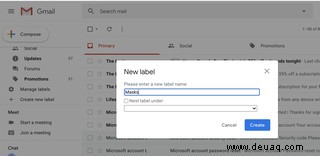
- Scrollen Sie im Posteingang links nach unten zu "Mehr anzeigen" > "Etiketten verwalten" > "Neues Etikett erstellen".
- Geben Sie den Namen ein und verschachteln Sie optional unter einem bestehenden Etikett.
Oder direkt bei E-Mails:
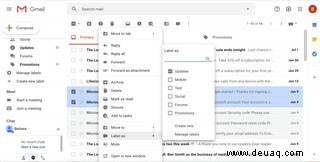
- Markieren Sie E-Mails (Checkboxen links), Rechtsklick.
- "Etikettieren" > Neues Etikett im Popup erstellen oder bestehendes wählen.
Etiketten farbig gestalten
Farben machen Etiketten visuell greifbar – ideal für schnelles Scannen.
So gehen Sie vor:
- Hover über Etikett links.
- Drei Punkte > "Etikettenfarbe".
- Farbe wählen oder customisieren.
- Zurück zu Standard: "Farbe entfernen".
Automatische Etikettierung mit Filtern
Filtern Sie eingehende Mails automatisch, z. B. "Masken"-Mails.
- Etikett erstellen (siehe oben).
- Suchfeld > Pfeil für Optionen.
- Kriterien eingeben, z. B. "Maske" und "Posteingang".
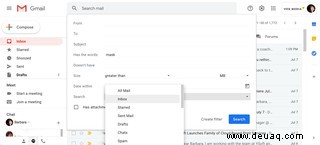
- "Filter erstellen".
- Aktion: "Etikett anwenden" > Wählen.
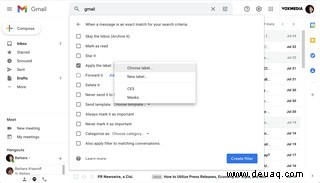
- Für Bestehende: "Auch auf übereinstimmende Konversationen anwenden".
- Speichern.
Filter bearbeiten
Über Einstellungen (Zahnrad > "Alle Einstellungen anzeigen" > "Filter und blockierte Adressen").
- Filter-Liste: Bearbeiten/Löschen.
- Mehrere: Haken > Export/Löschen.
Etiketten ein-/ausblenden
Bei vielen Etiketten: Ordnung schaffen.
Links: "Etiketten verwalten" > Einstellungen-Tab.
Optionen: "In Etikettenliste anzeigen" (links sichtbar) / "In Nachrichtenliste anzeigen" (bei Mails).
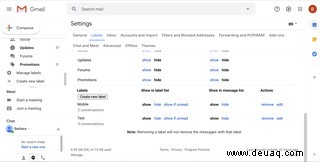
Bearbeiten/Löschen (nur Etikett, nicht Mails).
Etiketten mobil verwalten
Erstellen komplexer auf Desktop, aber Anwenden möglich.
Manuell einer Mail:
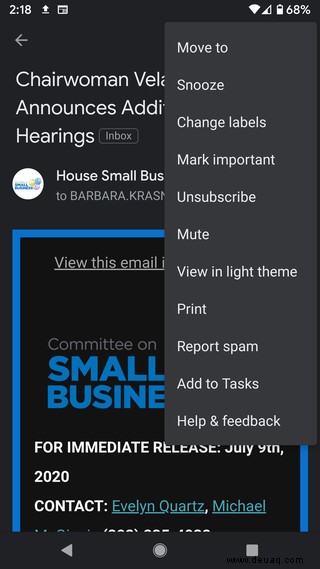
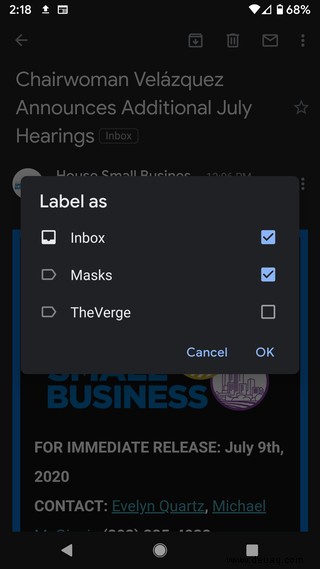
- Mail öffnen > Drei Punkte > "Etiketten ändern".
- Auswählen.
Mehrere Mails:
- Mehrfach markieren > Drei Punkte > "Etiketten ändern".
iOS-Einstellungen:
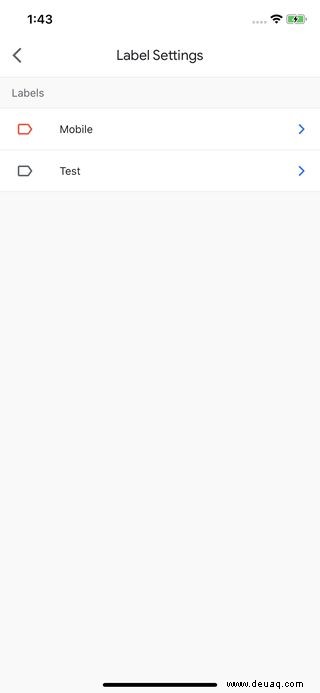
- Hamburger > Einstellungen > Konto > "Etiketteneinstellungen".
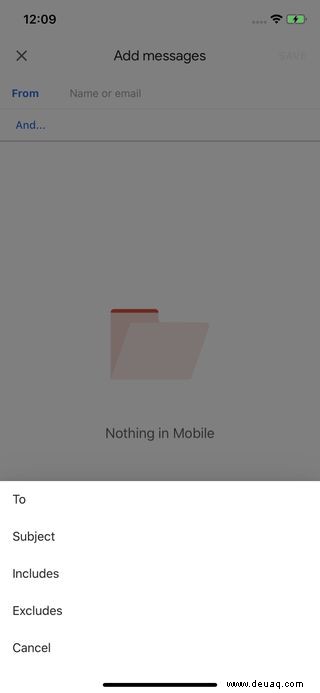
- Hinzufügen/Bearbeiten/Löschen.
Android:
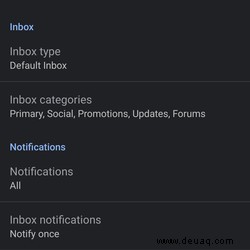
- Hamburger > Einstellungen > Konto > "Etiketten verwalten".
- Synchronisation einstellen (letzte 30 Tage/alle).
- Benachrichtigungen optional.
- Wählen Sie „Etiketten verwalten.“
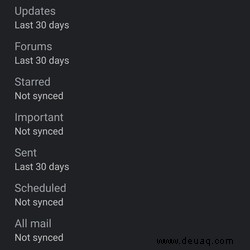 Wählen Sie das Label aus.
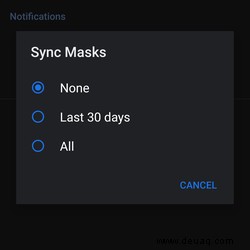 Sync für 30 Tage oder alle.
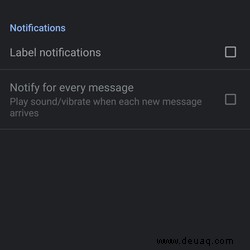 Benachrichtigungen einrichten.
Aktualisiert, um einen veralteten Screenshot zu ersetzen.