Als Experten für Musik-Streaming-Dienste wissen wir: Tidal begeistert mit seiner riesigen Bibliothek, audiophilem Klang und flexiblen Abos. Der Familienplan ist besonders praktisch – bis zu sechs Mitglieder teilen sich ein Konto und sparen bares Geld.

In diesem Guide zeigen wir Ihnen, wie Sie Familienmitglieder sicher und einfach hinzufügen. Basierend auf jahrelanger Praxis mit Tidal, inklusive detaillierter Schritt-für-Schritt-Anleitungen für alle gängigen Plattformen.
Familienmitglieder auf dem iPhone zu Tidal hinzufügen
Stellen Sie zuerst sicher, dass Sie den Tidal-Familienplan abonniert haben. So prüfen Sie es:
- Öffnen Sie die Tidal-App auf Ihrem iPhone.
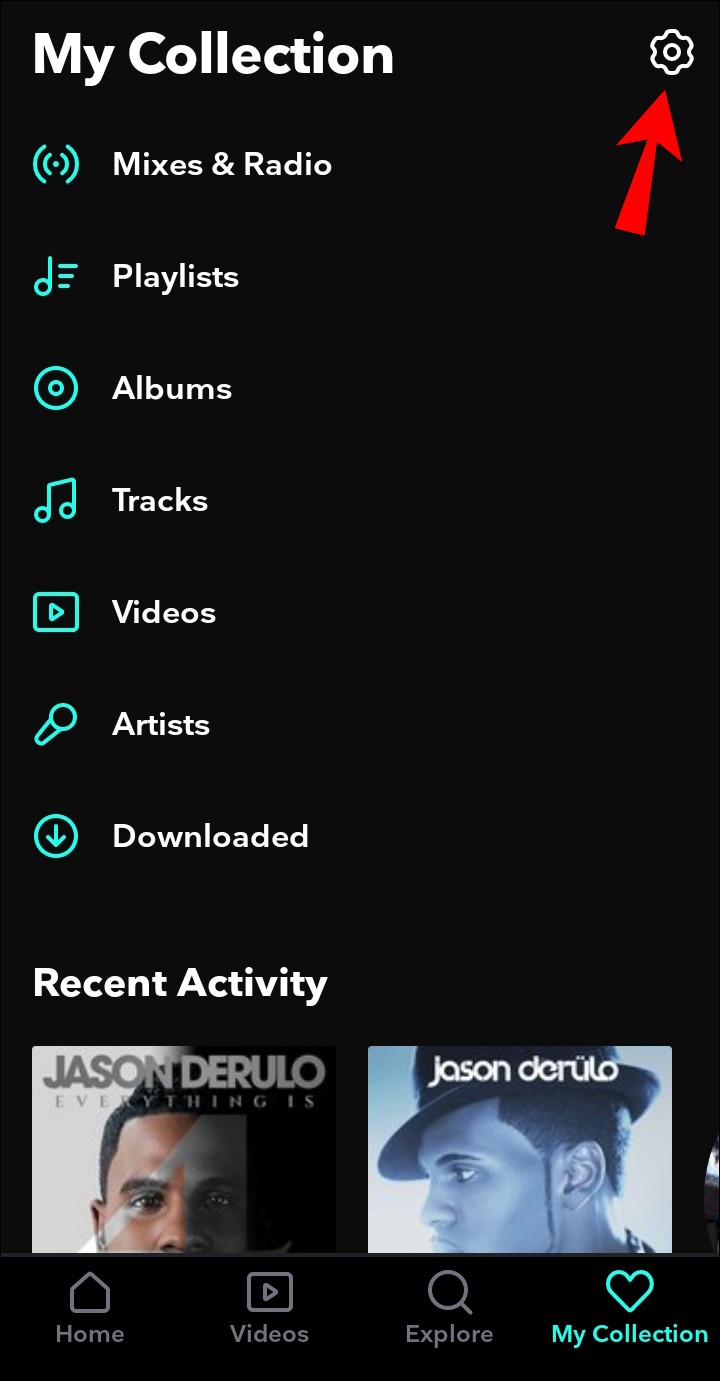
- Tippen Sie auf „Meine Sammlung“.

- Tippen Sie oben rechts auf das Zahnradsymbol.
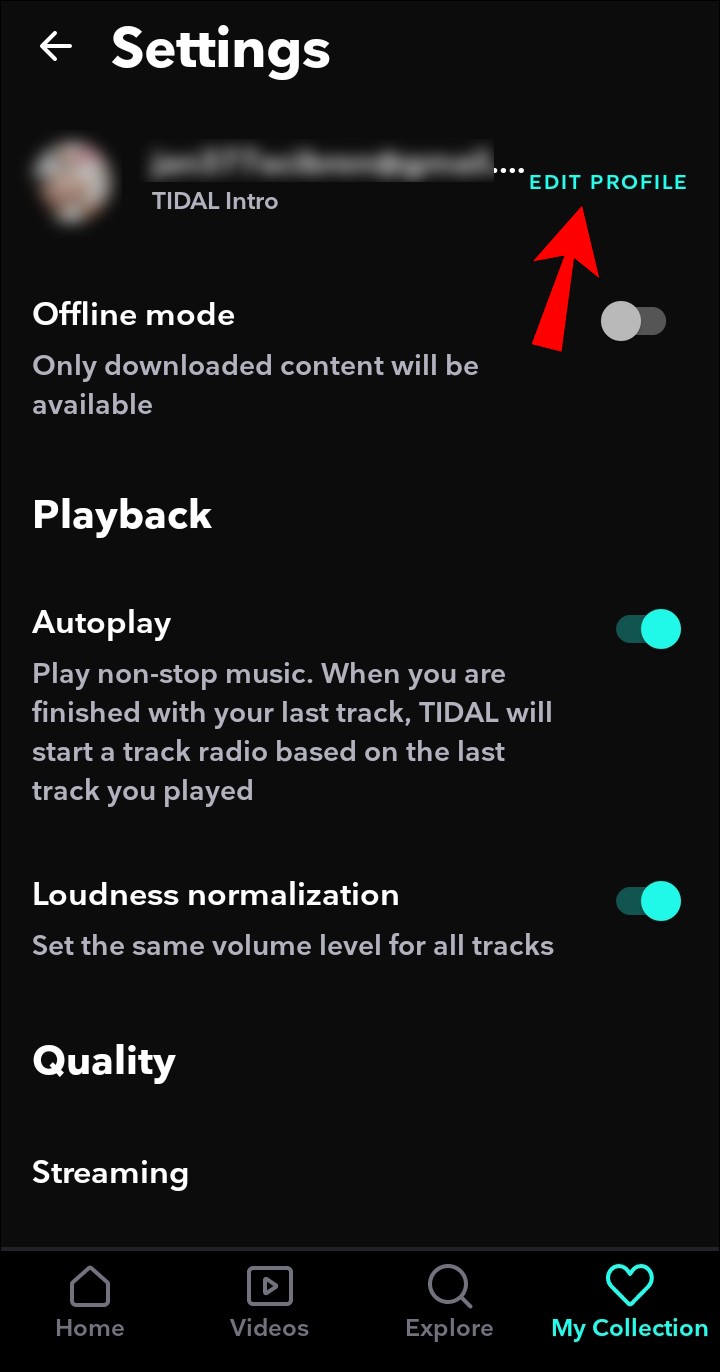
- Tippen Sie auf „Profil bearbeiten“.
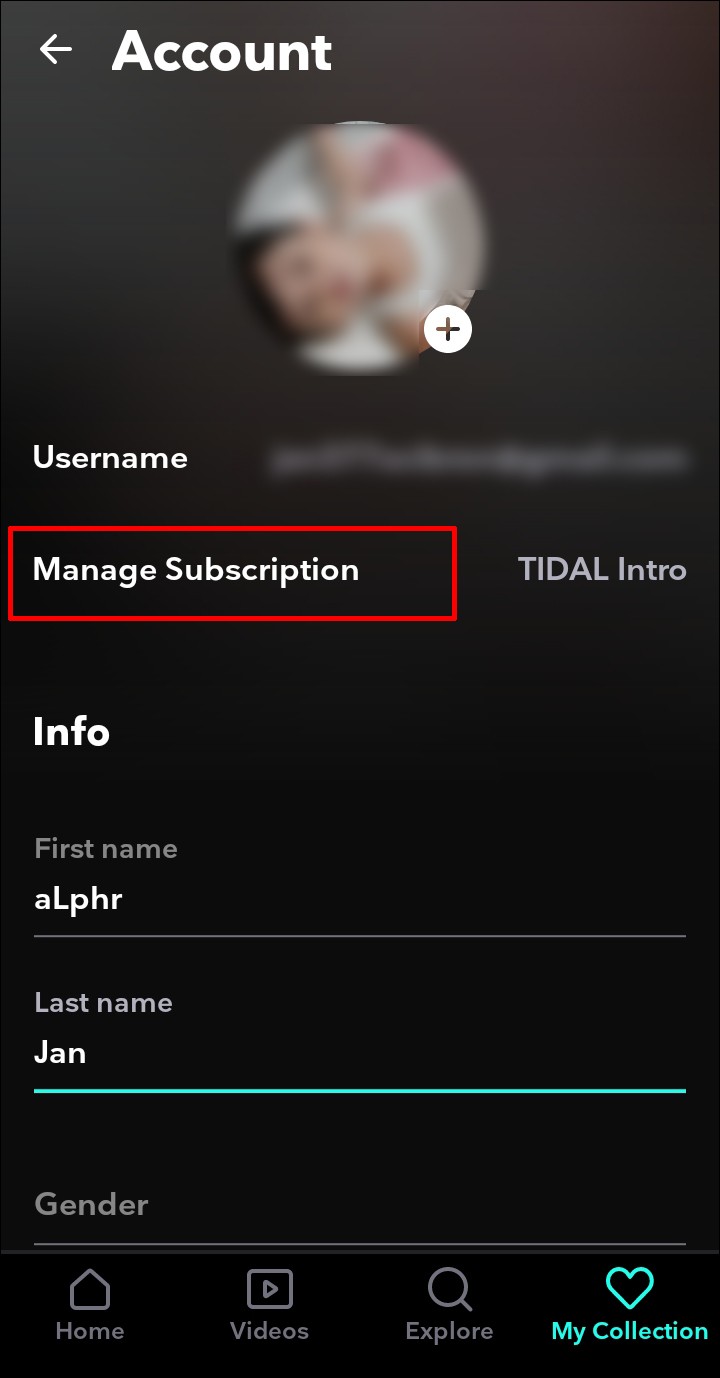
- Tippen Sie auf „Abonnement verwalten“. Sie werden zur Website weitergeleitet.
- Tippen Sie auf „Abonnement“.
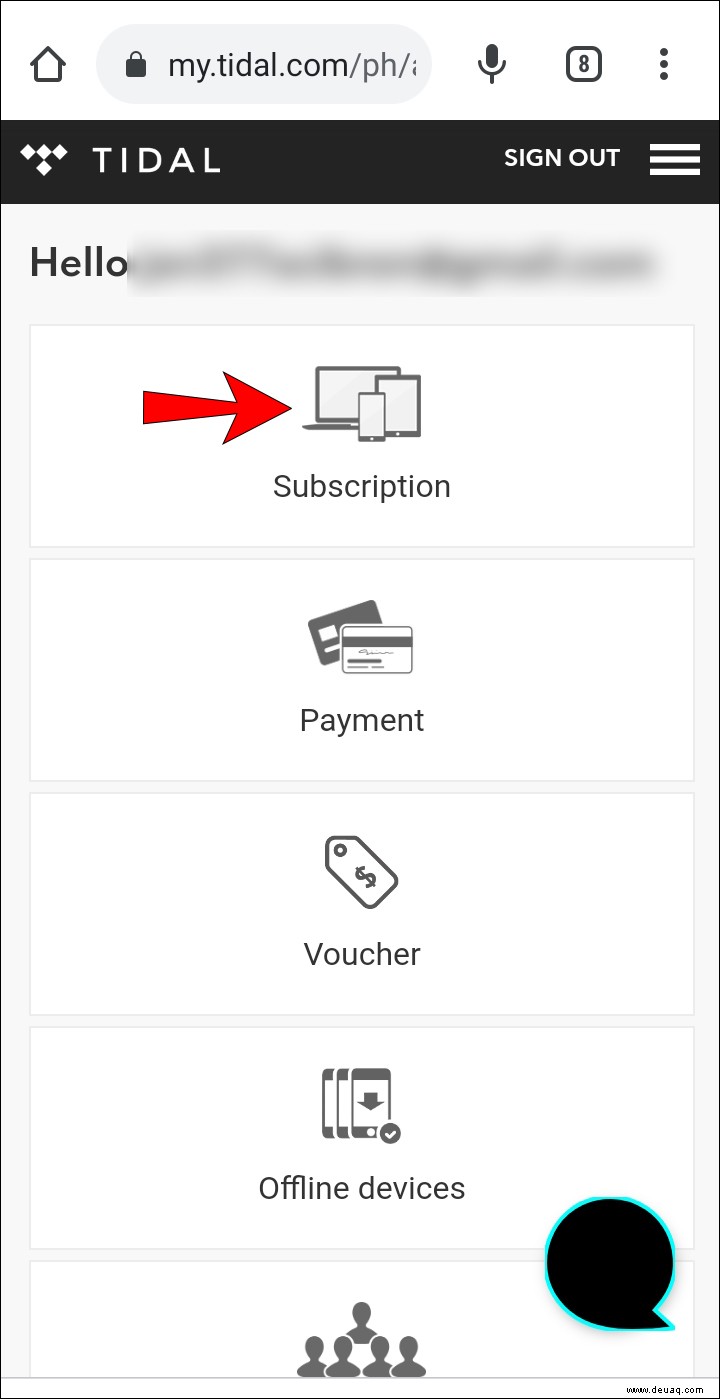
- Vergewissern Sie sich, dass „Tidal Family“ aktiv ist.
Nun fügen Sie Mitglieder hinzu:
- Öffnen Sie die Tidal-App.
- Tippen Sie auf „Meine Sammlung“.
- Tippen Sie oben rechts auf das Zahnradsymbol.
- Tippen Sie auf „Profil bearbeiten“.
- Tippen Sie auf „Abonnement verwalten“.
- Wählen Sie „Tidal Family“.
- Tippen Sie auf „Familienmitglied hinzufügen“.
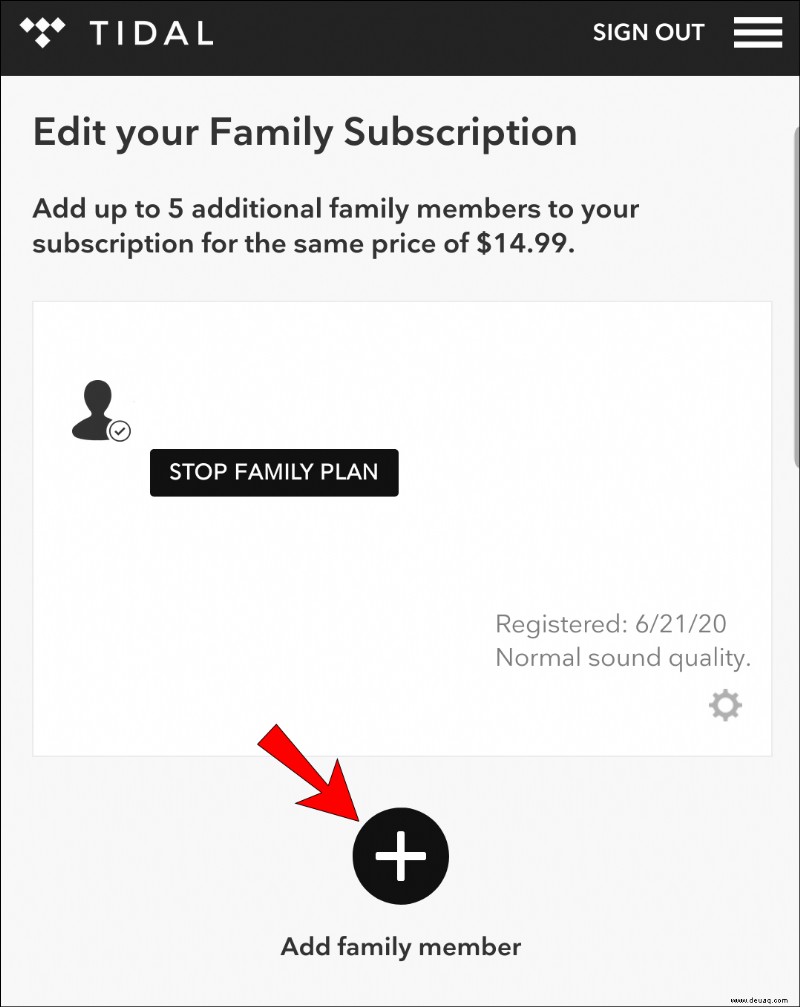
- Geben Sie Vor- und Nachname sowie E-Mail ein. Passwortfeld leer lassen – es wird automatisch generiert und kann später geändert werden.
- Tippen Sie auf „Familienmitglied hinzufügen“.
- Das Mitglied erhält eine E-Mail zur Bestätigung und ist dann im Konto.
- Bis zu fünf Mitglieder möglich.
Familienmitglieder auf Android zu Tidal hinzufügen
Prüfen Sie zuerst den Familienplan:
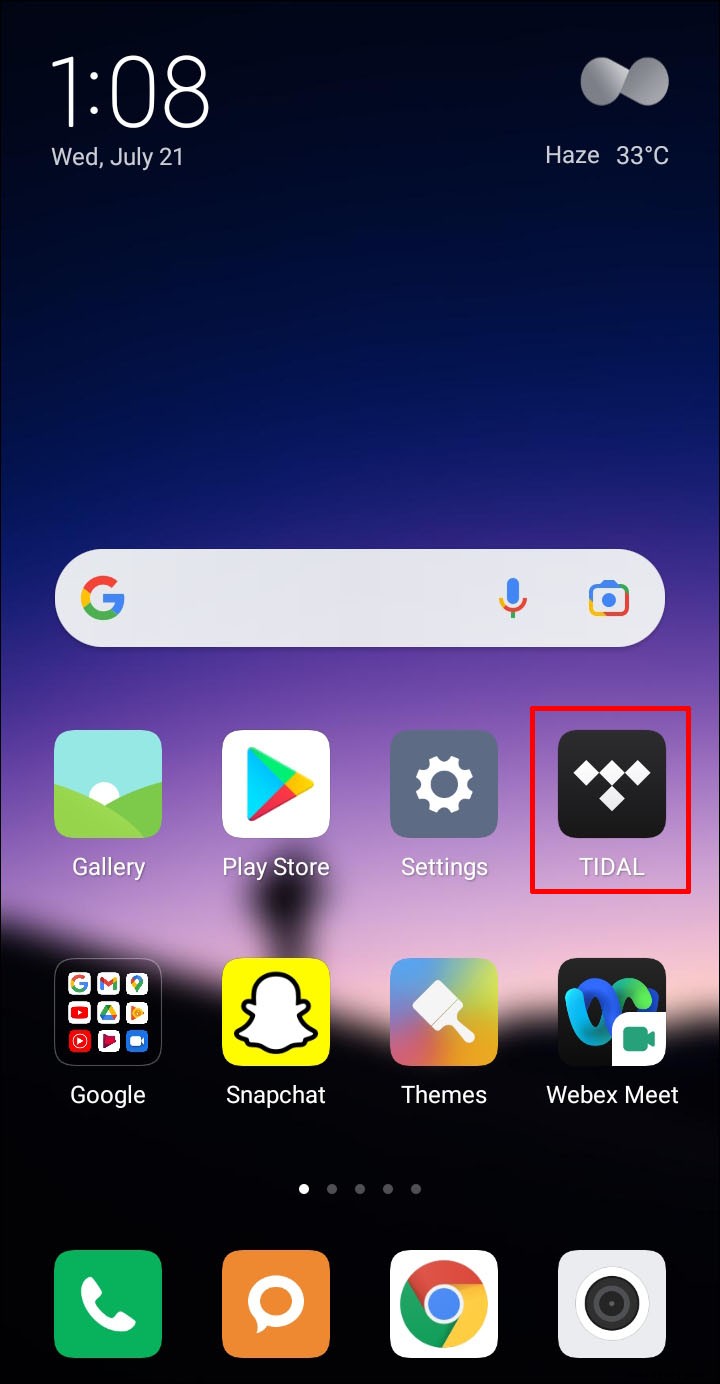
- Öffnen Sie die Tidal-App.
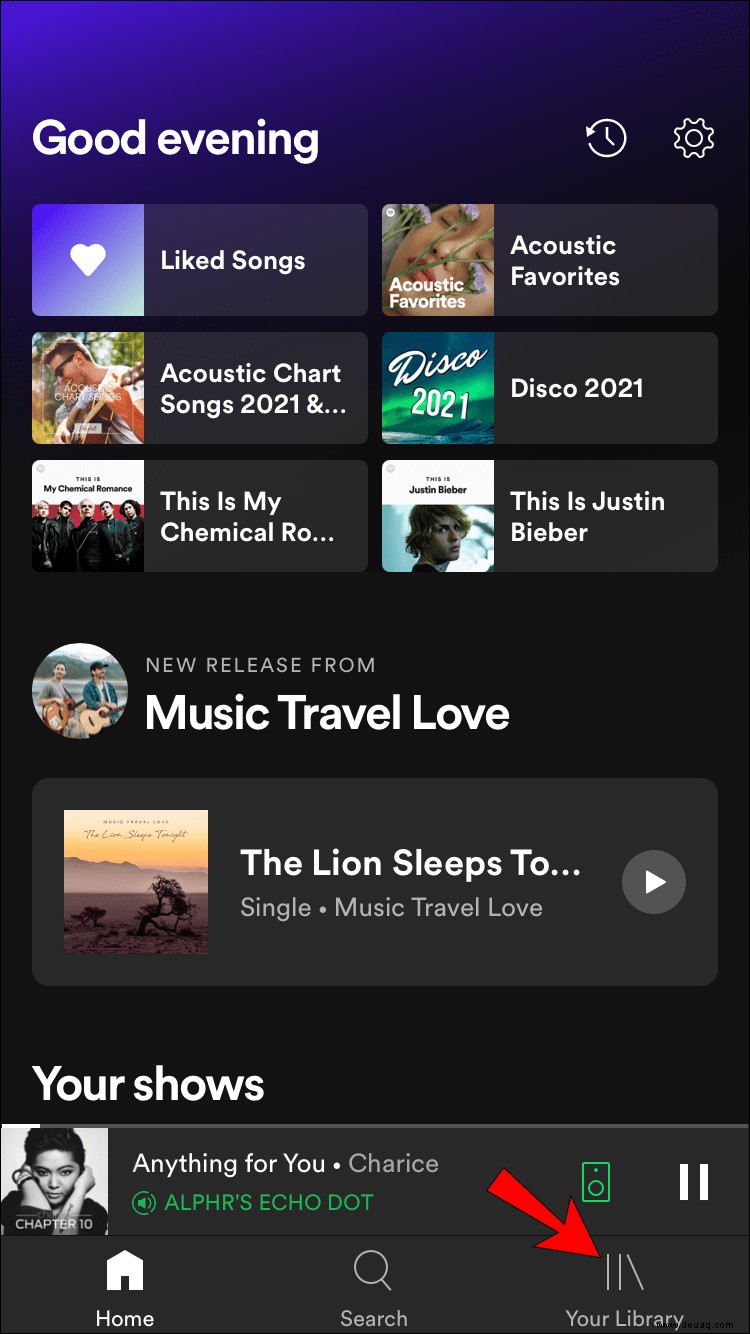
- Tippen Sie auf „Meine Sammlung“.
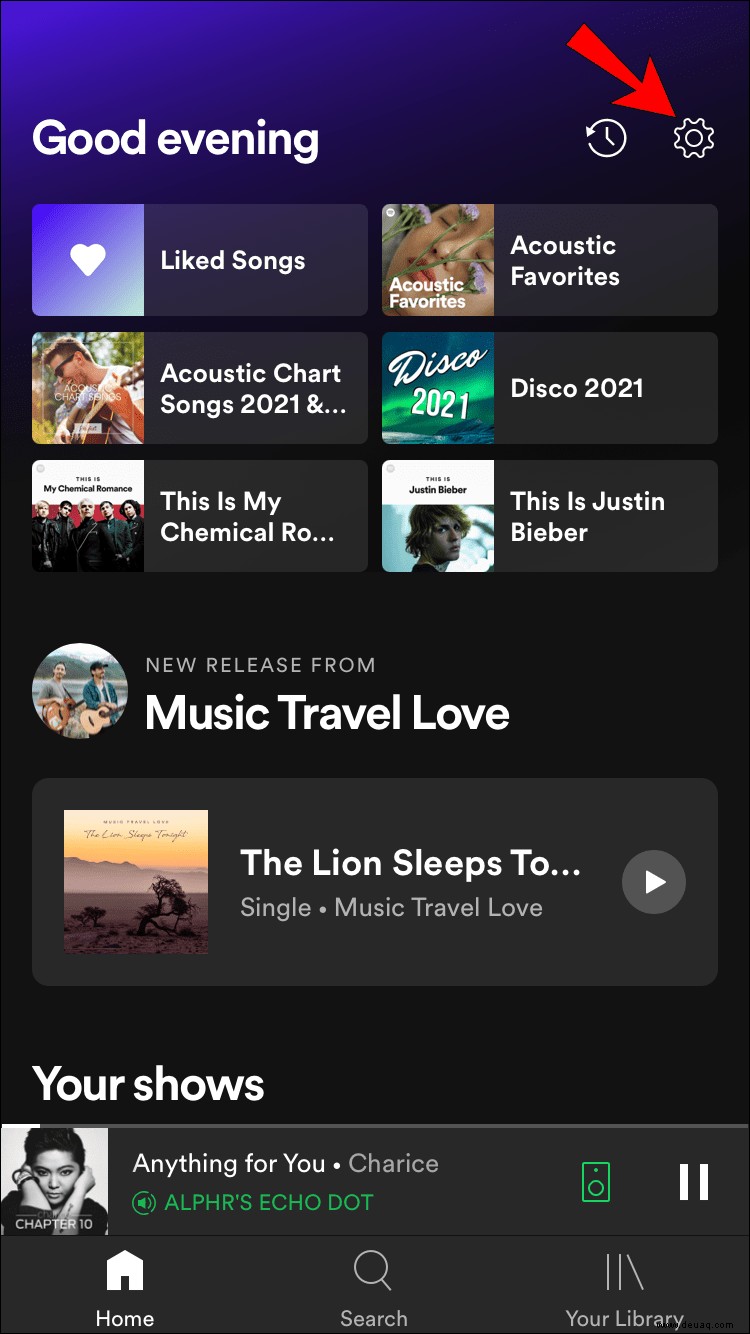
- Tippen Sie oben rechts auf das Zahnradsymbol.
- Tippen Sie auf „Profil bearbeiten“.
- Tippen Sie auf „Abonnement verwalten“.
- Wählen Sie „Tidal Family“.
- Tippen Sie auf „Familienmitglied hinzufügen“.
- Eingabe von Name und E-Mail, Passwort leer lassen.
- Bestätigen Sie mit „Familienmitglied hinzufügen“.
- E-Mail-Bestätigung erforderlich.
- Maximal fünf zusätzliche Mitglieder.
Familienmitglieder am PC zu Tidal hinzufügen
- Besuchen Sie https://listen.tidal.com/ oder öffnen Sie die Desktop-App.
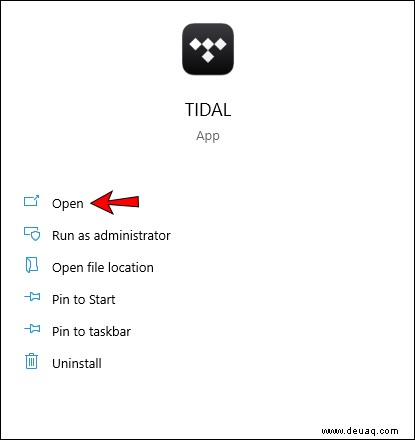
- Klicken Sie oben links auf die drei Punkte.

- Wählen Sie „Tidal Family“.
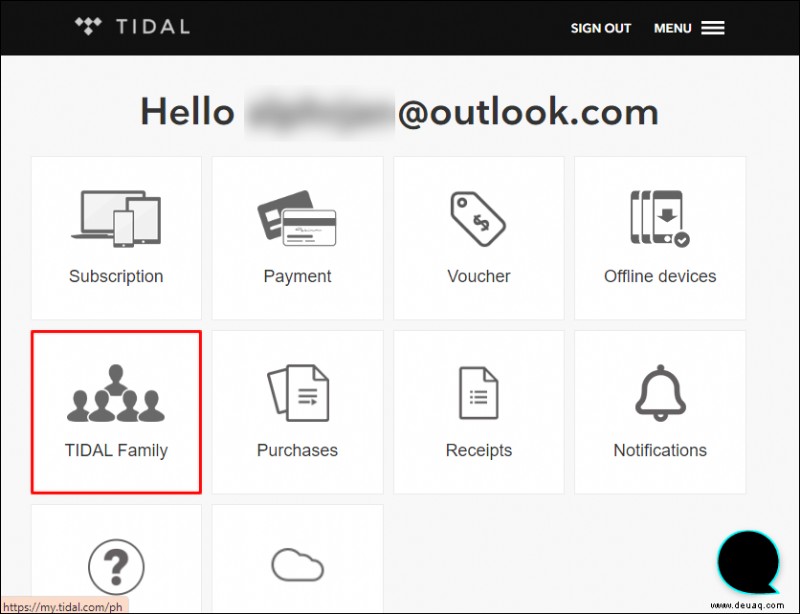
- Klicken Sie auf „Familienmitglied hinzufügen“.
- Geben Sie Name und E-Mail ein, Passwort leer.
- Bis zu fünf Mitglieder.
Häufige Fragen (FAQs)
Wie upgrade ich auf den Tidal-Familienplan?
Mit bestehendem Konto einfach über App oder Web:
Auf iPhone/Android:
1. Tidal-App öffnen.
2. „Meine Sammlung“.
3. Zahnrad.
4. „Profil bearbeiten“.
5. „Abonnement verwalten“.
6. „Tidal Family“.
7. „Auf Familienplan upgraden“.
Auf PC:
1. https://listen.tidal.com/ oder Desktop-App.
2. Drei Punkte oben links.
3. „Abonnement verwalten“.
4. „Tidal Family“.
5. „Auf Familienplan upgraden“.
Für Downgrade analog.
Wie viele Nutzer erlaubt der Familienplan?
Sie können bis zu fünf Mitglieder hinzufügen – insgesamt sechs.
Welche Familienpläne gibt es?
Family Premium (14,99 $/Monat, 320 Kbps) und Family HiFi (29,99 $/Monat, CD-Qualität 1411 Kbps). Beide für bis zu sechs Mitglieder.
Erleben Sie Tidal in Top-Qualität
Tidal Family Premium oder HiFi: Perfekt für Familien, die hochwertige Musik teilen und sparen wollen. Haben Sie Erfahrungen? Teilen Sie sie in den Kommentaren!