Apple ist bekannt für exzellente Kameras – denken Sie nur an das iPhone. Die integrierte Kamera der meisten Macs hält mühelos mit. Besonders seit Videoanrufe zum Alltag gehören, fragen sich viele: Warum nicht den Mac auch zum Fotografieren nutzen?
Die gute Nachricht: Das geht problemlos. Als erfahrener Mac-Nutzer zeige ich Ihnen, wie Sie Fotos mit der MacBook-Kamera aufnehmen und Screenshots erstellen.
Foto mit der MacBook-Kamera aufnehmen
Im Mac App Store finden Sie unzählige Apps zum Fotografieren mit der Frontkamera. Viele ähneln sich stark und bieten nur minimale Unterschiede wie Filter.
Die mitgelieferte App Photo Booth aus macOS setzt jedoch den Maßstab. Sie ist vorinstalliert und kaum zu überbieten – probieren Sie andere Apps ruhig aus, aber Photo Booth bleibt unschlagbar einfach.
Foto mit Photo Booth erstellen
Wie bei allen Apple-Apps ist Photo Booth intuitiv bedienbar. So gehen Sie vor:
- Foto Booth öffnen.
- Auf den roten Auslöser klicken.
- Der Bildschirm blinkt weiß – fertig!

So unkompliziert ist es. Für Effekte klicken Sie unten rechts und wählen aus der Galerie.
Aufgeräumte Foto-Sammlung
Beim Testen entstehen oft viele ähnliche Aufnahmen. Diese Duplikate belasten Ihre Festplatte. Vermeiden Sie Chaos mit Gemini 2, das nach identischen Bildern sucht und bereinigt. Der Download ist kostenlos und die Bedienung kinderleicht.
Nach Installation in Gemini 2:
- Gemini 2 öffnen.
- + > Benutzerordner > Nach Duplikaten suchen.
- "Ergebnisse überprüfen" oder "Intelligente Bereinigung" wählen.
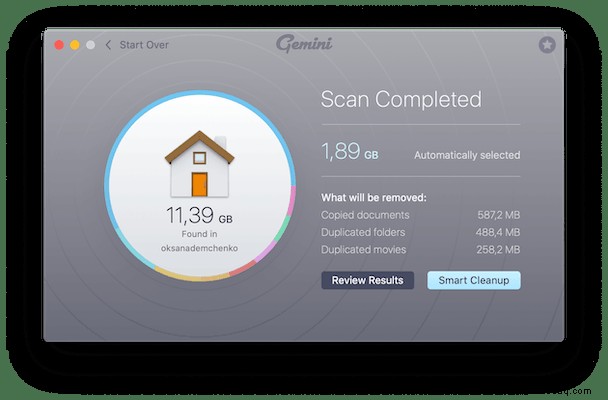
Die intelligente Bereinigung wählt per Algorithmus die besten Versionen und löscht Kopien. Bei manueller Kontrolle previewen Sie alle Funde.
Screenshot vom Mac-Bildschirm erstellen
Falls Selfies nicht Ihr Ziel sind: macOS macht Bildschirm-Aufnahmen kinderleicht. Mit mehreren Optionen behalten Sie die volle Kontrolle.
Gesamten Bildschirm erfassen
Die einfachste Variante – exakt wie sichtbar:
- Cmd + Shift + 3 drücken.
- Bildschirm blinkt.
- Screenshot landet auf dem Desktop.

Nach dem Blinken erscheint 5 Sekunden ein Thumbnail unten rechts – klicken Sie für Bearbeitung, Teilen oder Löschen.
Teilbereich erfassen
Für selektive Aufnahmen ideal, um Unordnung oder sensible Daten zu vermeiden:
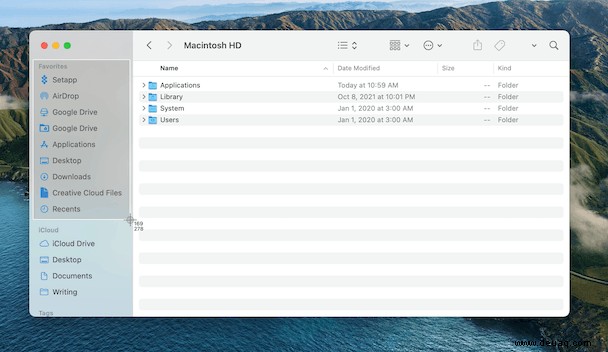
- Cmd + Shift + 4 drücken.
- Bereich mit Maus markieren.
- Bildschirm blinkt, Datei auf Desktop.
Gesamtes App-Fenster erfassen
Meine Lieblingsmethode für präzise Fenster-Shots ohne Dock oder Menüleiste:
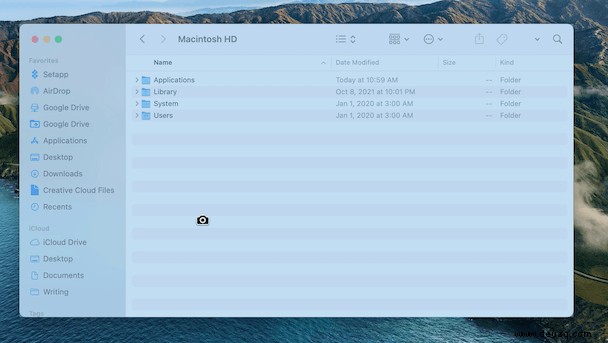
- Cmd + Shift + 4 drücken.
- Leertaste drücken (Cursor wird zur Kamera).
- Auf gewünschtes Fenster klicken.
- Screenshot auf Desktop.
Schwarzer Screenshot? So lösen Sie das
Bei Videos, Bildern oder Streams erscheint oft nur Schwarz? Das liegt an DRM-Schutz – urheberrechtlich geschützte Inhalte werden blockiert.
Fotografieren mit dem Mac ist intuitiv und flexibel, ob Selfie oder App-Fenster. Regelmäßiges Aufräumen mit Tools wie Gemini 2 hält Ihren Speicher frei.