DeuAq.com >> Leben >  >> Elektronik

Text in Discord fett formatieren: Bold, Kursiv, Durchstreichen & mehr – Anleitung für PC, iPhone und Android

Ein fettgedruckter Text sticht in Discord-Chats hervor und lenkt die Aufmerksamkeit auf wichtige Nachrichten. Obwohl Discord keine dedizierten Buttons dafür bietet, ist es mit einfachen Markdown-Befehlen kein Problem. Funktioniert das gleich auf iPhone, Android oder PC? Und wie machen Sie Text kursiv oder durchgestrichen? Als erfahrener Discord-Nutzer und Tech-Experte zeige ich Ihnen in dieser detaillierten Anleitung alle Tricks – basierend auf offizieller Discord-Markdown-Unterstützung.
Text in Discord fett formatieren: Bold, Kursiv, Durchstreichen & mehr – Anleitung für PC, iPhone und Android

Lesen Sie weiter für Schritt-für-Schritt-Anweisungen.

Text in Discord fett machen – So geht's

Discord unterstützt Markdown für fettgedruckten Text (**bold**), um Nachrichten hervorzuheben. Keine komplizierten Einstellungen nötig – einfach folgen:

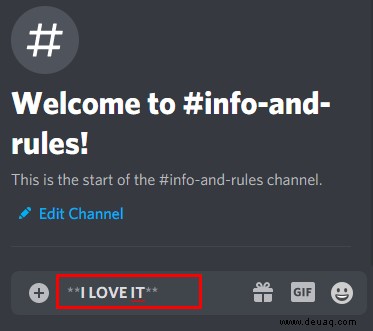
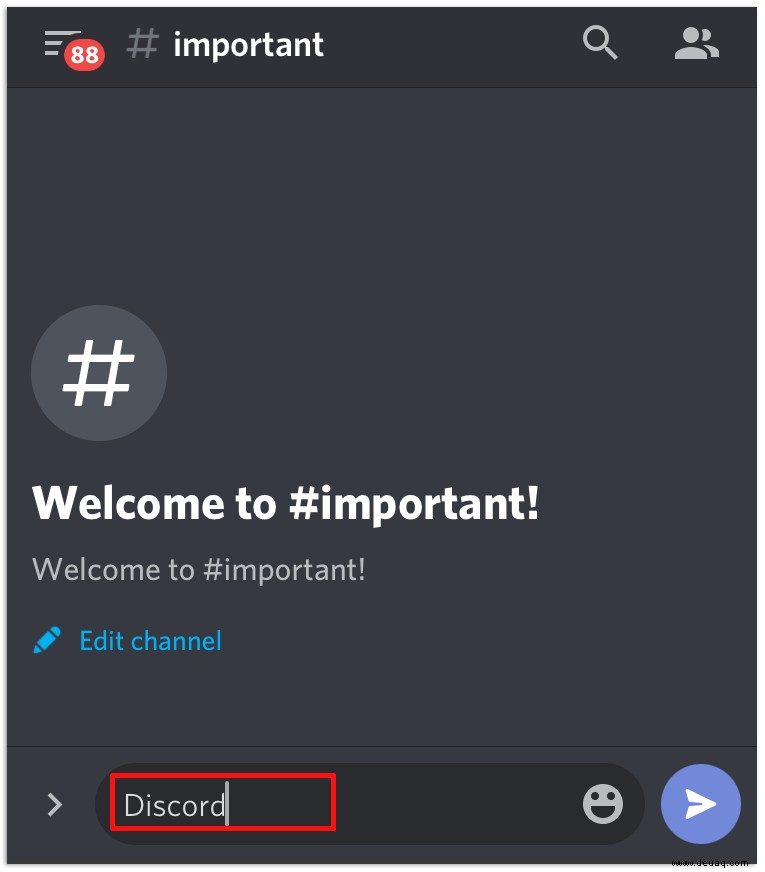
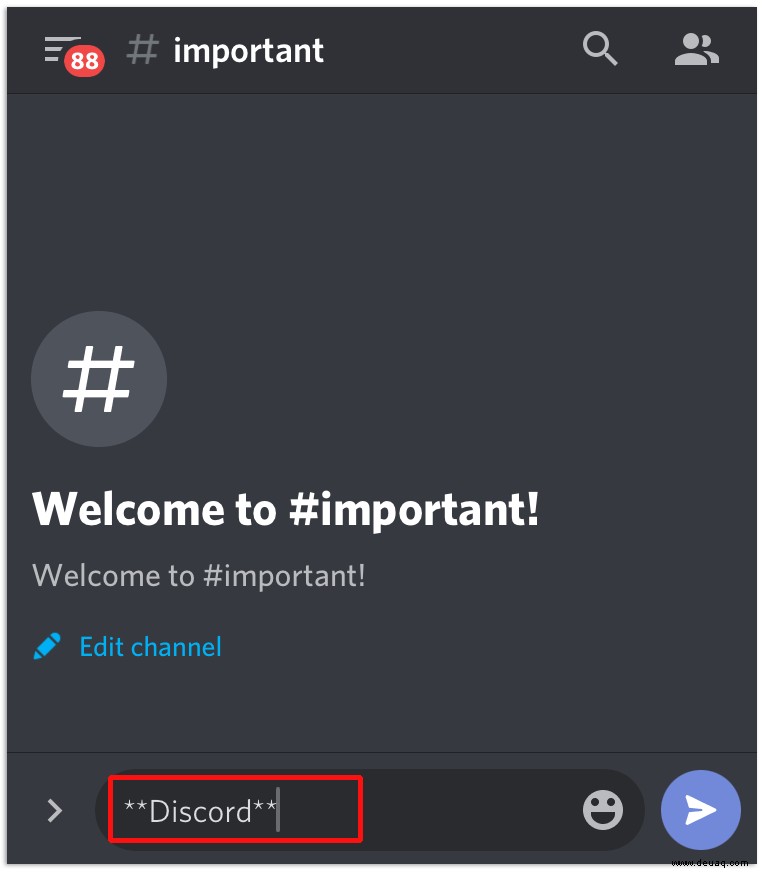
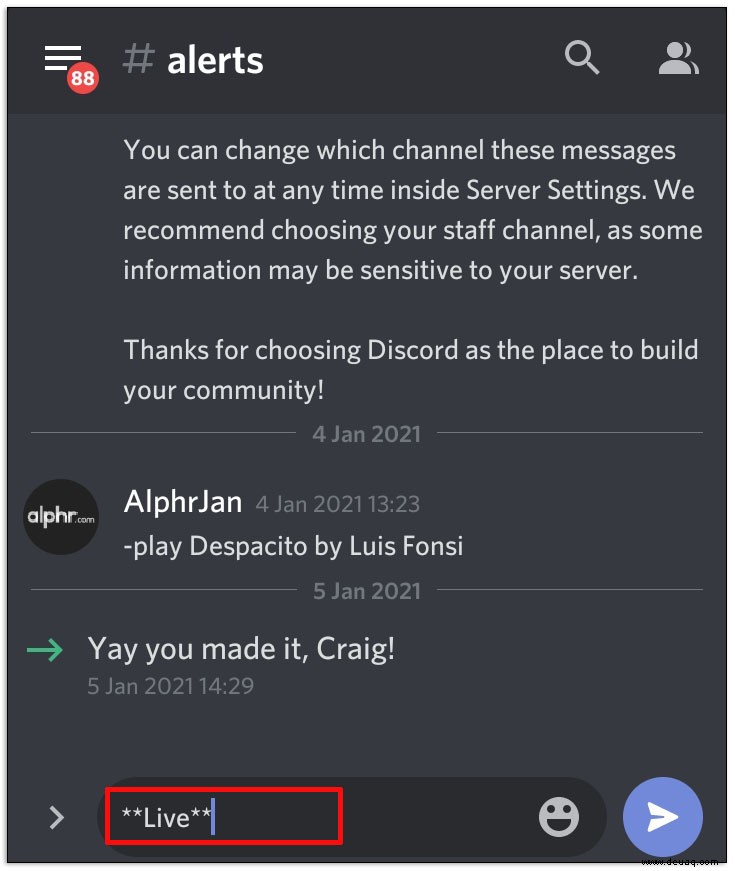
  1. Geben Sie in der Chatbox ** vor und nach dem Text ein, z. B. **Wichtiger Hinweis**.

    Text in Discord fett formatieren: Bold, Kursiv, Durchstreichen & mehr – Anleitung für PC, iPhone und Android
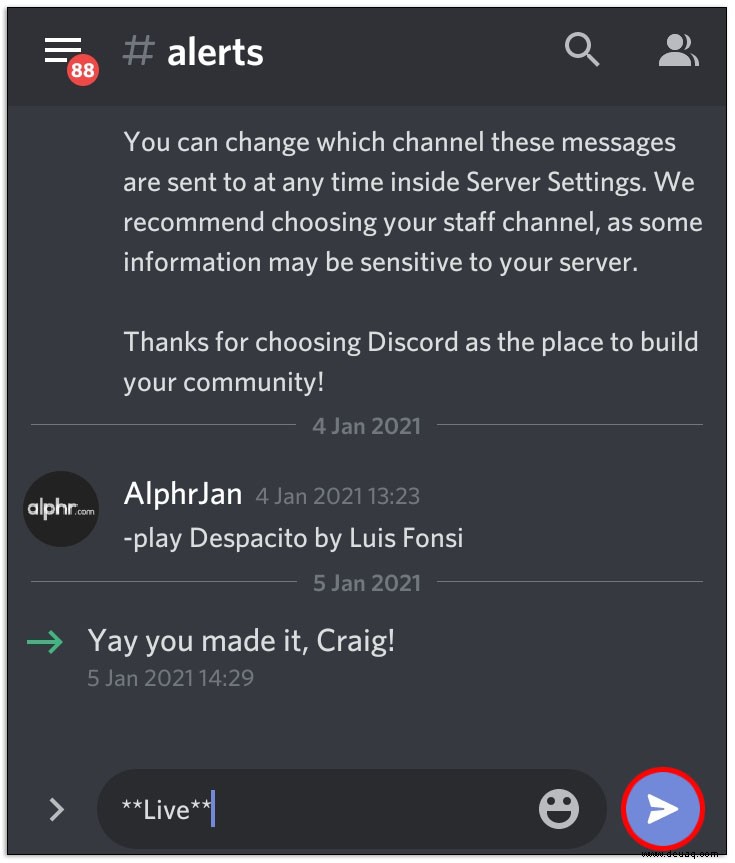
  2. Drücken Sie Enter.
    Text in Discord fett formatieren: Bold, Kursiv, Durchstreichen & mehr – Anleitung für PC, iPhone und Android

Vollständiger Prozess auf dem PC:

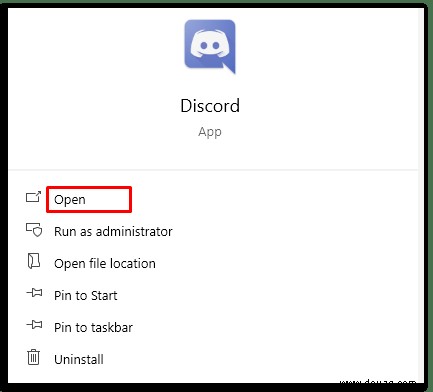
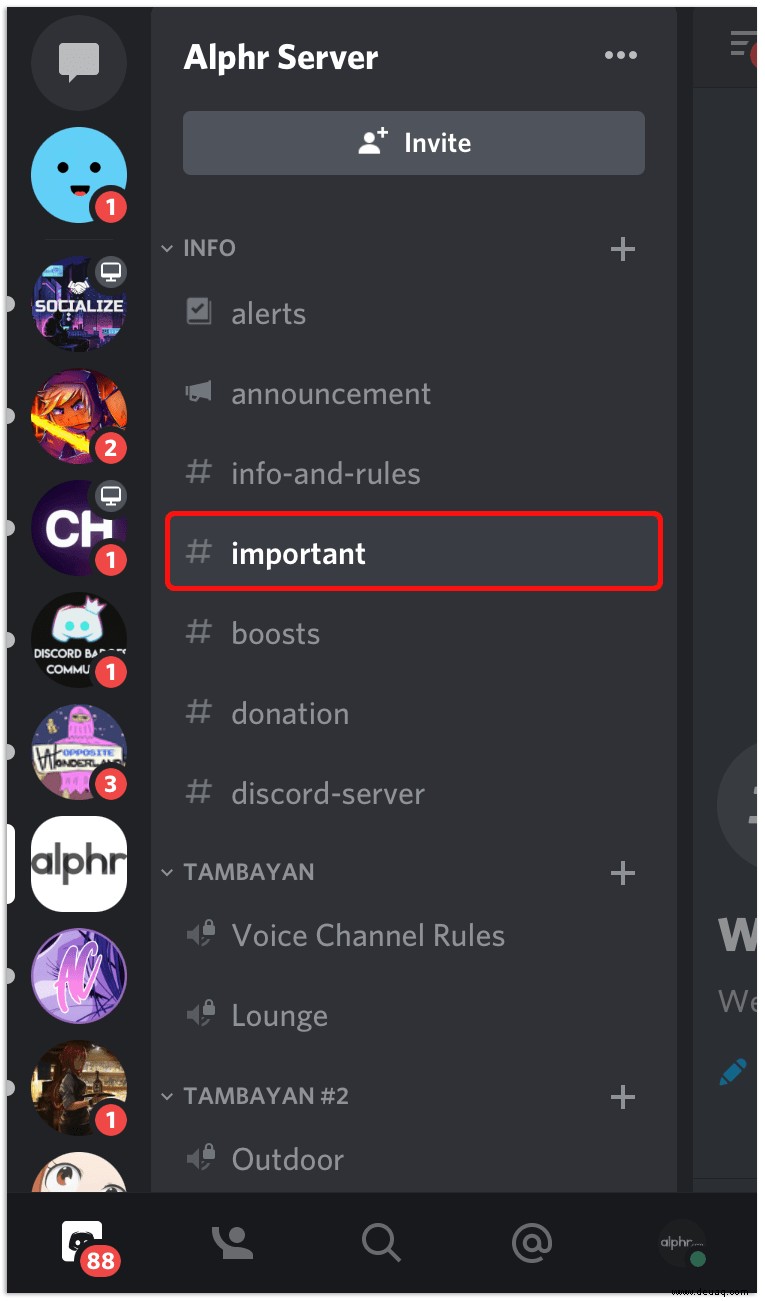
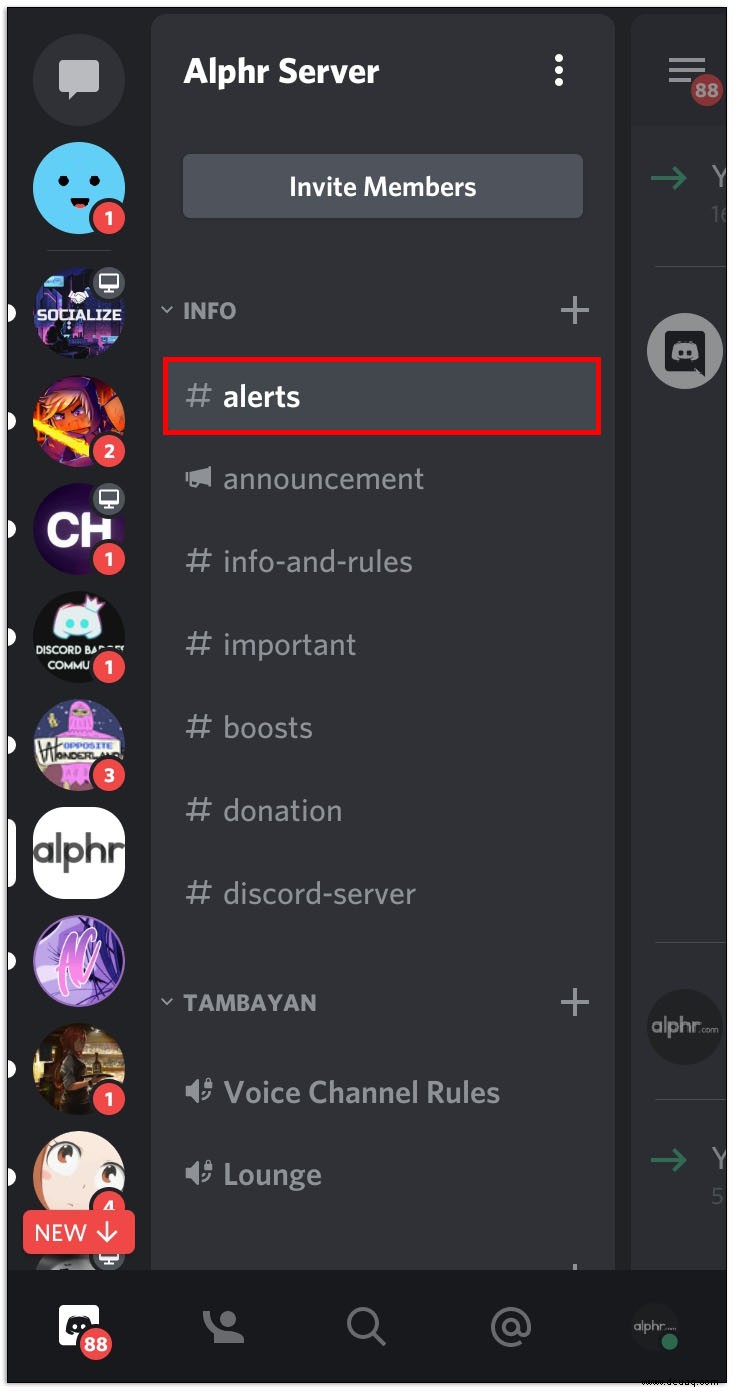
  1. Öffnen Sie Discord.
    Text in Discord fett formatieren: Bold, Kursiv, Durchstreichen & mehr – Anleitung für PC, iPhone und Android
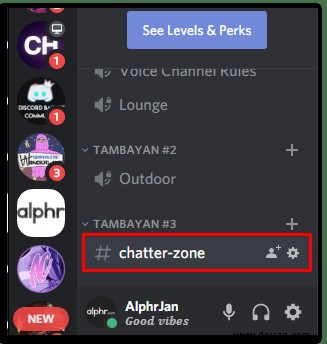
  2. Wählen Sie Kanal oder Freund aus.
    Text in Discord fett formatieren: Bold, Kursiv, Durchstreichen & mehr – Anleitung für PC, iPhone und Android
  3. Tippen Sie **Text** und Enter.
    Text in Discord fett formatieren: Bold, Kursiv, Durchstreichen & mehr – Anleitung für PC, iPhone und Android
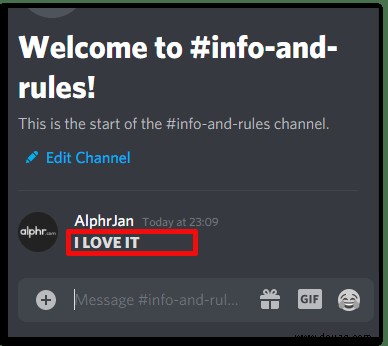
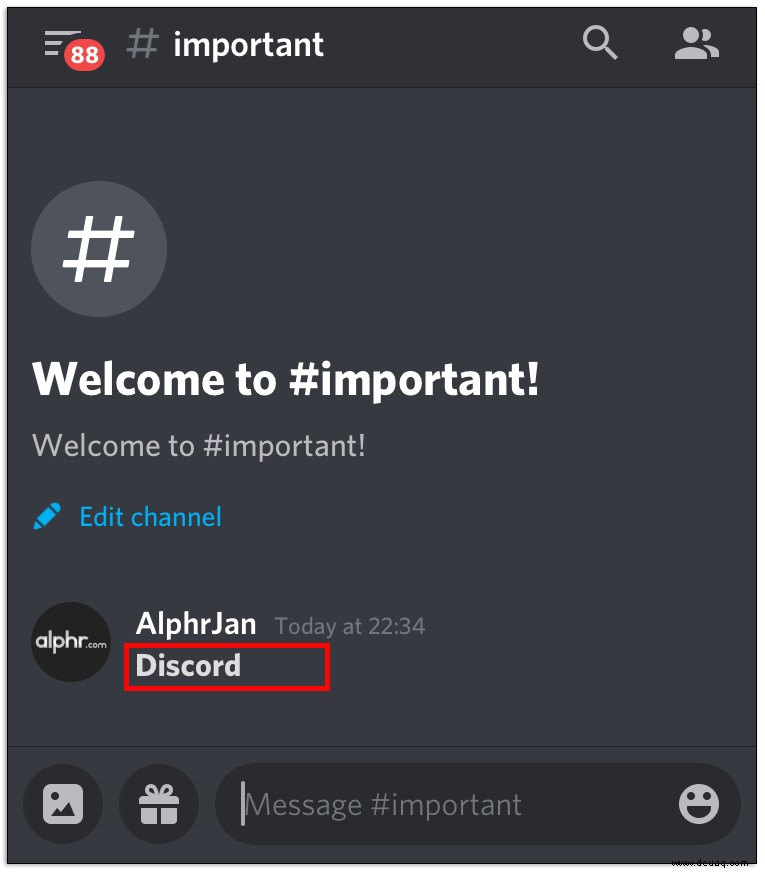
  4. Fertig – fettgedruckt!
    Text in Discord fett formatieren: Bold, Kursiv, Durchstreichen & mehr – Anleitung für PC, iPhone und Android

Ihr Text erregt nun Aufmerksamkeit und unterstreicht Ihren Punkt klarer.

Discord-Status fett formatieren

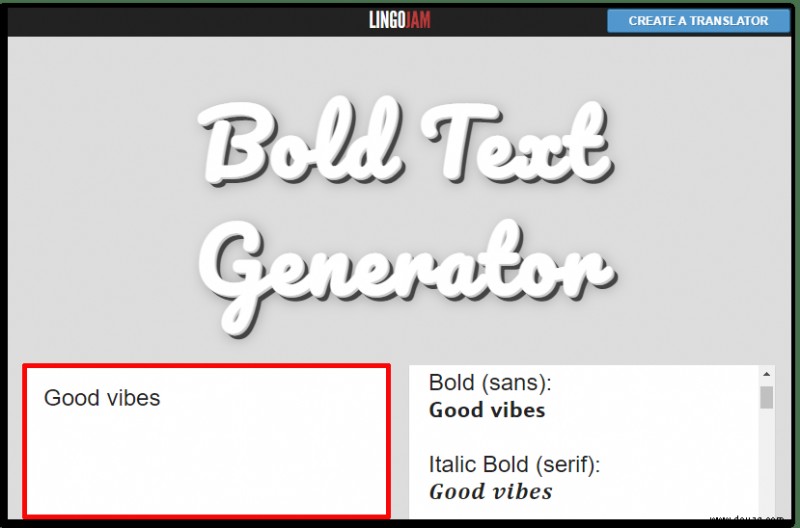
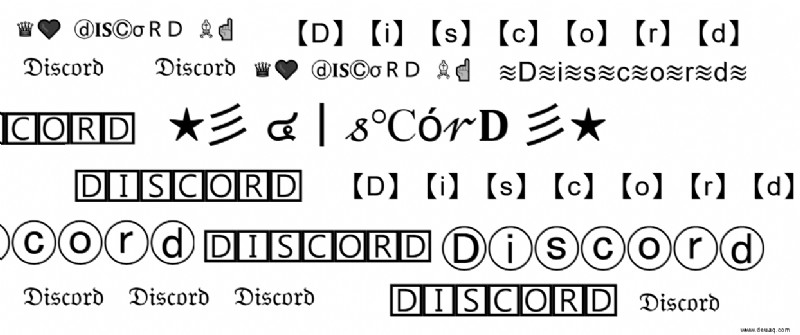
Custom Status in Discord teilen Stimmungen oder Spiele – aber Styling? Direkt nicht möglich, doch ein Workaround mit Unicode-Tools funktioniert zuverlässig:

  1. Öffnen Sie diese Website.
    Text in Discord fett formatieren: Bold, Kursiv, Durchstreichen & mehr – Anleitung für PC, iPhone und Android
  2. Eingabe links.
    Text in Discord fett formatieren: Bold, Kursiv, Durchstreichen & mehr – Anleitung für PC, iPhone und Android
  3. Kopieren Sie rechts und fügen Sie in Discord-Status ein.
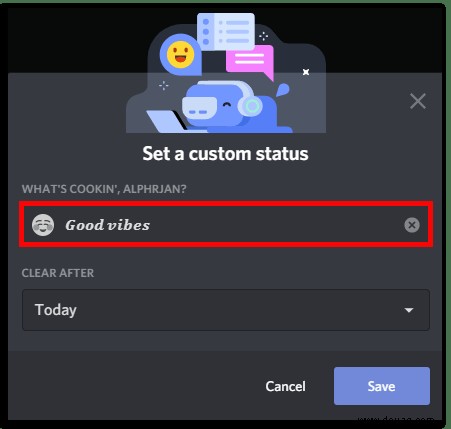
    Text in Discord fett formatieren: Bold, Kursiv, Durchstreichen & mehr – Anleitung für PC, iPhone und Android

Perfekt für personalisierte Profile!

Text fett auf iPhone in Discord

Auf iOS ist es genauso unkompliziert:

  1. Starten Sie Discord.
    Text in Discord fett formatieren: Bold, Kursiv, Durchstreichen & mehr – Anleitung für PC, iPhone und Android
  2. Wählen Sie Chat aus.
    Text in Discord fett formatieren: Bold, Kursiv, Durchstreichen & mehr – Anleitung für PC, iPhone und Android
  3. Geben Sie **Text** ein.
    Text in Discord fett formatieren: Bold, Kursiv, Durchstreichen & mehr – Anleitung für PC, iPhone und Android
  4. Fügen Sie ** ** hinzu.
    Text in Discord fett formatieren: Bold, Kursiv, Durchstreichen & mehr – Anleitung für PC, iPhone und Android
  5. Senden.
    Text in Discord fett formatieren: Bold, Kursiv, Durchstreichen & mehr – Anleitung für PC, iPhone und Android

Fett und mobil!

Text fett auf Android in Discord

Für Android-Nutzer:

  1. Öffnen Sie Discord.
    Text in Discord fett formatieren: Bold, Kursiv, Durchstreichen & mehr – Anleitung für PC, iPhone und Android
  2. Chat wählen.
    Text in Discord fett formatieren: Bold, Kursiv, Durchstreichen & mehr – Anleitung für PC, iPhone und Android
  3. **Text** schreiben.
    Text in Discord fett formatieren: Bold, Kursiv, Durchstreichen & mehr – Anleitung für PC, iPhone und Android
  4. Senden.
    Text in Discord fett formatieren: Bold, Kursiv, Durchstreichen & mehr – Anleitung für PC, iPhone und Android

Kursiver Text in Discord

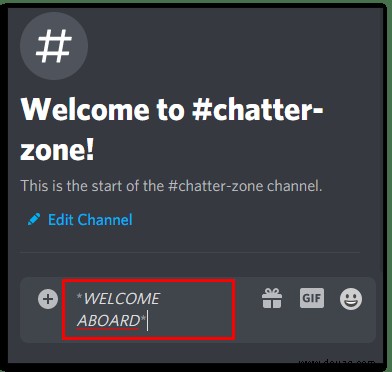
Für Betonung oder Sarkasmus: *kursiv*.

  1. Discord öffnen.
    Text in Discord fett formatieren: Bold, Kursiv, Durchstreichen & mehr – Anleitung für PC, iPhone und Android
  2. Chat wählen.
    Text in Discord fett formatieren: Bold, Kursiv, Durchstreichen & mehr – Anleitung für PC, iPhone und Android
  3. *Text* eingeben.
    Text in Discord fett formatieren: Bold, Kursiv, Durchstreichen & mehr – Anleitung für PC, iPhone und Android
  4. Enter.
    Text in Discord fett formatieren: Bold, Kursiv, Durchstreichen & mehr – Anleitung für PC, iPhone und Android

Durchgestrichener Text in Discord

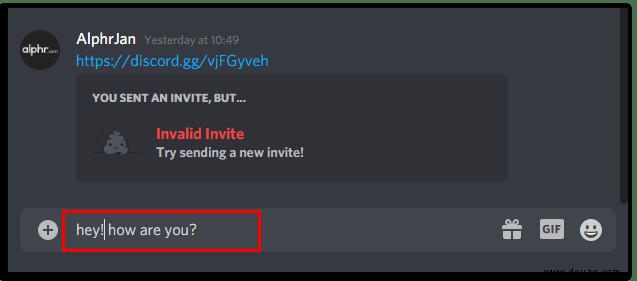
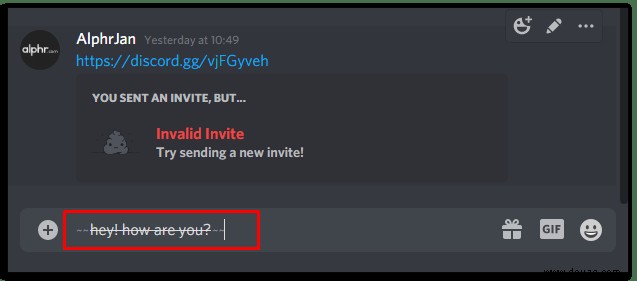
Für Korrekturen: ~~durchgestrichen~~.

  1. Discord starten.
    Text in Discord fett formatieren: Bold, Kursiv, Durchstreichen & mehr – Anleitung für PC, iPhone und Android
  2. Nachricht tippen.
    Text in Discord fett formatieren: Bold, Kursiv, Durchstreichen & mehr – Anleitung für PC, iPhone und Android
  3. ~~Text~~ (Tilde: Shift+Esc oder neben 1).
  4. Senden.
    Text in Discord fett formatieren: Bold, Kursiv, Durchstreichen & mehr – Anleitung für PC, iPhone und Android

Unterstrichener Text in Discord

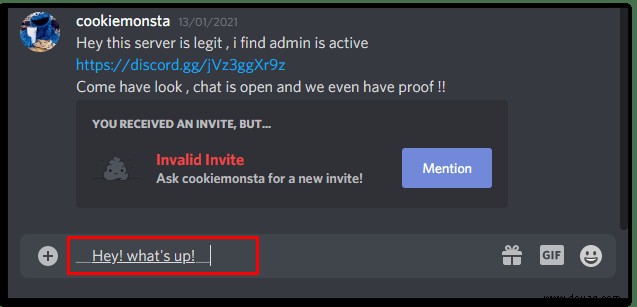
__unterstrichen__.

  1. Discord öffnen.
    Text in Discord fett formatieren: Bold, Kursiv, Durchstreichen & mehr – Anleitung für PC, iPhone und Android
  2. Text eingeben.
    Text in Discord fett formatieren: Bold, Kursiv, Durchstreichen & mehr – Anleitung für PC, iPhone und Android
  3. __Text__.
    Text in Discord fett formatieren: Bold, Kursiv, Durchstreichen & mehr – Anleitung für PC, iPhone und Android

Effekte kombinieren in Discord

Kombinieren Sie für maximale Wirkung.

Fett + Kursiv

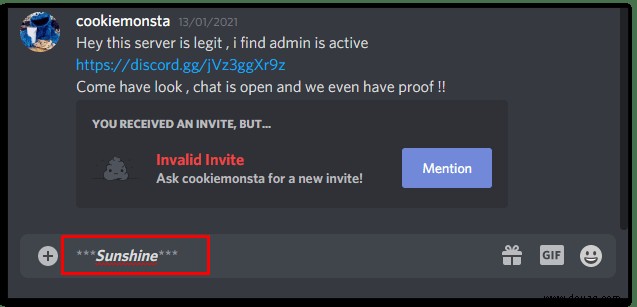
***Fett kursiv***.

  1. ***Text*** eingeben.
    Text in Discord fett formatieren: Bold, Kursiv, Durchstreichen & mehr – Anleitung für PC, iPhone und Android

Fett + Kursiv + Unterstrichen

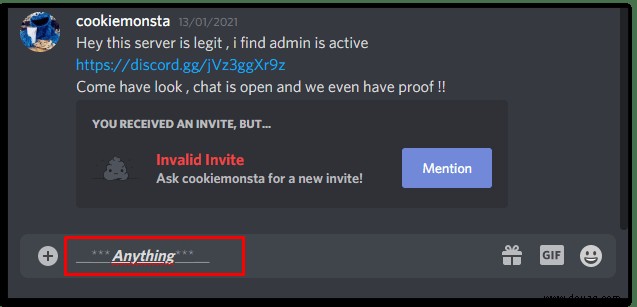
__***Text***__.

  1. __***Text***__.
    Text in Discord fett formatieren: Bold, Kursiv, Durchstreichen & mehr – Anleitung für PC, iPhone und Android

Spoiler in Discord erstellen

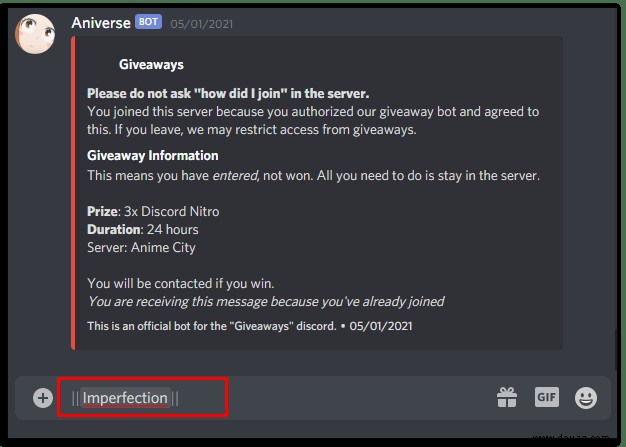
||Spoiler|| verstecken Inhalte.

  1. Discord öffnen.
    Text in Discord fett formatieren: Bold, Kursiv, Durchstreichen & mehr – Anleitung für PC, iPhone und Android
  2. Chat wählen.
    Text in Discord fett formatieren: Bold, Kursiv, Durchstreichen & mehr – Anleitung für PC, iPhone und Android
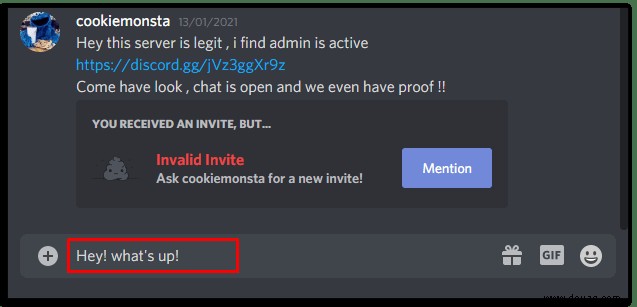
  3. ||Text|| (Shift+\).
    Text in Discord fett formatieren: Bold, Kursiv, Durchstreichen & mehr – Anleitung für PC, iPhone und Android

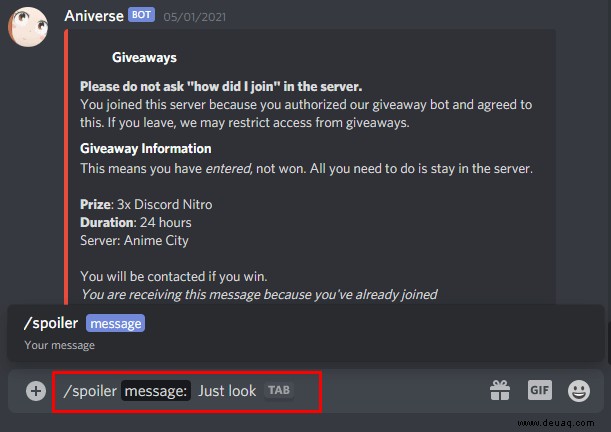
Alternative: /spoiler Text.

  1. Discord starten.
    Text in Discord fett formatieren: Bold, Kursiv, Durchstreichen & mehr – Anleitung für PC, iPhone und Android
  2. Chat.
    Text in Discord fett formatieren: Bold, Kursiv, Durchstreichen & mehr – Anleitung für PC, iPhone und Android
  3. Text eingeben.
  4. /spoiler vorne.
    Text in Discord fett formatieren: Bold, Kursiv, Durchstreichen & mehr – Anleitung für PC, iPhone und Android
  5. Senden.
    Text in Discord fett formatieren: Bold, Kursiv, Durchstreichen & mehr – Anleitung für PC, iPhone und Android

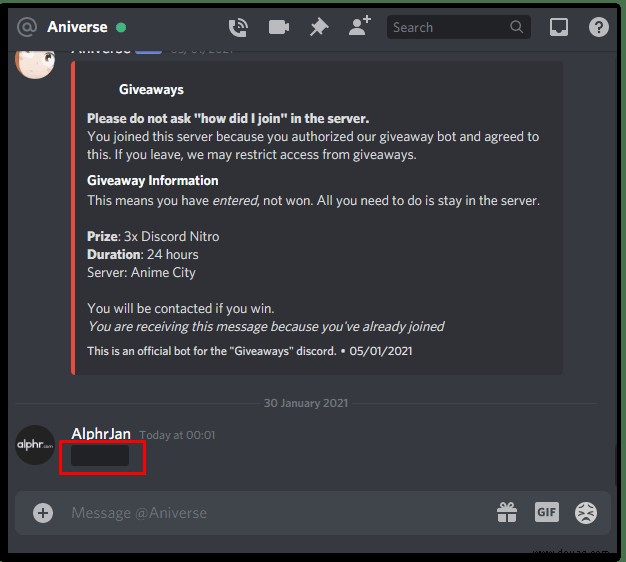
Klicken, um zu enthüllen.

Häufige Fragen (FAQs)

Text fett und unterstrichen?

__**Text**__.

  • Discord öffnen.
  • Text eingeben.
  • __**Text**__.

Weitere Formatierungen?

Fett, kursiv, unterstrichen, durchgestrichen, Spoiler – kombinierbar für kreative Nachrichten.

Nachrichten personalisieren

Mit diesen Markdown-Tricks machen Sie Discord-Nachrichten einzigartig. Heben Sie Botschaften hervor, vermeiden Sie Spoiler und passen Sie an. Haben Sie Tipps oder Probleme? Teilen Sie in den Kommentaren – die Community freut sich!