Als erfahrener WhatsApp-Nutzer wissen Sie: Eine aktuelle Kontaktliste ist essenziell für reibungslose Kommunikation. Diese detaillierte Anleitung zeigt Ihnen, wie Sie neue Kontakte mühelos auf iPhone, Android, WhatsApp Web oder in Gruppen hinzufügen – basierend auf jahrelanger Praxis mit der App.
Wir decken alle gängigen Geräte und Szenarien ab, damit Sie schnell starten können.
Neue Kontakte auf iPhone in WhatsApp hinzufügen
WhatsApp integriert sich nahtlos in die iPhone-Kontakte – so einfach ist es:
- Öffnen Sie WhatsApp.
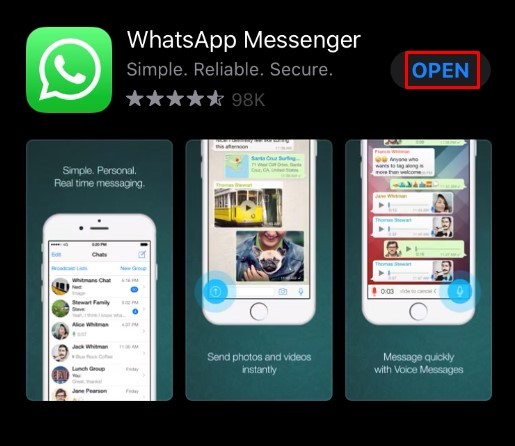
- Gehen Sie zu "Chats".

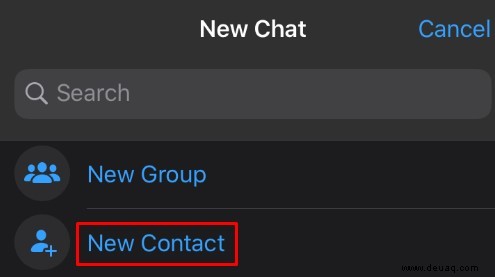
- Tippen Sie oben rechts auf das Neue-Nachricht-Symbol.

- Wählen Sie "Neuer Kontakt".
- Geben Sie Name, Telefonnummer und weitere Daten ein.
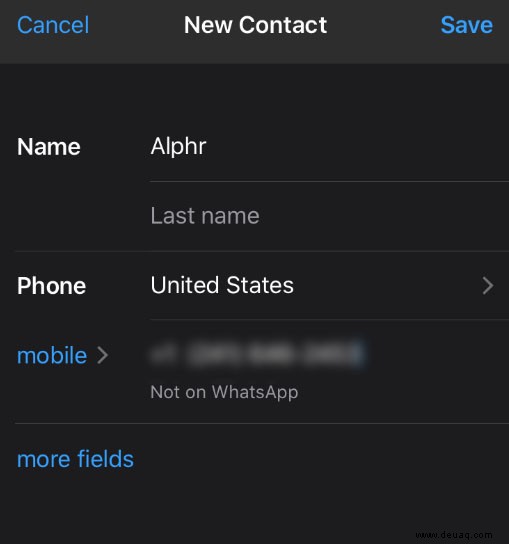
- Tippen Sie auf "Speichern".
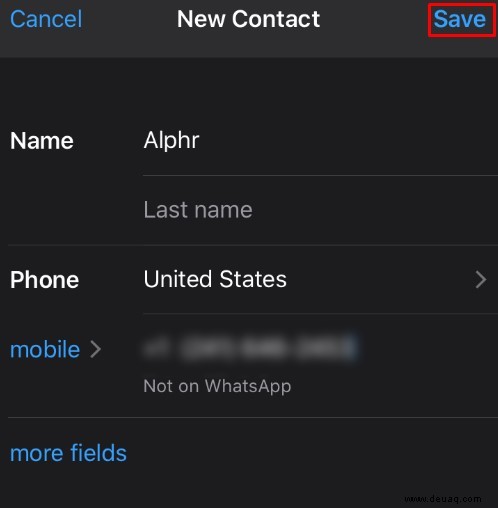
Bei einer Nachricht von einem Unbekannten: Fügen Sie den Absender direkt aus dem Chat hinzu. Der Kontakt landet automatisch auch in Ihrer iPhone-Liste.
Neue Kontakte auf Android in WhatsApp hinzufügen
Auch auf Android geht's unkompliziert:
- Öffnen Sie WhatsApp.
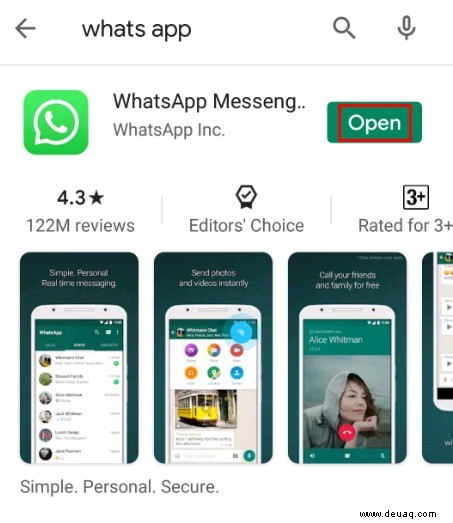
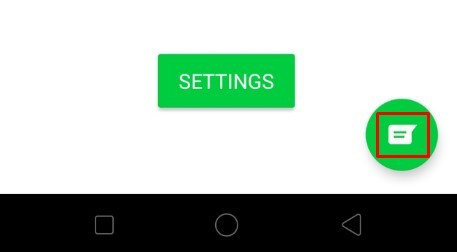
- Tippen Sie unten rechts auf das Neue-Nachricht-Symbol.
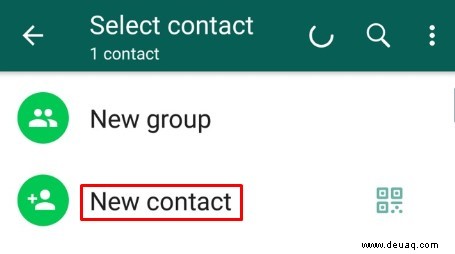
- Wählen Sie "Neuen Kontakt".
- Fügen Sie die Kontaktdaten ein.
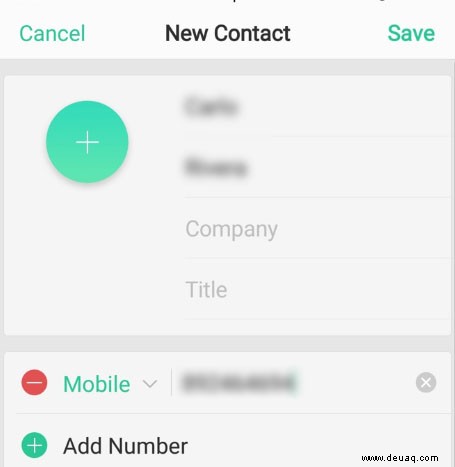
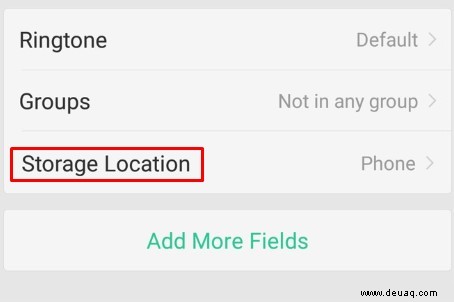
- Speichern Sie auf Gerät, SIM-Karte oder Cloud (z. B. Google).
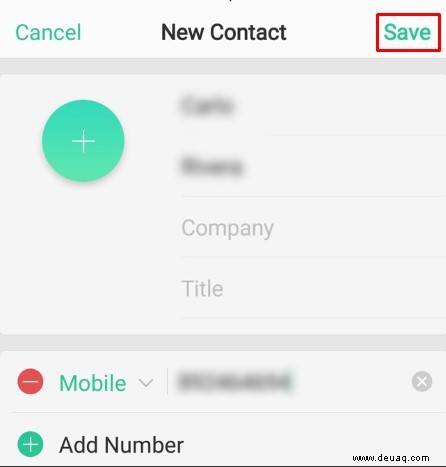
- Bestätigen Sie mit "Speichern".
Bei einer gesendeten Kontaktkarte: Speichern Sie direkt mit einem Klick.
Neue Kontakte über WhatsApp Web hinzufügen
WhatsApp Web synchronisiert mit Ihrem Handy: Scannen Sie den QR-Code über Menü > "WhatsApp Web". Neue Kontakte direkt hinzufügen? Hier hilft Drittanbieter-Software wie InTouchApp:
- Verknüpfen Sie Ihr WhatsApp-Konto in InTouchApp (gleiche E-Mail/Nummer).
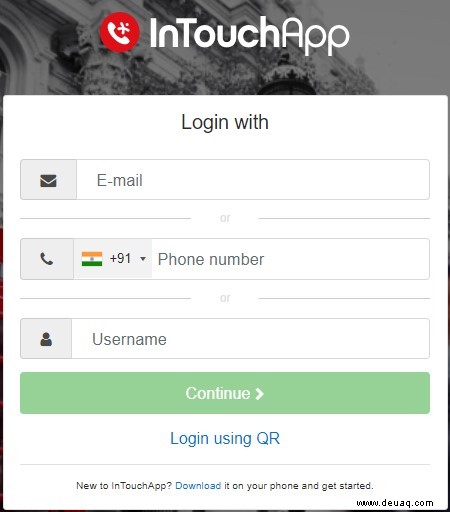
- Unter Einstellungen: "Zu synchronisierende Kontaktkonten auswählen".
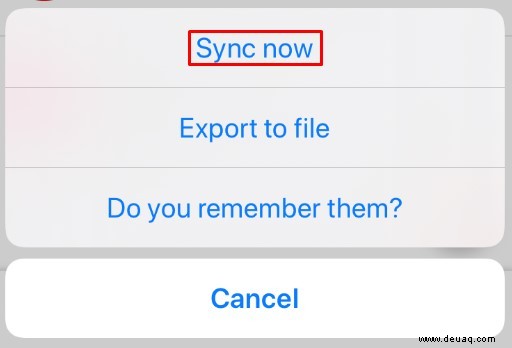
- Synchronisation startet automatisch zwischen Web und Handy.
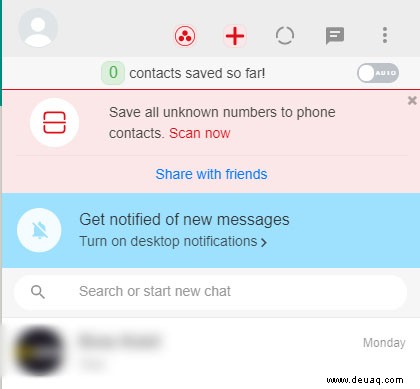
Kompatibel mit Android und iPhone. Plus: Browsererweiterung für schnelles Speichern neuer Kontakte, die dann mobil syncen.
Kontakte zu WhatsApp-Gruppen hinzufügen oder entfernen
Gruppen erweitern? So geht's:
- Öffnen Sie die Gruppe.
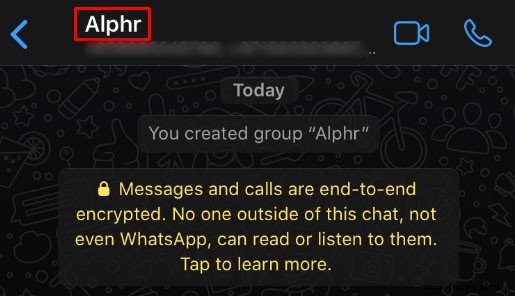
- Tippen Sie auf den Gruppennamen oben.
- Wählen Sie "Teilnehmer hinzufügen".
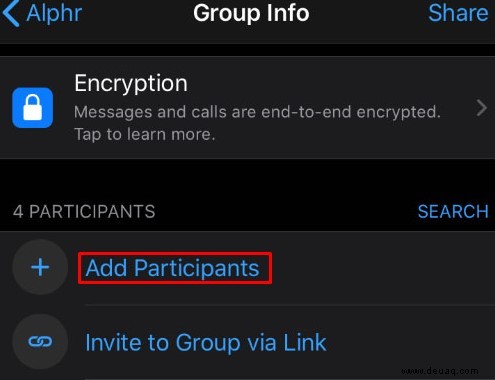
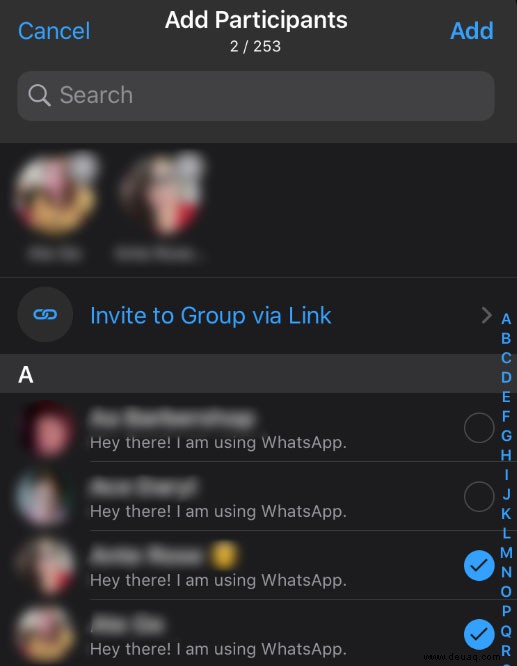
- Auswählen aus Kontakten.
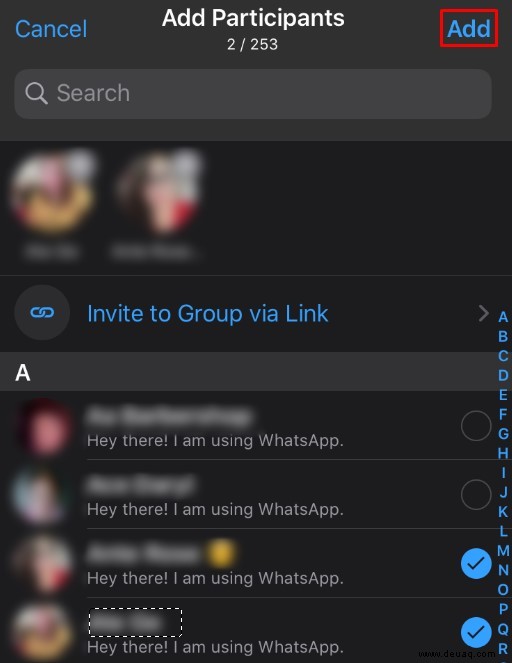
- "Hinzufügen".
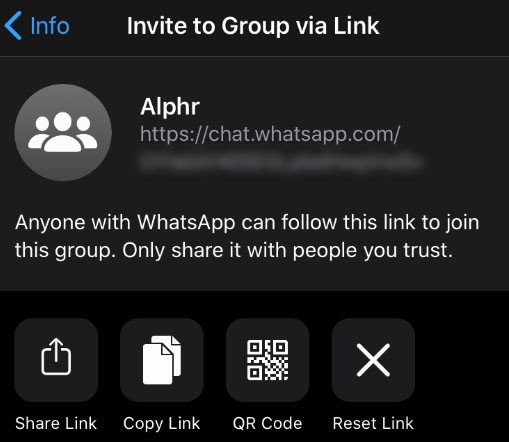
- Oder per Einladungslink teilen.
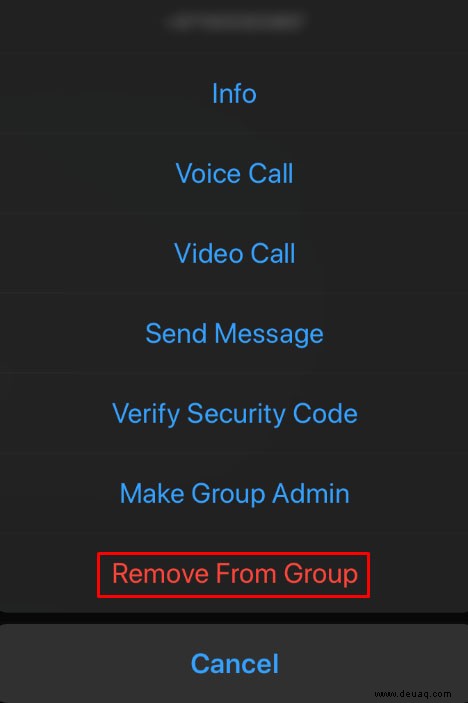
Zum Entfernen:
- Öffnen Sie die Gruppe.
- Gruppenname antippen.
- Zur Teilnehmerliste scrollen.
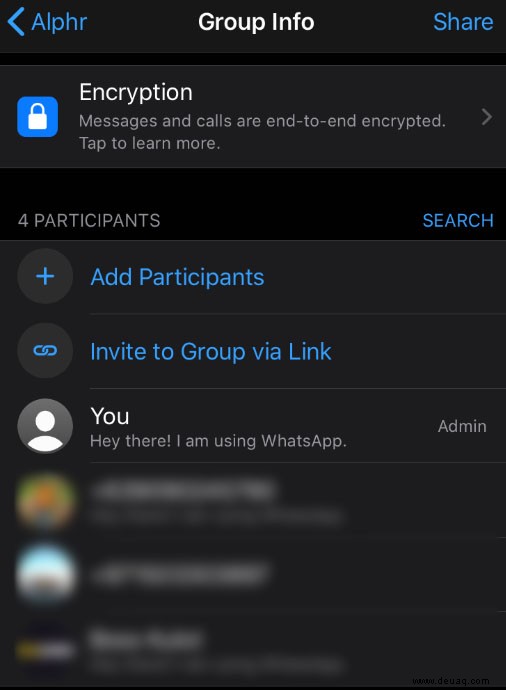
- Person auswählen > "Aus Gruppe entfernen".
Kontakte vom alten Smartphone zu WhatsApp übertragen
Neues Gerät? Synchronisieren Sie über Cloud:
Android: Google-Konto – Kontakte syncen automatisch zu WhatsApp.
iPhone: iCloud – Wählen Sie "Aus iCloud-Backup wiederherstellen". Perfekt für alle Apple-Geräte.
Häufige Fragen zu WhatsApp-Kontakten
Kann ich Kontakte nur in WhatsApp löschen?
Ja, ohne Telefonkontakt zu berühren:
für iPhone:
1. Chat öffnen > Name antippen > Bearbeiten > Löschen.
für Android:
1. Chat öffnen > Name > Drei Punkte > Im Adressbuch anzeigen > Mehr > Löschen.
Wie bearbeite ich Kontakte?
Chat öffnen > Name antippen > Bearbeiten (iPhone) oder Drei Punkte > Bearbeiten (Android). Änderungen speichern.
Zum Abschluss
Mit diesen Schritten halten Sie Ihre WhatsApp-Kontakte stets aktuell – mobil oder am PC. Die App ist weltweit beliebter als SMS und sicher gegen Verluste durch Cloud-Backups. Wie nutzen Sie WhatsApp? Kommentieren Sie unten!