Als IT-Experten mit jahrelanger Praxis im Umgang mit Druckern wissen wir: Fotokopierbare Dokumente oder Tintensparende Drucke in Schwarz-Weiß sind oft gefragt. Hier zeigen wir Ihnen, wie Sie das professionell umsetzen – unabhängig vom Modell oder Betriebssystem. Auch Tipps, falls der Drucker streikt.

In dieser umfassenden Anleitung führen wir Sie durch die Einstellungen für monochromen Druck. Wir decken Windows, macOS, gängige Programme und Hersteller wie Epson oder Canon ab. So sparen Sie Farbtinte und Geld, ohne Qualitätseinbußen.
Grundlagen: Schwarz-Weiß-Druck einrichten
Moderne Drucker mit Schwarz- und Farbtinte lassen sich leicht auf reinen Schwarzdruck umstellen. Der Modus „Graustufen“ nutzt Grauschattierungen – ideal für scharfe, kopierbare Ergebnisse. Richten Sie das in den Systemeinstellungen ein:
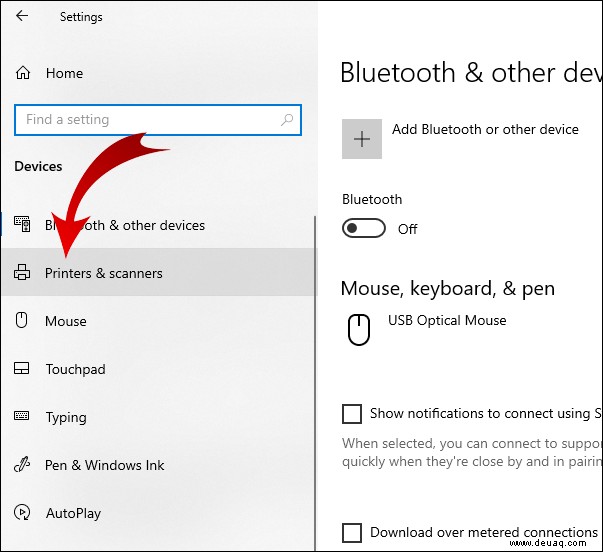
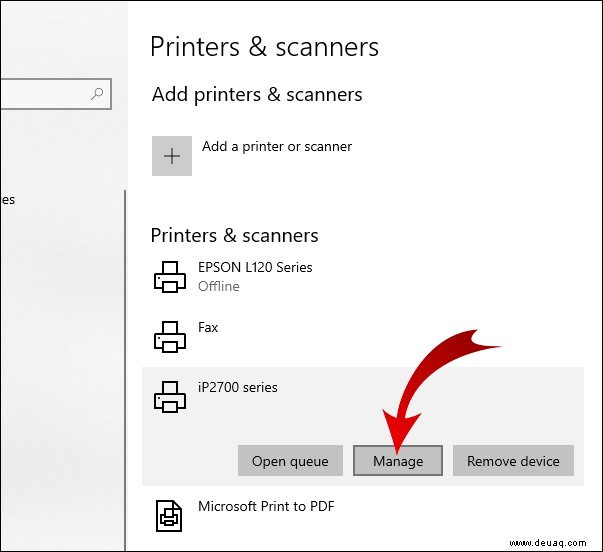
Geben Sie unter Windows „Start“ > „Einstellungen“ > „Geräte“ > „Drucker & Scanner“ ein, wählen Sie Ihren Drucker und klicken „Verwalten“.
Alternativ: Passen Sie die Einstellungen direkt im Druckdialog der Anwendung an („Druckeinstellungen“).
Schwarz-Weiß-Druck auf dem Mac
So drucken Sie Bilder oder Dateien in Schwarz-Weiß:
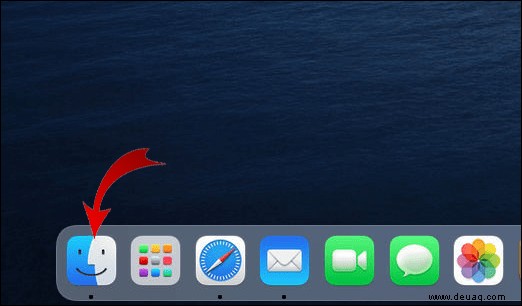
- Öffnen Sie den Finder und lokalisieren Sie die Datei.
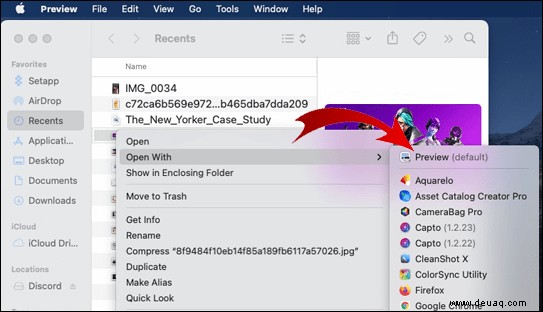
- Rechtsklick > „Öffnen mit“ > „Vorschau“.
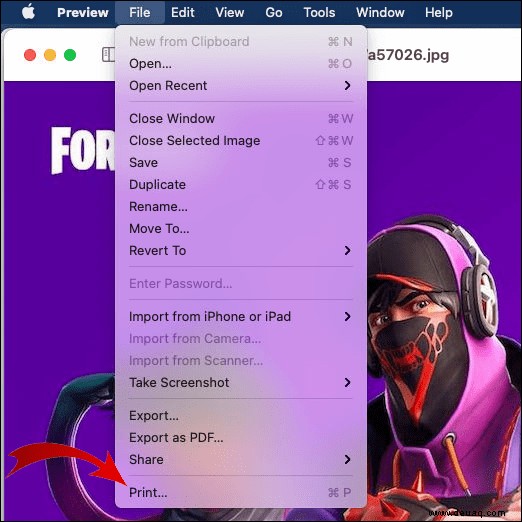
- Menü „Datei“.

- „Drucken“.
- Neben „Kopien“: „Schwarz-Weiß“ wählen.
- „Drucken“.
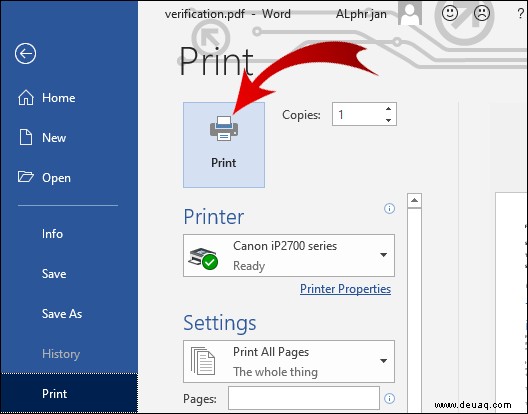
Schwarz-Weiß-Druck in Word
Für Word-Dokumente:
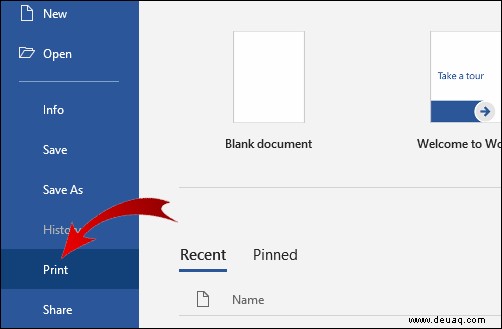
- Öffnen Sie das Dokument in Word.
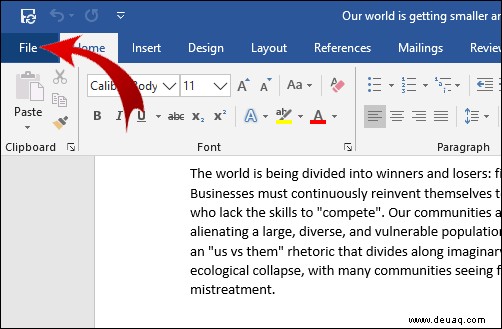
- Menü „Datei“.
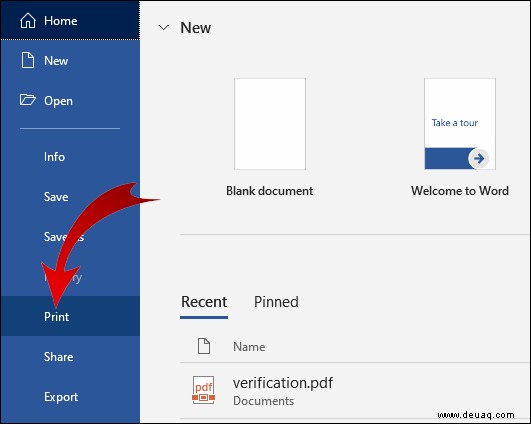
- „Drucken…“.
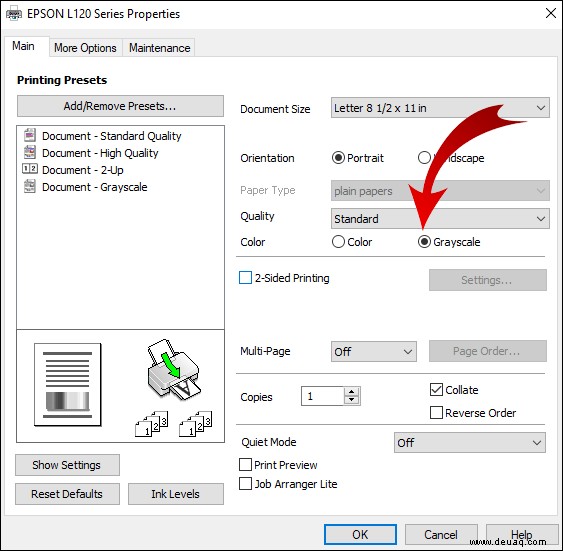
- Wählen Sie „Schwarz-Weiß“ (je nach Drucker variabel).
Schwarz-Weiß-Druck mit Epson-Druckern
Über Windows:
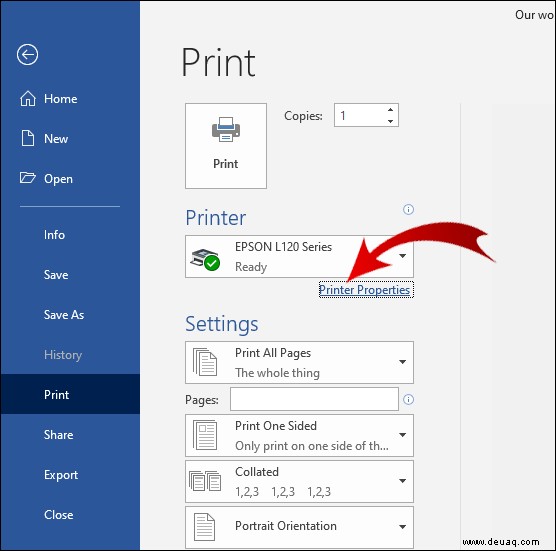
- Öffnen Sie das Dokument.
- „Druckereigenschaften“ oder „Einstellungen“.
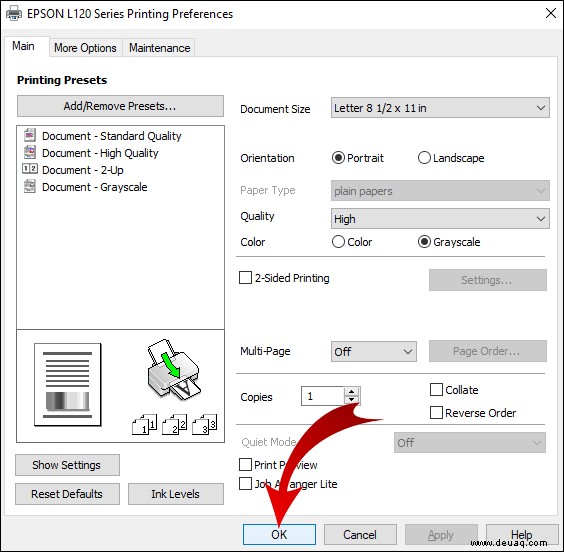
- Farbe: „Schwarz/Graustufen“.
- „OK“.
Über Mac:
- Öffnen Sie das Dokument, erweitern Sie ggf. den Druckdialog („Details anzeigen“).
- Drucker-Menü: „Druckeinstellungen“.
- Häkchen bei „Schwarz/Graustufen“ > „Drucken“.
Epson: Schwarz-Weiß trotz leerer Farbtinte
So umgehen Sie Farbtintenprobleme:
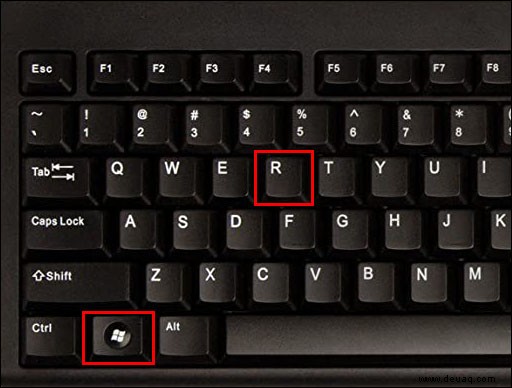
- Windows-Taste + R > „Ausführen“.
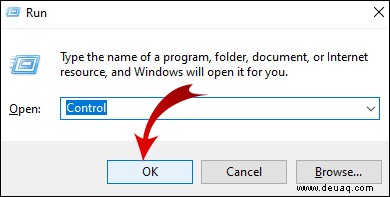
- „control“ > „OK“.
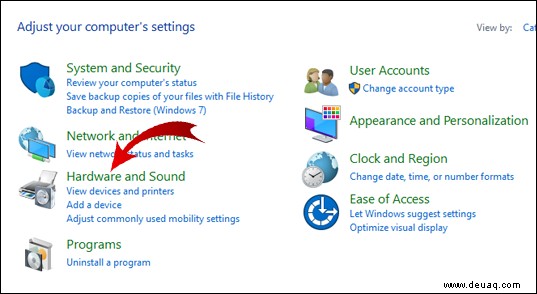
- „Hardware und Sound“.
- Rechtsklick auf Drucker.
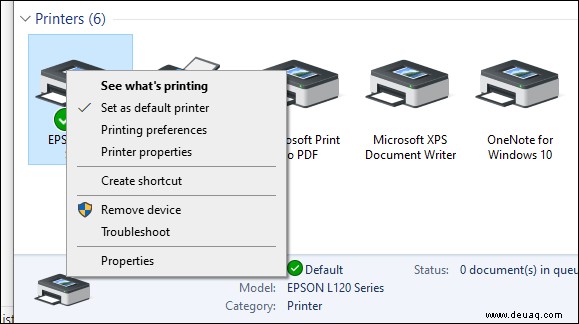
- „Druckereinstellungen“ > „Farbe“.
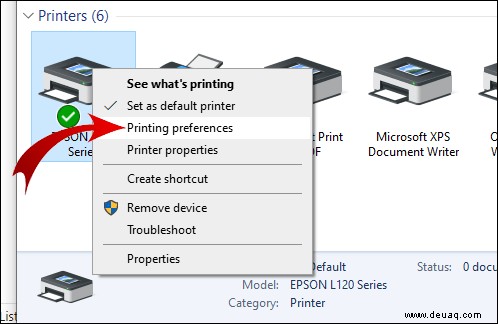
- „In Graustufen drucken“.
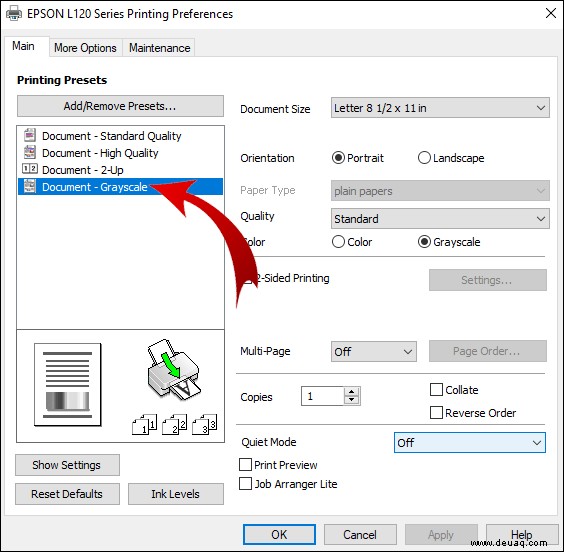
- Qualität: „Hohe Qualität“.
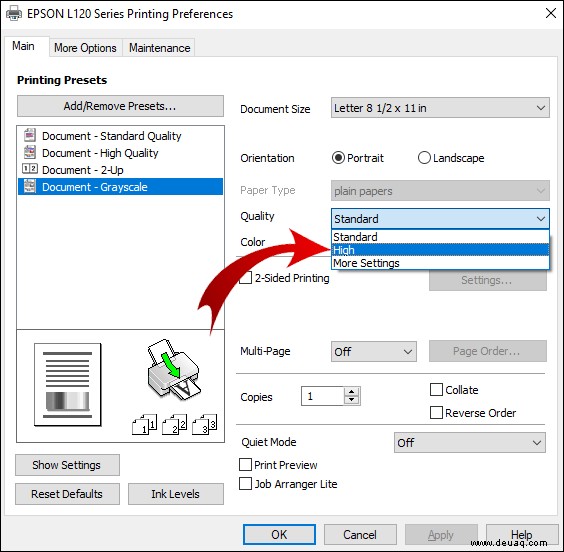
- „Übernehmen“ > „OK“. Beim Drucken bestätigen.
Schwarz-Weiß-Druck mit Canon
- Öffnen Sie das Dokument.
- „Drucken“.
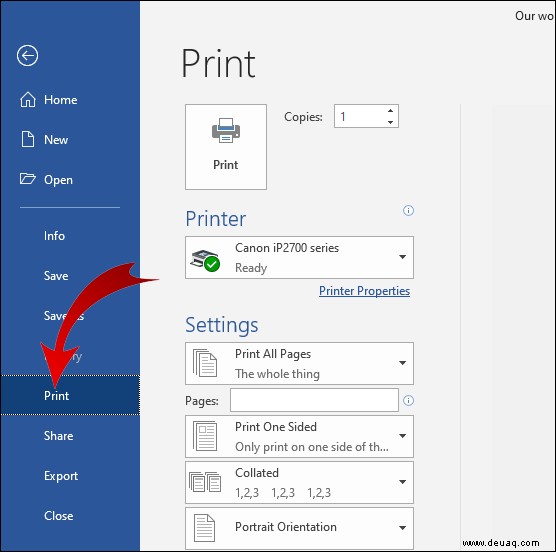
- Dropdown „Drucken mit“: „Farbe“ > „Nur Schwarz“.
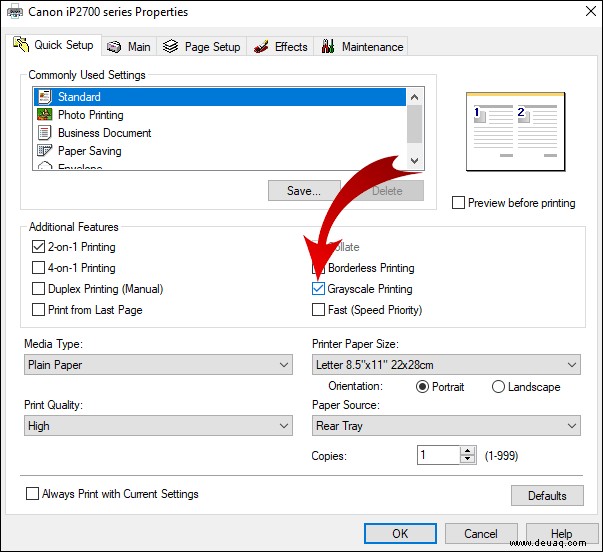
- Einrichten > „Drucken“.
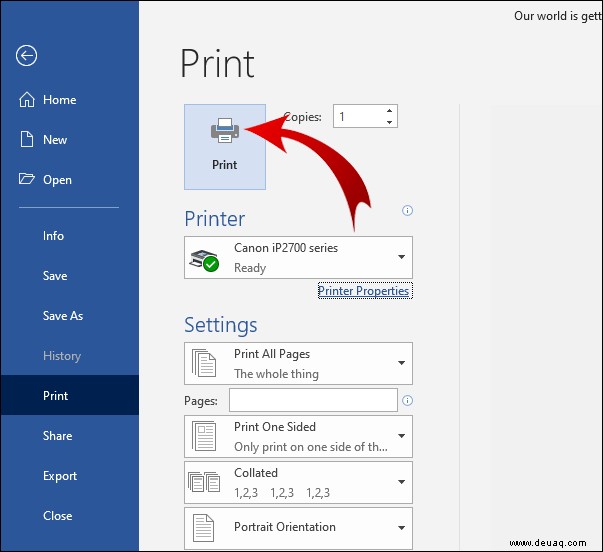
Schwarz-Weiß unter Windows einstellen
- Systemsteuerung > „Drucker und Scanner“.
- Drucker > „Verwalten“.
- „Druckeinstellungen“.
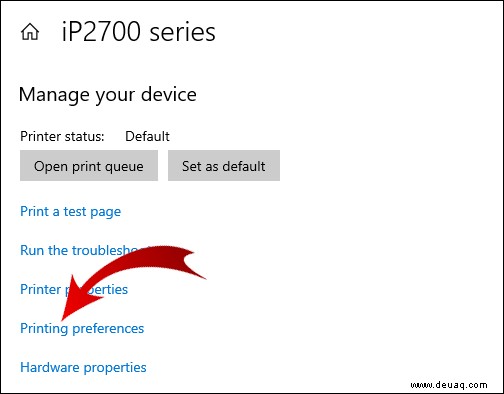
- Papier/Qualität: „Schwarz-Weiß“.
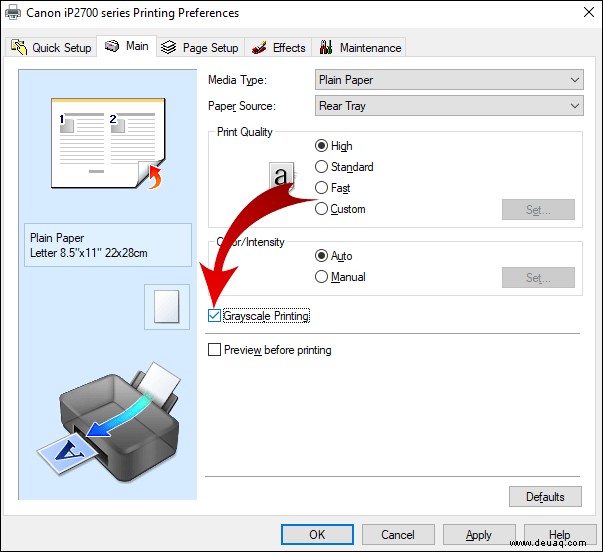
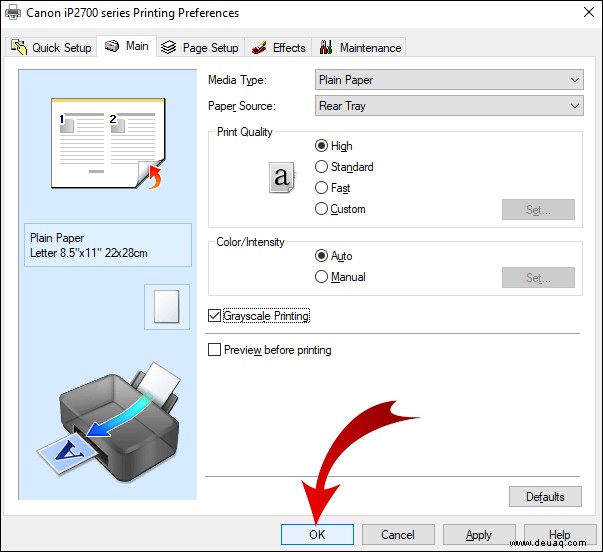
- „OK“.
PDFs in Schwarz-Weiß drucken
- PDF öffnen.
- „Datei“ > „Drucken“.
- „Einstellungen“.
- Register „Farbe“.
- „Auf Graustufen drucken“ & „Schwarze Tintenpatrone“.
- „OK“ > „Drucken“.
Google Docs in Schwarz-Weiß
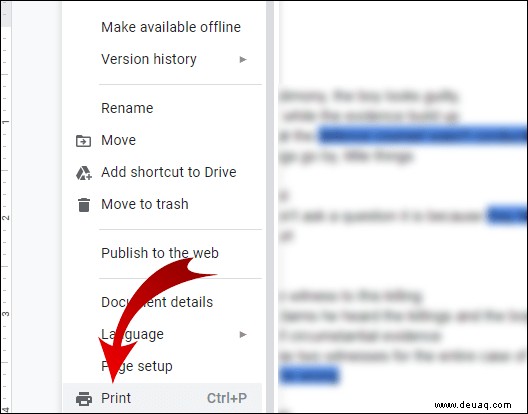
- Google Drive > Dokument öffnen.
- „Datei“.

- „Drucken“.
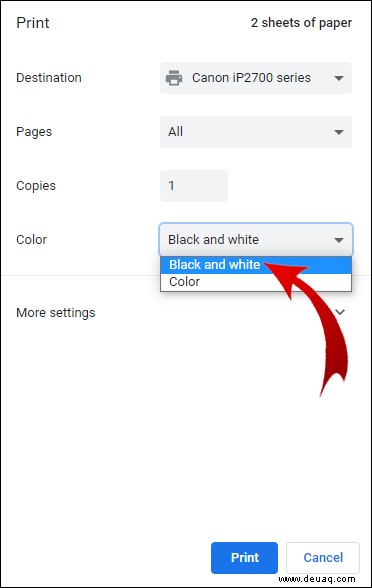
- „Farbe“: „Monochrom“.
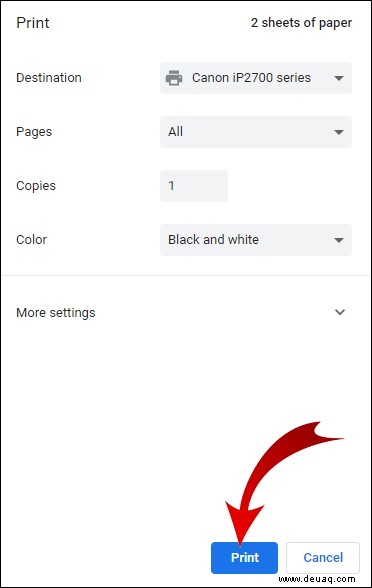
- „Drucken“.
Häufige Fragen (FAQs)
Welche Drucker nutzen nur schwarze Tinte?
Laser-, Monochrom-Laser- und Inkjet-Modelle. Bei Amazon: „Printers“ filtern mit „Monochrom“ unter „Printer Color Feature“.
Kann man bei leerer Patrone drucken?
Ja, über Windows-Systemsteuerung: „Drucker und Faxgeräte“ > Rechtsklick > „Druckeinstellungen“ > „Farbe“ > „Graustufen“ oder „Nur Schwarz“. Bei schwarzer Leere: Dunklere Schriftfarben testen.
Warum druckt mein Drucker nicht in Schwarz-Weiß?
Neustart, Tinten prüfen, Köpfe reinigen. Windows-Fehlerbehebung: „Einstellungen“ > „Update & Sicherheit“ > „Fehlerbehebung“ > „Drucker“.
Warum druckt nur Schwarz-Weiß statt Farbe?
Drucker/Treiber neu installieren: Deinstallieren über Systemsteuerung, Geräte-Manager, temporäre Dateien löschen, neueste Treiber laden.
Bester Schwarz-Weiß-Drucker?
2021-Highlights: Brother DCP-L5500DN (schnell), Canon imageCLASS MF267dw (multifunktional), Brother HL-L2350DW (günstig).
Fazit: Monochrom drucken
Schwarz-Weiß-Druck spart Tinte, ist umweltfreundlich und liefert scharfe Kopien. Probieren Sie es aus – teilen Sie Ihre Erfahrungen in den Kommentaren!