Als eine der führenden Chat-Apps für Gamer und Communities dreht sich Discord um nahtlose Interaktionen. Mit der Freundesfunktion können Sie weltweit andere Nutzer hinzufügen – vorausgesetzt, Sie kennen ihr Discord-Tag.

Falls Sie unsicher sind, wie das genau geht: Hier finden Sie unsere detaillierte, praxisgetestete Anleitung zum Versenden von Freundschaftsanfragen auf allen Geräten.
Über alle Plattformen hinweg
Discord ist als Web-App, Desktop-App, Mobile- oder Tablet-Version verfügbar. Der Prozess ist weitgehend einheitlich, weist aber plattformspezifische Nuancen auf. Folgen Sie unseren Schritten für PC, Web oder Smartphone.
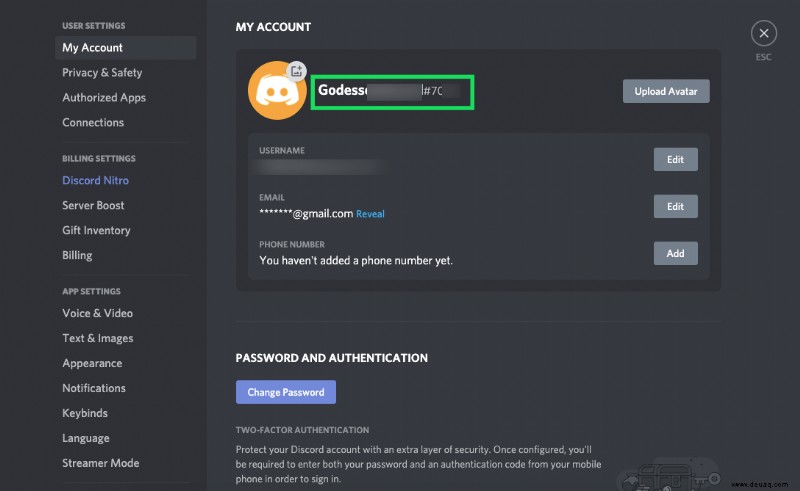
Der Schlüssel: Das Discord-Tag Ihres Freundes (Benutzername#1234). Teilen Sie es mit ihm – er findet es unten links im Discord-Fenster. Ein Klick kopiert es automatisch.
Web- und Desktop-App
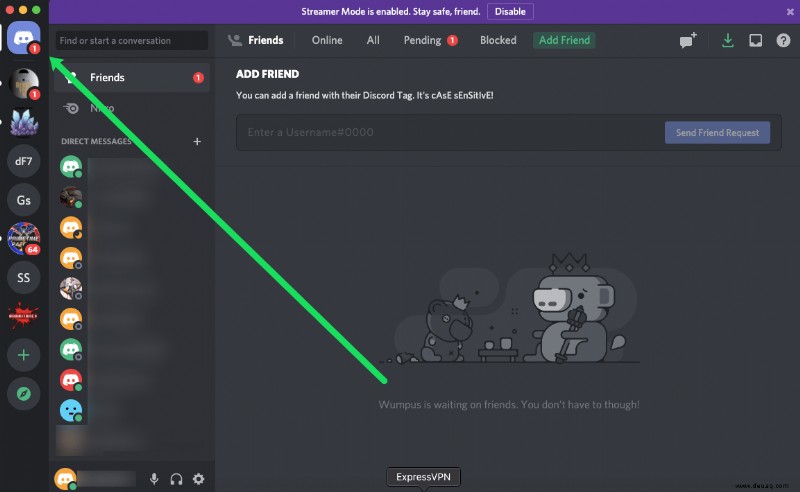
Die Web-Version (discord.com) und die Desktop-App arbeiten identisch. Starten Sie Discord und klicken Sie ggf. oben links auf das Logo, um zur Startseite zu gelangen.
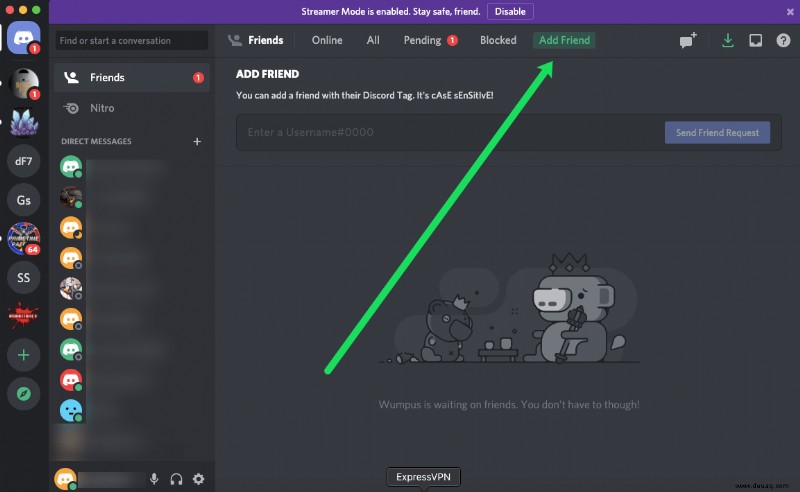
Klicken Sie auf die grüne Schaltfläche „Freund hinzufügen“ oben in der Mitte.
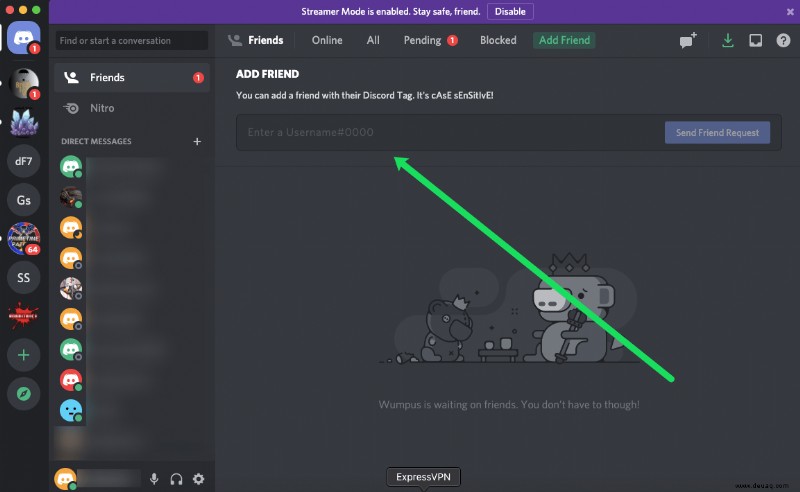
Fügen Sie das Tag ein und senden Sie die Anfrage mit Freundesanfrage senden.
Nach Annahme erscheint der Freund in Ihrer Liste – loslegen!
Smartphone- und Tablet-App
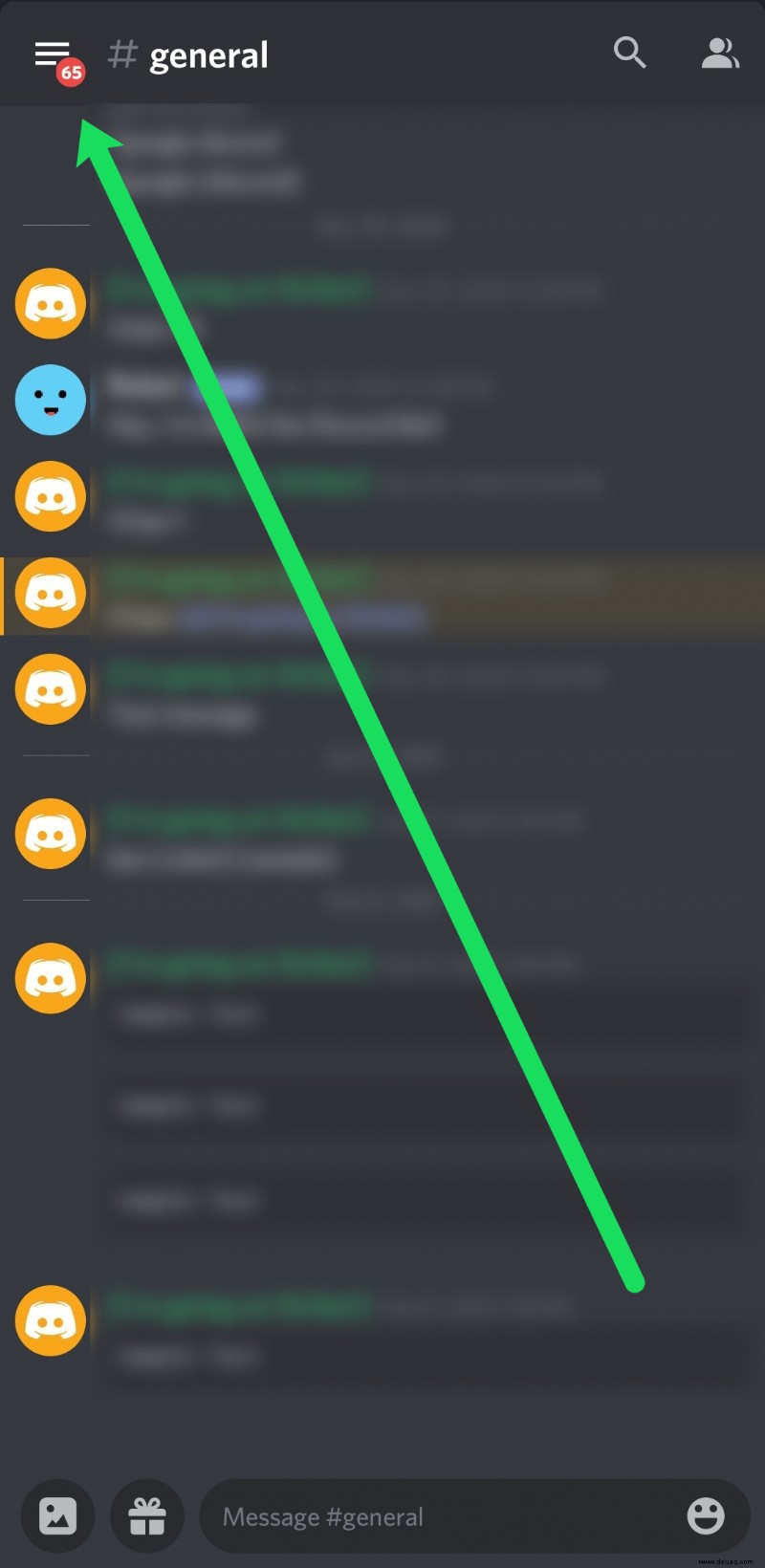
Die App ist für iOS und Android gleich. Öffnen Sie sie und tippen Sie oben links auf das Hamburger-Menü (drei Linien).
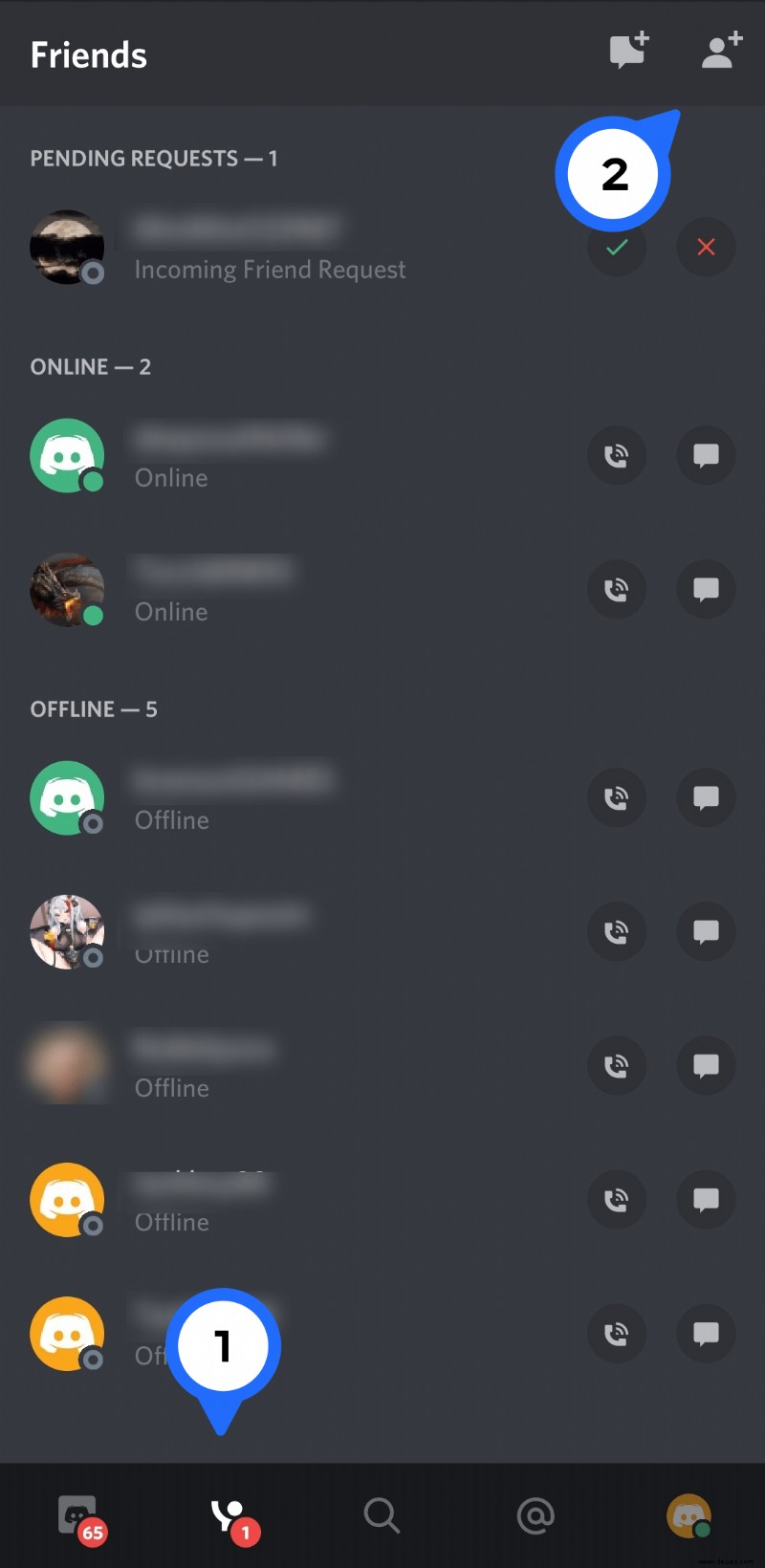
Scrollen Sie zur winkenden Person-Symbol (unten) für die Freundesliste. Tippen Sie oben rechts auf das Person-plus-Symbol.
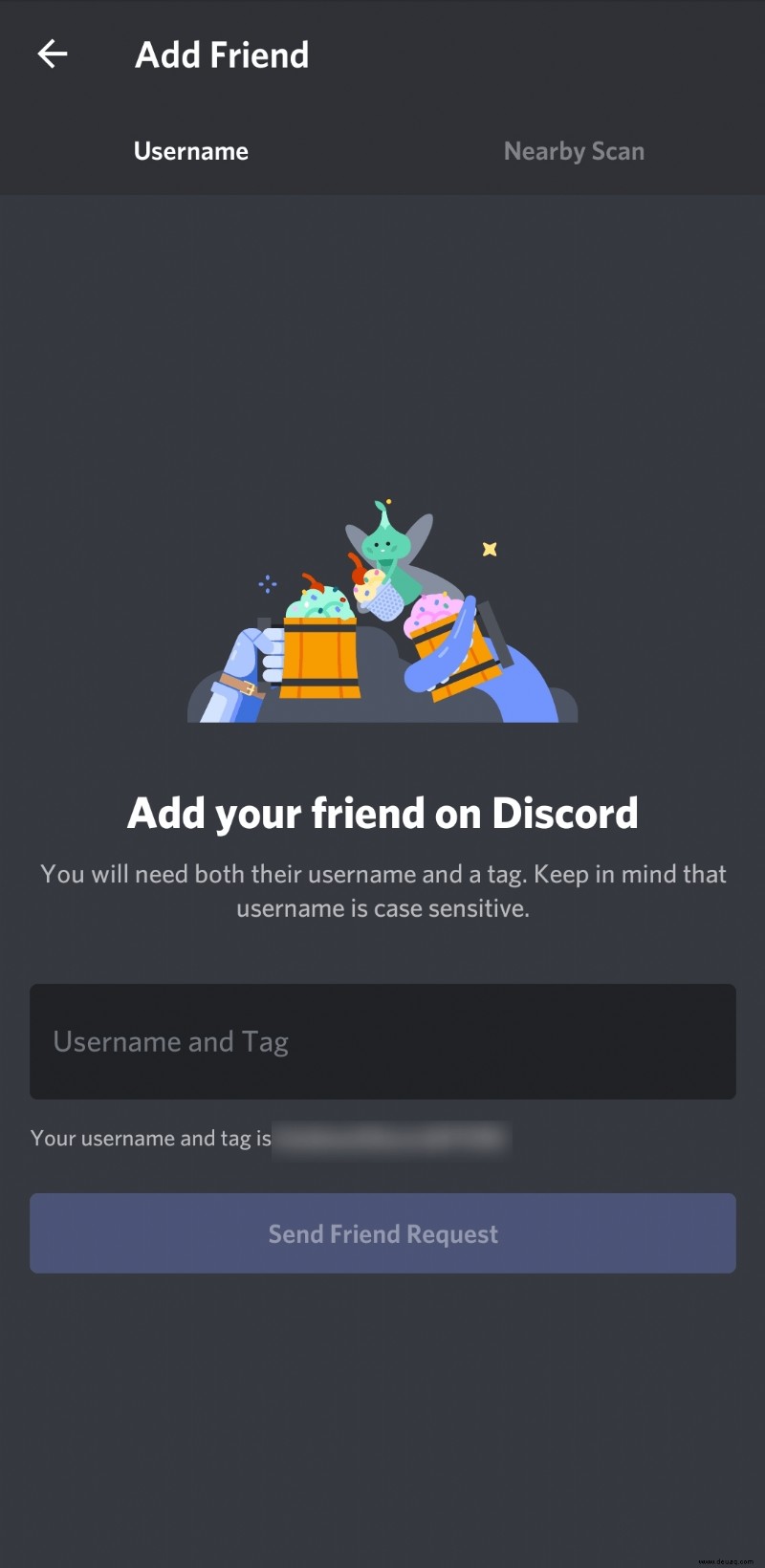
Geben Sie das Tag ein und senden Sie die Anfrage.
Freunde direkt aus einem Server hinzufügen
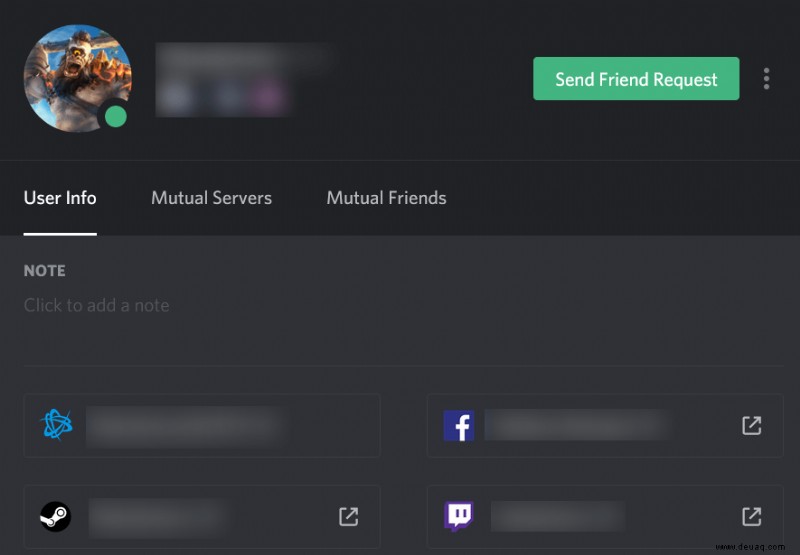
Im Server: Rechtsklick (Desktop) oder Tippen (Mobile) auf den Benutzernamen. Bewegen Sie den Mauszeiger über das Profilbild und wählen Sie „Profil anzeigen“.
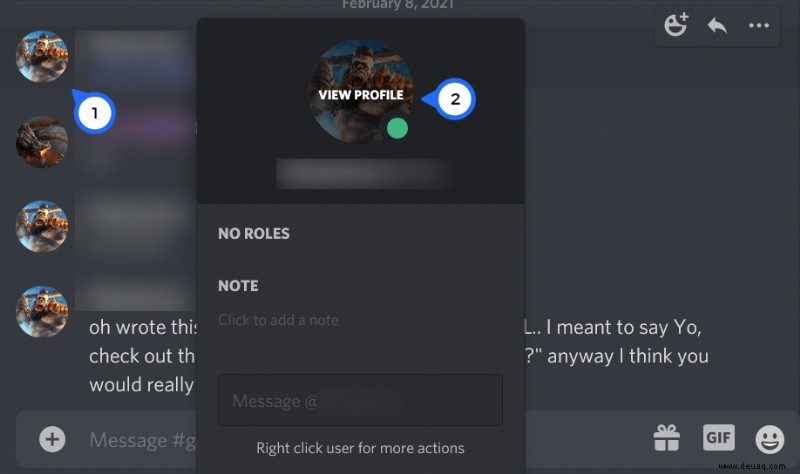
Auf dem Profil: Klicken Sie „Freundesanfrage senden“.
Freunde in der Nähe scannen
Discord’s Nearby-Funktion nutzt WLAN oder Bluetooth, um Nutzer vor Ort zu finden – ideal für Events. Beide müssen die Funktion aktivieren, WLAN/Bluetooth einschalten (nur Mobile).
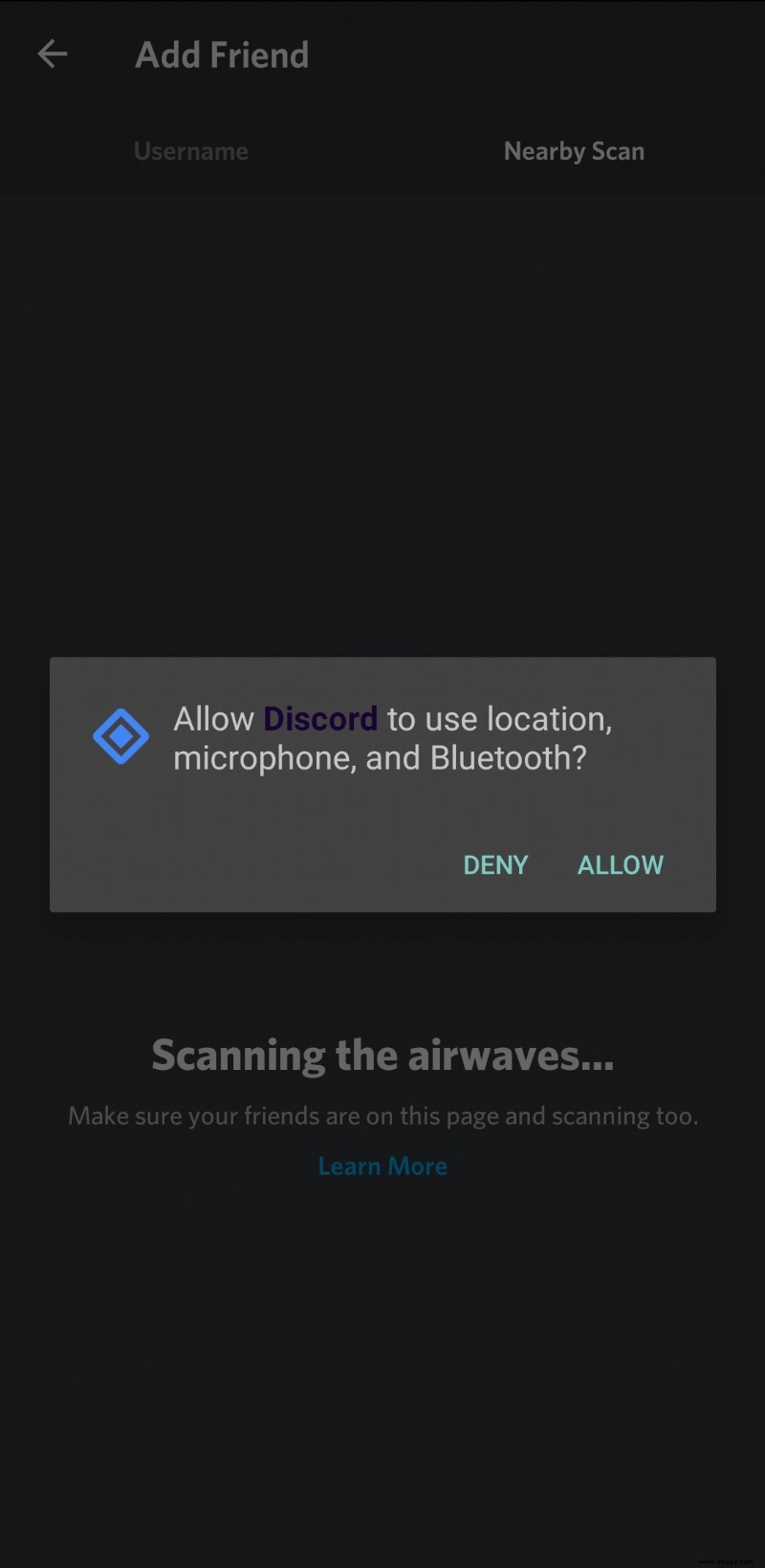
Bei Erfolg: Wählen Sie den Eintrag und tippen Senden. Nach Annahme sind Sie verbunden.
Zusätzliche Discord-Tipps von Experten
Aus jahrelanger Praxis: So optimieren Sie Discord.
Benachrichtigungen gezielt steuern
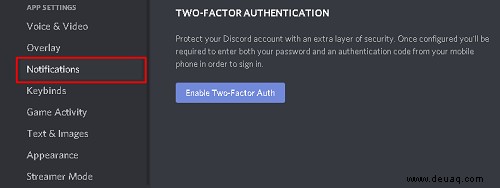
Vermeiden Sie Ablenkungen im Gaming-Flow. Desktop/Web: Zahnrad unten links > Benachrichtigungen. Mobile: Profil > Benachrichtigungen. Passen Sie Push, Töne und Limits an.
Praktische Chat-Befehle
/nick [Name]: Server-Nickname ändern. /shrug: Schulterzucken-Emoji. /spoiler: Nachricht verstecken. Entdecken Sie mehr für spielerischen Chat!
Integrationen nutzen
Verbinden Sie Discord mit Twitch, Spotify, Steam & Co. Über Einstellungen > Verbindungen aktivieren – für reibungslose Streams und Playlists.
Fazit: Einfach Freunde hinzufügen
Discord-Freundschaften sind unkompliziert mit dem richtigen Tag. Probieren Sie es aus! Haben Sie Tipps oder Fragen? Teilen Sie sie in den Kommentaren.