Als Experten für Messaging-Apps wissen wir: Große Gruppenchats in LINE können schnell chaotisch werden – bis zu 500 Mitglieder sorgen für Überflutung. Wenn Sie aussteigen möchten, ist das unkompliziert. Achtung: Alle Mitglieder erhalten eine Benachrichtigung über Ihren Ausstieg.

Entdecken Sie in unserer detaillierten Anleitung aus langjähriger Praxis, wie Sie Chatrooms oder Gruppen verlassen – plus smarte Alternativen.
Chatrooms in der LINE-App verlassen
Unterschied zu Gruppen: Multi-Person-Chats sind privat und beschränkt auf Freunde. Leider können Freunde Sie ohne Einladung hinzufügen. Zum Glück einfach zu verlassen:
- Öffnen Sie die LINE-App.
- Tippen Sie unten links auf Chats.
- Wählen Sie den Chatroom (mit Namensliste und Mitgliederanzahl).
- Tippen Sie oben rechts auf den Pfeil.
- Wählen Sie Chat verlassen aus dem Menü.
- Bestätigen Sie mit OK.
- Der Chat und alle Nachrichten werden gelöscht.
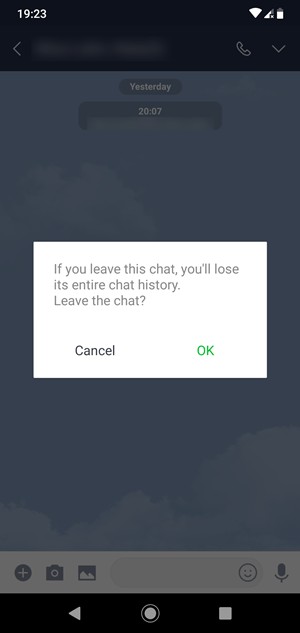
Andere sehen, dass Sie gegangen sind – ein diskreter Ausstieg ist nicht möglich.
Gruppen in der LINE-App verlassen
Gruppen sind öffentlich (via Links, QR-Codes oder Einladungen) und wachsen rasch. Ideal für Introvertierte: So verlassen Sie sie:
- Starten Sie LINE.
- Gehen Sie zu Chats (standardmäßig sichtbar).
- Wählen Sie die Gruppe aus der Liste.
- Tippen Sie unten links auf Chat.
- Oben rechts Pfeil antippen.
- Verlassen wählen.
- Bestätigen – Gruppe und Nachrichten sind weg.
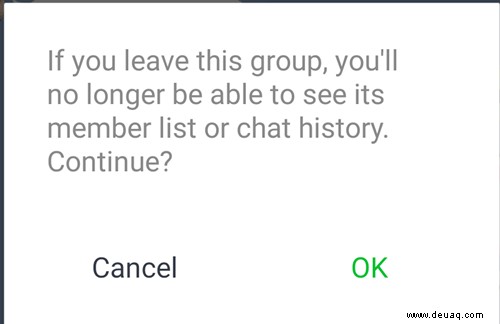
Die Gruppe wird benachrichtigt. Tipp: Auch Gründer können aussteigen.
Alternativen zum Verlassen
Unangenehm, wenn alle Ihren Ausstieg sehen? Probieren Sie diese bewährten Optionen.
Chat stummschalten
Für Gruppen und Multi-Chats:
- LINE öffnen.
- Zu Chats gehen.
- Chat/Gruppe wählen.
- Oben rechts Pfeil.
- Chat stumm aktivieren.
- Keine Benachrichtigungen mehr – jederzeit rückgängig.

Funktioniert auch für 1:1-Chats (kein Verlassen möglich, stattdessen blockieren – unauffällig).
Zum Abschluss
Nicht jeder liebt Gruppenchats. Was halten Sie davon: Massen-Nachrichten oder persönliche Gespräche? Teilen Sie Ihre Erfahrungen in den Kommentaren!