Mit der iCloud-Fotomediathek greifen Sie nahtlos auf all Ihre Bilder, Videos, GIFs und Screenshots auf allen Geräten zu. Doch iCloud bietet mehr: Teilen Sie gezielt Alben, ohne Ihre gesamte Bibliothek preiszugeben. Besonders praktisch: Empfänger brauchen kein Apple-Gerät. Als Apple-Experten mit langjähriger Praxiserfahrung zeigen wir Ihnen in diesem Leitfaden, wie iCloud-Fotofreigabe optimal genutzt wird.
Was ist iCloud-Fotofreigabe?
In den iCloud-Einstellungen auf Ihrem iPhone finden Sie drei Foto-Teile-Optionen. iCloud-Fotofreigabe (heute "Geteilte Alben") ermöglicht das private Teilen von Alben mit Eingeladenen. Gewähren oder entziehen Sie Zugriff flexibel, laden Sie bis zu 5.000 Fotos oder Videos hoch – und das belastet Ihr iCloud-Speicherlimit nicht.

Vermeiden Sie unnötigen iCloud-Speicher-Verbrauch durch Duplikate. Zwillinge-Fotos identifiziert und löscht ähnliche Bilder effizient von iPhone und iCloud.
Herunterladen im App StoreUnterschied zu iCloud-Fotomediathek?
Nein, das sind zwei eigenständige Funktionen.
iCloud-Fotofreigabe simuliert ein soziales Netzwerk: Teilen Sie Alben privat mit bis zu 100 Personen. Mitwirkende kommentieren, liken oder laden eigene Inhalte hoch. Geteilte Alben zählen nicht zum Speicherlimit – bis 5.000 Elemente möglich. Überschritten? Löschen Sie Inhalte, um Platz zu schaffen.
iCloud-Fotomediathek (neu: iCloud-Fotos) synchronisiert Ihre Bibliothek geräteübergreifend ohne Einladungsfunktion. My Photo Stream teilt nur Neuaufnahmen zwischen eigenen Geräten.
Apple hat die Begriffe angepasst: iCloud-Fotomediathek zu iCloud-Fotos, iCloud-Fotofreigabe zu Geteilte Alben. Wir verwenden die gängigen Begriffe für Klarheit.
iCloud-Fotofreigabe einrichten und nutzen
Teilen ist unkompliziert – vorausgesetzt, alle haben iCloud-Fotofreigabe aktiviert.
Aktivierung auf iOS
Führen Sie diese Schritte aus:
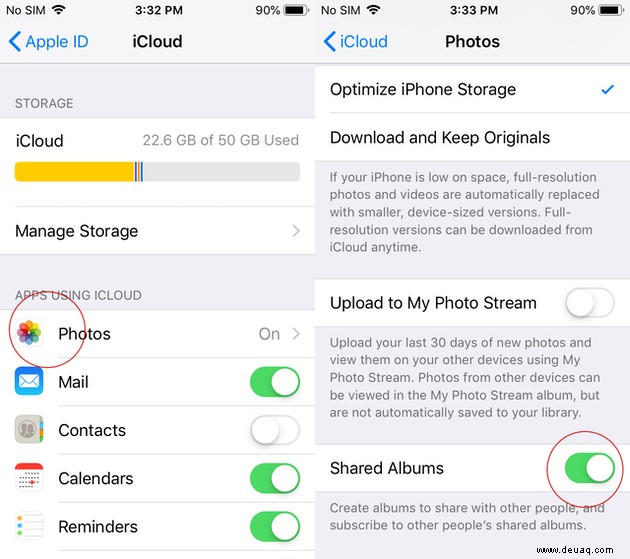
- Öffnen Sie Einstellungen.
- Tippen Sie oben auf Ihren Namen.
- Gehen Sie zu iCloud.
- Unter Apps: Tippen Sie auf Fotos.
- Aktivieren Sie Geteilte Alben (iCloud-Fotofreigabe).
Auf macOS ähnlich über die Fotos-App.
- Starten Sie Fotos.
- Menü: Fotos > Einstellungen.
- Tab iCloud.
- Haken bei Geteilte Alben (iCloud-Fotofreigabe).
Neues geteiltes Album auf iOS erstellen
- In Fotos: Tab Alben.
- Oben links +.
- Neues geteiltes Album.
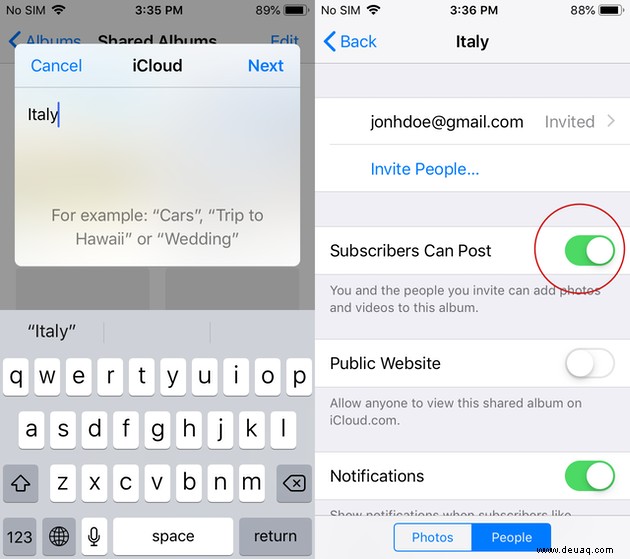
- Namen eingeben, Weiter.
- Einladen per iCloud-E-Mail oder Kontakte.
- Erstellen.
Eingeladene erhalten Benachrichtigungen. Für Mitwirkung: In Album-Einstellungen Abonnenten können posten aktivieren.
Auf macOS:
- Fotos auswählen.
- Teilen-Symbol (Quadrat mit Pfeil).
- Geteilte Alben > Neues Album.
- Namen eingeben, Einladungen per iCloud-E-Mail (bis 100).
- Erstellen.
Vorhandenes Album erweitern
Als Ersteller hinzufügen/entfernen jederzeit möglich.
Auf iOS:
- Album öffnen.
- Personen.
- Personen einladen.
- E-Mail oder Kontakte, Hinzufügen.
Auf macOS:
- Album in Seitenleiste öffnen.
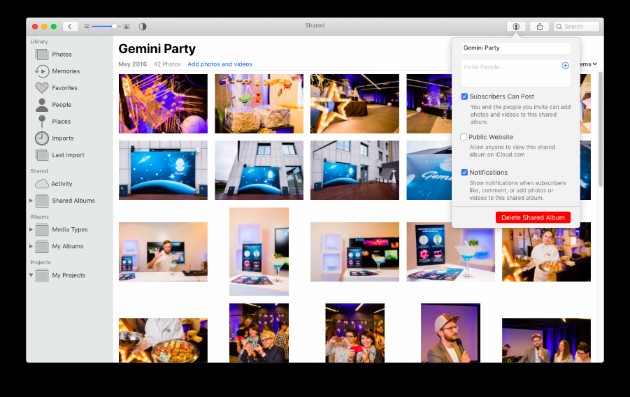
- Personen-Symbol.
- Personen einladen, E-Mails eingeben, Enter.
Tipp: Normale Alben nicht direkt teilbar – kopieren Sie Inhalte in neues geteiltes Album.
Geteilte Alben anzeigen
Auf iOS: Fotos > Geteilt, Album wählen.
Auf macOS: Seitenleiste Geteilte Alben.
Alternativ: iCloud.com – ideal für Windows/Android-Nutzer.
Freigabe stoppen, Abonnenten entfernen
Ersteller löschen Inhalte/Kommentare albumweit. Abonnenten entfernen:
Auf iOS:
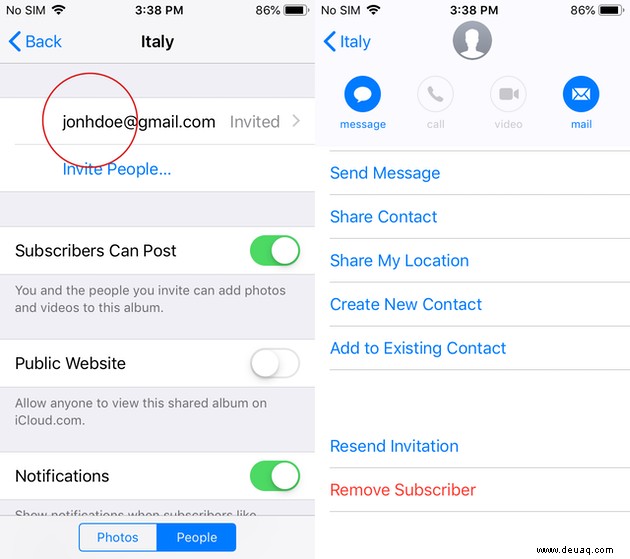
- Album öffnen.
- Personen.
- Person wählen, unten Abonnent entfernen.
Auf macOS:
- Fotos > Geteilt.
- Album wählen, Personen-Symbol.
- Person > Pfeil > Abonnent entfernen.
Fehlerbehebung: Geteilte Fotos nicht sichtbar?
Mögliche Ursachen: Limit (5.000 Inhalte/100 Abonnenten), schlechte Verbindung. Prüfen Sie Album-Status oder Entfernung. Bei Problemen: iCloud-Freigabe neu aktivieren.
Dieser praxisnahe Leitfaden basiert auf aktuellen Apple-Systemen – teilen Sie Erinnerungen sicher und speichersparend!