Das Betriebssystem protokolliert Änderungen an Ordnern und Dateien mit präzisen Zeitstempeln. Diese Daten scheinen auf den ersten Blick unveränderlich, lassen sich aber mit bewährten Tools oder einem einfachen Terminal-Befehl (bei macOS) anpassen. Als erfahrener IT-Spezialist zeige ich Ihnen in dieser Anleitung sichere Methoden, die ich selbst in der Praxis einsetze.

Warum das Änderungsdatum ändern?
Es erleichtert die Organisation von Dateien, z. B. durch Verknüpfung mit Ereignissen, oder schützt sensible Informationen vor neugierigen Blicken, etwa bei Kundenprojekten. Im Folgenden finden Sie eine Schritt-für-Schritt-Anleitung für Windows und macOS.
Für Windows-Nutzer
Schritt 1
Laden Sie das kostenlose Tool BulkFileChanger herunter und installieren Sie es. Dieses zuverlässige Programm von NirSoft ermöglicht Massenänderungen an Attributen, Erstellungs- und Änderungsdaten von Dateien und Ordnern. Es unterstützt auch Export in CSV/TXT oder Kopieren in die Zwischenablage.
Schritt 2
Starten Sie BulkFileChanger, wählen Sie im Menü Datei > Dateien hinzufügen. Wählen Sie Ihren Ordner aus – er erscheint in der Liste. Rufen Sie dann Aktionen > Zeit/Attribute ändern auf (Tastenkürzel: F6).
Schritt 3
Im Dialogfenster passen Sie unter Dateidatum/-zeit die Erstellungs-, Änderungs- oder Zugriffszeit an – via Dropdowns oder durch Hinzufügen von Stunden, Minuten oder Tagen. Die Zeiten sind standardmäßig in GMT. Kopieren Sie Zeitstempel einfach von einer Datei: Aktivieren Sie Zeit kopieren von, wählen Sie Geändert, Erstellt oder Zugegriffen und markieren Sie das Ziel.
Schritt 4
Bestätigen Sie mit Do it. Die Änderungen werden sofort übernommen.
Für macOS-Nutzer
Keine zusätzliche App nötig – nutzen Sie den integrierten Terminal-Befehl touch. Voraussetzung: Der Pfad zum Ordner.
Schritt 1
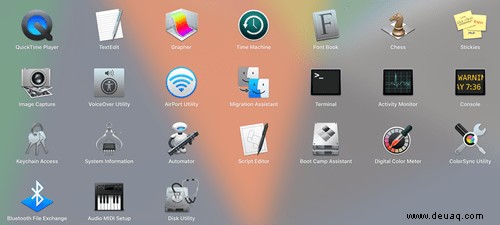
Öffnen Sie das Terminal via Spotlight (Cmd + Leertaste, „Terminal“ eingeben) oder über Launchpad > Dienstprogramme.
Schritt 2
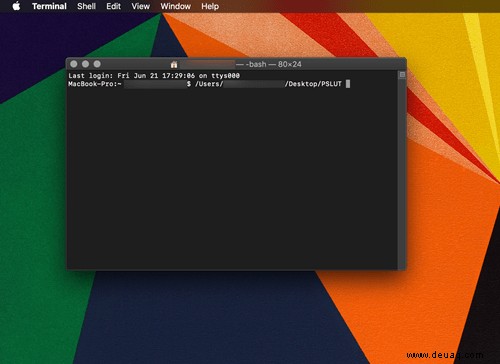
Ziehen Sie den Ordner per Drag & Drop ins Terminal – der Pfad wird automatisch eingefügt.
Schritt 3
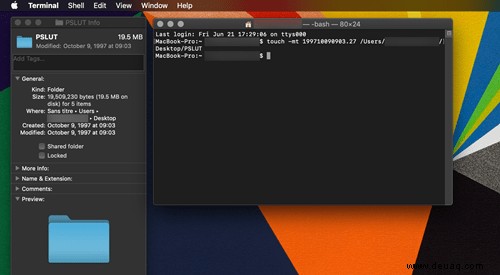
Geben Sie ein: touch -mt YYYYMMDDhhmm.ss /Pfad/zum/Ordner
Beispiel für 9. Oktober 1997, 09:03:27: touch -mt 199710090903.27 /Pfad/zum/Ordner
Achten Sie auf das Format (JahrMonatTagStundeMinute.Sekunde). Navigieren Sie mit Pfeiltasten, da die Maus im Terminal eingeschränkt ist. Funktioniert identisch für Dateien.
Schritt 4
Drücken Sie Enter – Erstellungs- und Änderungsdatum aktualisieren sich sofort.
Tipps zur Anwendung
Sie sind nun bestens gerüstet. Nutzen Sie es kreativ, z. B. für persönliche Organisation oder Geschäftsdateien. Teilen Sie Ihre Erfahrungen in den Kommentaren – warum ändern Sie Zeitstempel?