Als iOS-Experte mit langjähriger Praxis weiß ich: Ihr iPhone ist mehr als ein Gerät – es spiegelt Ihre Persönlichkeit wider. Passen Sie es an, indem Sie das Hintergrundbild austauschen. Ob Sperrbildschirm oder Home-Bildschirm: Die Änderung ist unkompliziert, schnell und flexibel. Sie können es jederzeit anpassen, wie es Ihnen gefällt.
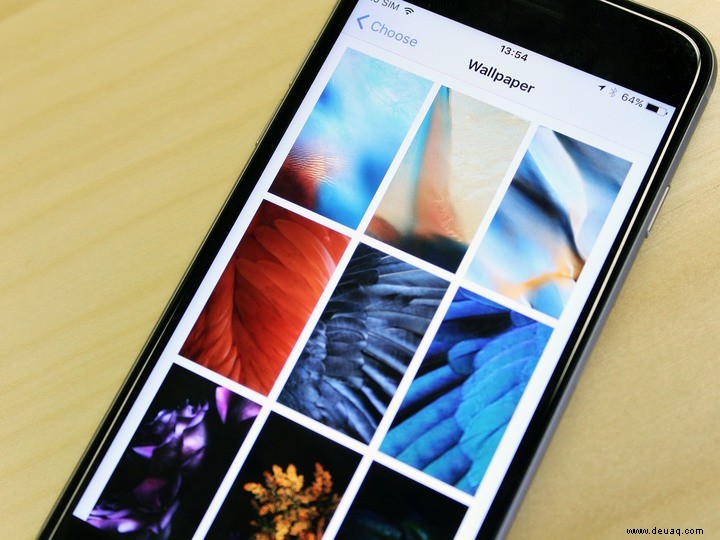
Die Einstellung zu finden ist kinderleicht – im Gegensatz zu manchen anderen iPhone-Optionen. Innerhalb von Sekunden erreichen Sie das Menü und wechseln das Bild. Hier die genaue Anleitung für Ihr iPhone 6s/6s Plus:
Öffnen Sie auf dem Home-Bildschirm die Einstellungen. Scrollen Sie leicht nach unten zum Menü Tapeten und tippen Sie darauf. Sie sehen nun Sperr- und Home-Bildschirm nebeneinander. Tippen Sie auf eines, um den Rahmen zu vergrößern: Zoomen und verschieben Sie das Bild per Fingertipp.
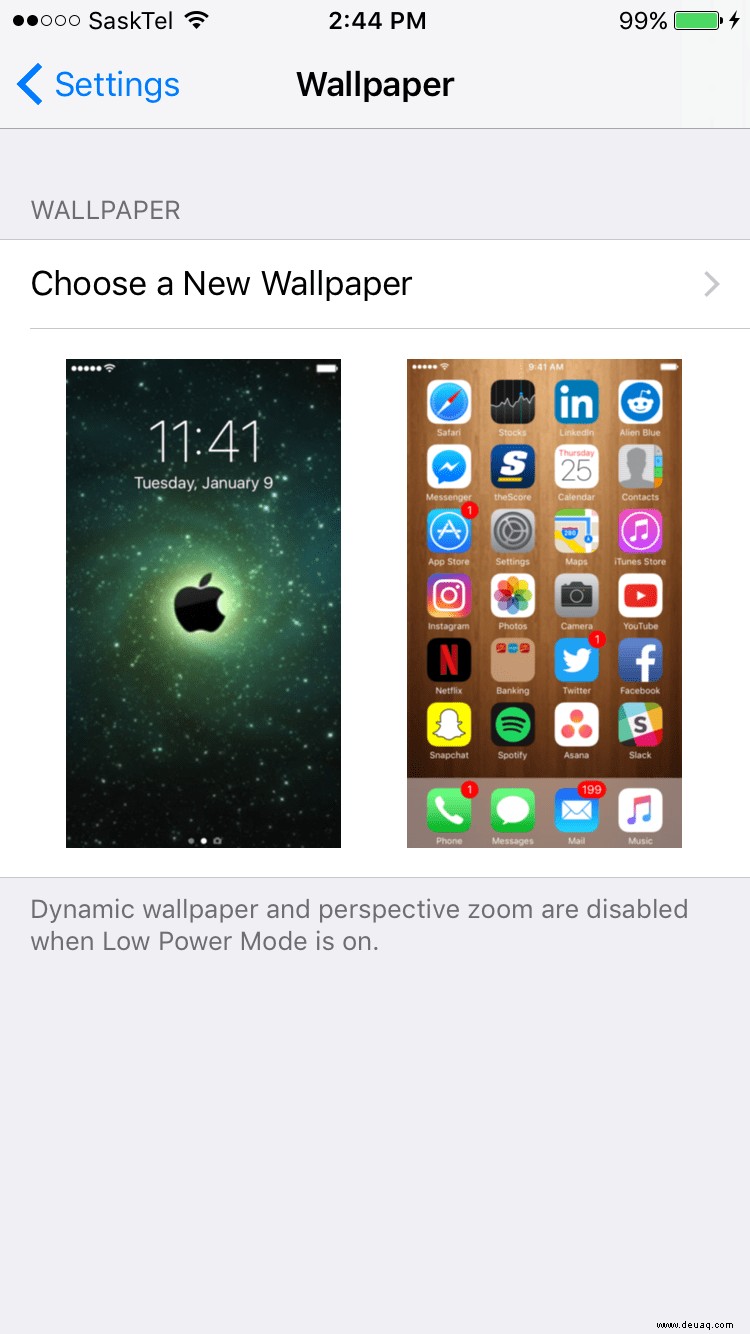
Für ein neues Bild tippen Sie auf Neues Hintergrundbild wählen. Oben finden Sie dynamische, Standbild- oder Live-Tapeten – jede Kategorie mit hochwertigen Optionen. Dynamik und Live-Bilder sorgen für Bewegung, verbrauchen aber mehr Akku als statische.
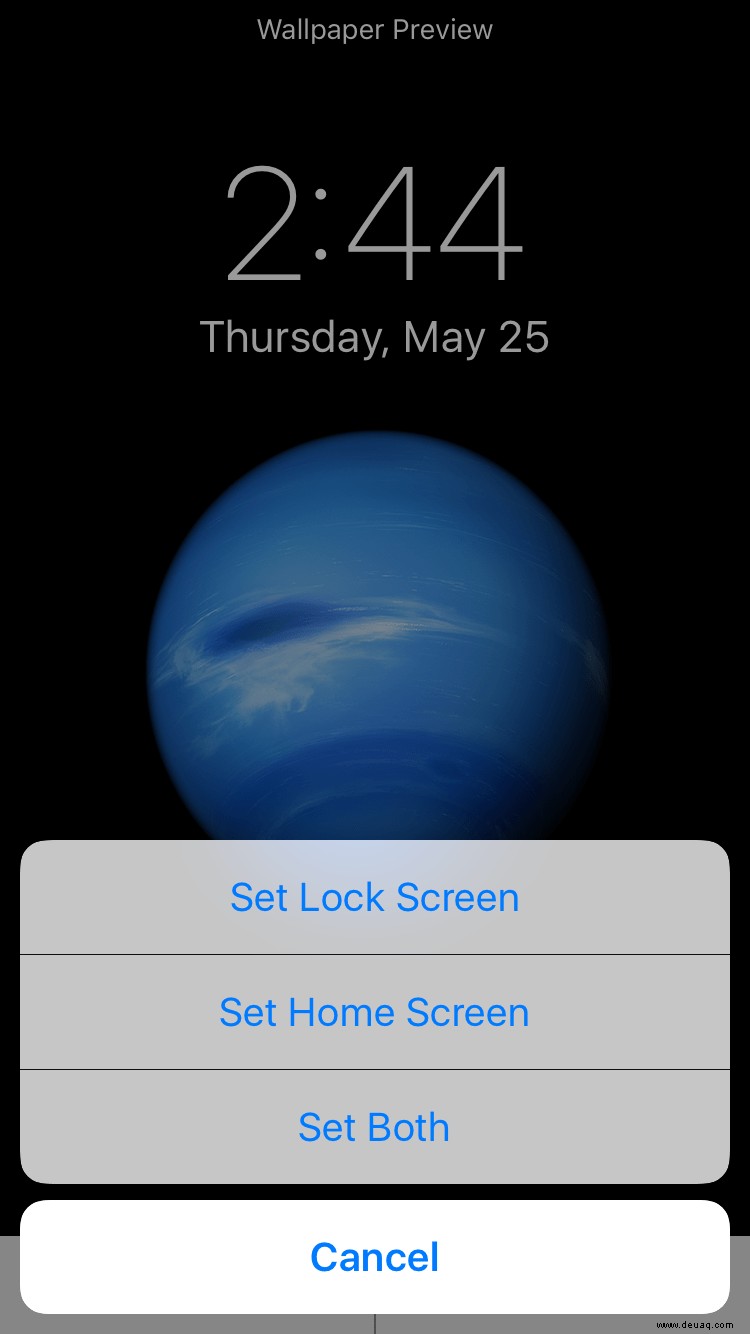
Darunter greifen Sie auf Ihre Fotobibliothek oder Alben zu. Wählen Sie ein eigenes Foto, positionieren Sie es und tippen Sie unten rechts auf Einstellen. Entscheiden Sie: Nur Sperrbildschirm, nur Home-Bildschirm oder beide? Viele bevorzugen Einheitlichkeit, andere Vielfalt – Ihre Wahl.
Woher das perfekte Bild? Fotografieren Sie selbst oder suchen Sie in der Google-Bildersuche nach iPhone-Maßen. Alternativ: App Store-Apps mit Tausenden Tapeten, die regelmäßig aktualisiert werden. So bleibt Ihr iPhone frisch und individuell.