Als Mac-Nutzer denken viele, ihr System sei vor Malware gefeit. Doch trotz der Stabilität von macOS nehmen Angriffe auf Apple-Rechner zu. Ein typisches Beispiel ist der Binarymove-Virus, ein Browser-Hijacker, der zunehmend Macs bedroht. In diesem Artikel, basierend auf unserer jahrelangen Expertise in Mac-Sicherheit, erklären wir, was Binarymove ist, wie Sie es entfernen und wie Sie Ihren Mac künftig schützen.
| Name | Binarymove-Virus |
| Kategorie | Potenziell unerwünschte Anwendung (PUA), Browser-Hijacker |
| Symptome | Neu konfigurierte Browsereinstellungen, Suchmaschinen-Weiterleitungen, aggressive Popups und verdächtige Anzeigen |
| Infektionsmethode | Software-Bündelung |
| Systems chaden | Langsame Leistung, erhöhte Anfälligkeit für Malware, potenzieller Datenverlust oder -diebstahl |
| Entfernung | Manuelle Entfernung |
Was ist der Binarymove-Virus?
Der Binarymove Mac-Virus ist ein Browser-Hijacker. Sobald installiert, übernimmt er Ihren Browser: Er ändert Startseite und Suchmaschine, leitet zu unerwünschten Seiten weiter und bombardiert Sie mit aufdringlichen Popups.
Wie infiziert sich Binarymove auf dem Mac?
Keiner installiert Malware absichtlich. Häufigster Weg: Software-Bündelung. Dabei schmuggeln Hacker Zusatzsoftware in legale App-Installationspakete. Achten Sie bei Installationen stets auf 'Anpassen' oder 'Optionen', um Zusatzinhalte zu erkennen und abzulehnen.
Welchen Schaden richtet Binarymove an?
Hinter dem Hijacker stecken Profite: Weiterleitungen generieren Klicks und Werbeeinnahmen. Schlimmer: Sie verleiten zu Käufen oder noch gefährlicherer Malware, die Daten stiehlt.
Binarymove manuell vom Mac entfernen
Keine Panik – mit diesen bewährten Schritten entfernen Sie Binarymove zuverlässig. Folgen Sie den drei Hauptphasen:
1. App löschen
Falls Binarymove als App erscheint:
- Öffnen Sie ein Finder-Fenster.
- Gehen Sie zu Programme.
- Rechtsklick (oder Ctrl-Klick) auf Binarymove > In den Papierkorb.
- Paierkorb leeren (Rechtsklick im Dock).
- Neustart.
Tipp: Läuft die App? Gehe zu Dienstprogramme > Aktivitätsanzeige, erzwingen Sie das Beenden.
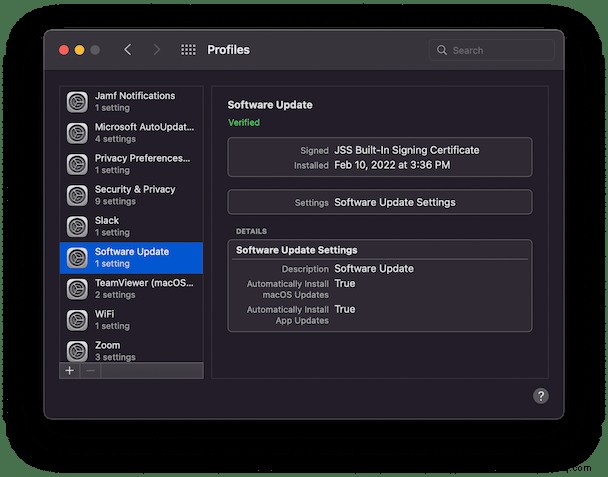
2. Geräteprofil entfernen
Hijacker nutzen oft Profile für mehr Kontrolle. Prüfen und löschen:
- Apple-Menü > Systemeinstellungen > Profile.
- Verdächtiges Profil auswählen > Minus-Button.
- Neustart.
3. Browser-Erweiterungen deinstallieren
Überprüfen Sie alle Browser:
Safari
- Safari > Einstellungen > Erweiterungen.
- Verdächtige deinstallieren.
Chrome
- Chrome > Einstellungen > Erweiterungen.
- Binarymove entfernen.
Firefox
- Menü (drei Linien) > Add-ons > Erweiterungen.
- Verdächtige entfernen.
PUAs und Adware vorbeugen
Scannen Sie regelmäßig mit Tools wie CleanMyMac X. Kostenloser Test verfügbar:
- Installieren und öffnen.
- Malware-Entfernung > Scannen.
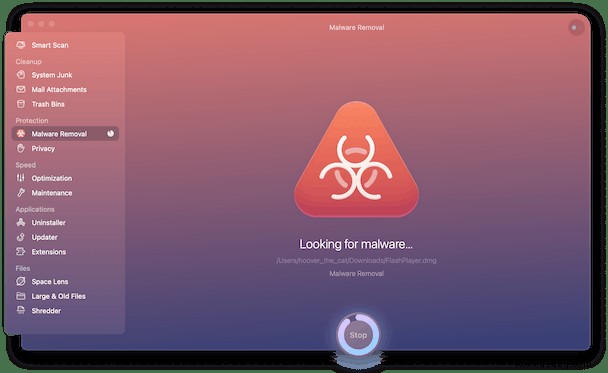
CleanMyMac X entfernt Bedrohungen sicher und zeigt Ergebnisse vor dem Löschen.
Mit dieser Anleitung ist Ihr Mac wieder sicher. Bleiben Sie wachsam bei Downloads – so vermeiden Sie künftige Infektionen.