SSDs in Macs bieten beeindruckende Geschwindigkeit, aber oft bei geringerer Kapazität als herkömmliche Festplatten. Besonders bei großen Foto- oder Musiksammlungen oder Videobearbeitung wird Speicher schnell knapp. Viele Nutzer prüfen daher regelmäßig die Speicherübersicht unter "Über diesen Mac". Dort fällt oft der Balken "Systemdaten" ins Auge. Was steckt dahinter und wie räumen Sie ihn auf? Als erfahrener Mac-Nutzer und IT-Spezialist erkläre ich es Ihnen Schritt für Schritt.
Was sind Systemdaten auf dem Mac?
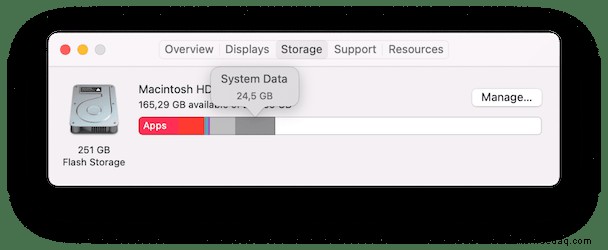
Mit den neuesten macOS-Updates hat Apple die Speicherkategorien angepasst: "Anderer Speicher" ist weg, stattdessen gibt es "Systemdaten" und "macOS-Speicher". Systemdaten umfassen alles, was nicht direkt zu macOS gehört. Dazu gehören:
| Anwendungsreste | Dateien, die nach dem Löschen einer App im System verbleiben. |
| Temporäre Dateien und Cache | App-Cache, Browser-Cache, System-Cache usw. |
| Disk-Images | Anwendungsinstallationsdateien. |
| Plugins & Erweiterungen | Tools zum Anpassen von Apps und Webbrowsern. |
Diese Kategorie fasst Anwendungsreste, temporäre Dateien, Cache, Disk-Images, Archive, Plugins und Erweiterungen zusammen.
Was tun, wenn Systemdaten zu viel Platz beanspruchen?
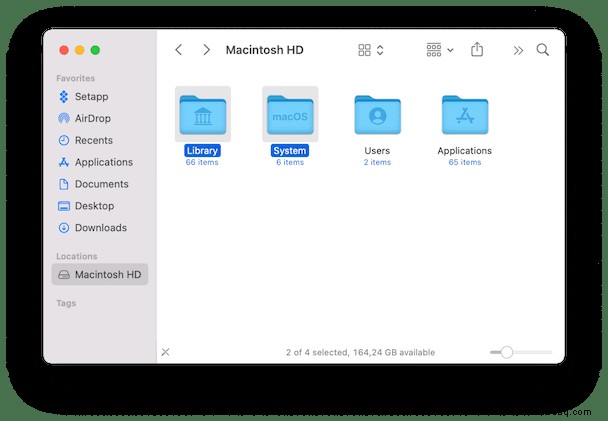
Temporäre Dateien sollten sich automatisch löschen, tun es aber nicht immer. Sie lagern hauptsächlich in den Ordnern "System" und "Library". Bei hohem Verbrauch prüfen Sie diese Ordner – oft stecken Time Machine-Schnappschüsse dahinter. Wir zeigen Ihnen später, wie Sie diese entfernen.
5 effektive Methoden zur Reduzierung von Systemdaten
1. Unnötige Dateien suchen und entfernen
Systemdaten wachsen durch Time Machine-Sicherungen, alte iOS-Backups, App-Caches oder ungenutzte Disk-Images. Apple gibt keine genaue Liste, aber Tools wie CleanMyMac X machen es einfach. Dieses bewährte Programm scannt Junk-Dateien wie temporäre Dateien, defekte Einstellungen oder alte Updates und entfernt sie sicher mit einem Klick. Laden Sie die kostenlose Version herunter.
So gehen Sie vor:
- Starten Sie CleanMyMac X.
- Wählen Sie "System Junk" in der Seitenleiste.
- Klicken Sie auf "Scannen".
- Entfernen Sie empfohlene Dateien mit "Bereinigen" oder prüfen Sie Details.
- Deaktivieren Sie unerwünschte Elemente.
Das räumt effektiv Systemdaten auf.
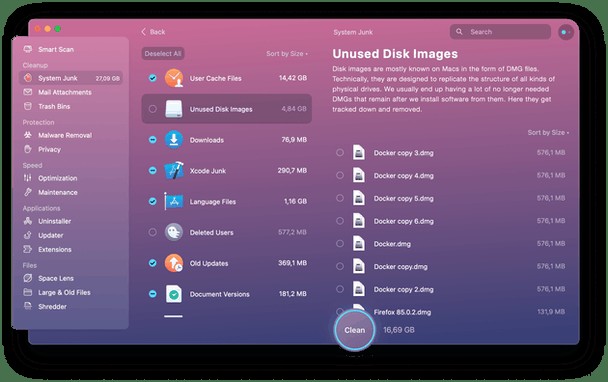
Wie im Screenshot: Entfernen Sie Disk-Images, kaputte Downloads oder Dokumentversionen aus Editoren wie Photoshop.
2. Time Machine-Sicherungen manuell löschen
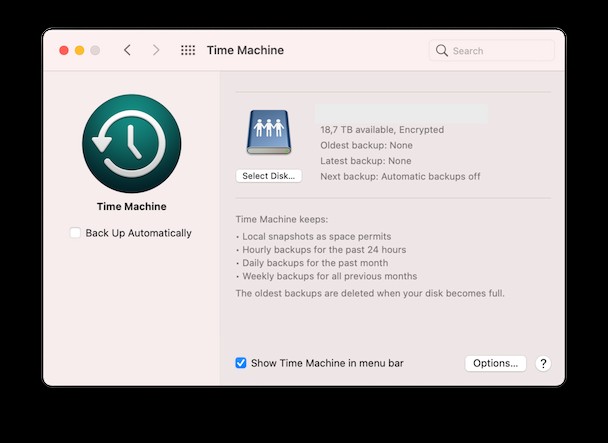
Neben Tools wie CleanMyMac X sind Time Machine-Lokalschnappschüsse ein Hauptverursacher. macOS speichert Kopien lokal für Offline-Wiederherstellungen, löscht sie aber nicht immer automatisch.
- Öffnen Sie Terminal unter Anwendungen > Dienstprogramme.
- Geben Sie
tmutil listlocalsnapshotdatesein und Enter.
Liste der Schnappschüsse erscheint.
- Geben Sie
tmutil deletelocalsnapshots xxxxxxxein (ersetzen Sie xxxxxxx durch Datum). - Enter drücken und wiederholen.
- Überprüfen Sie Speicher unter "Über diesen Mac".
Vorsicht: Lokale Kopien gehen verloren – nur bei externem Backup.
3. Speicherplatz optimieren
macOS bietet integrierte Tools. Gehen Sie zu Apple-Menü > "Über diesen Mac" > Speicher > "Verwalten".
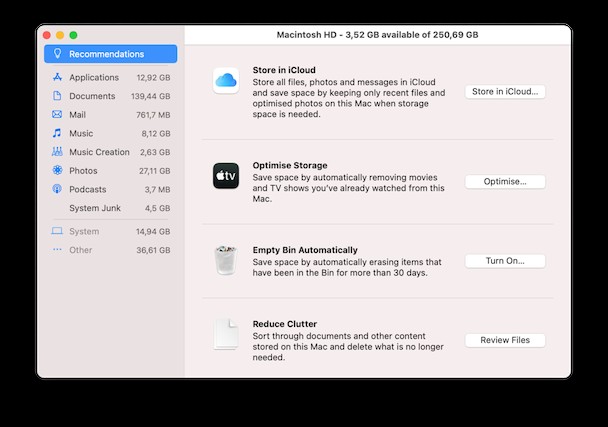
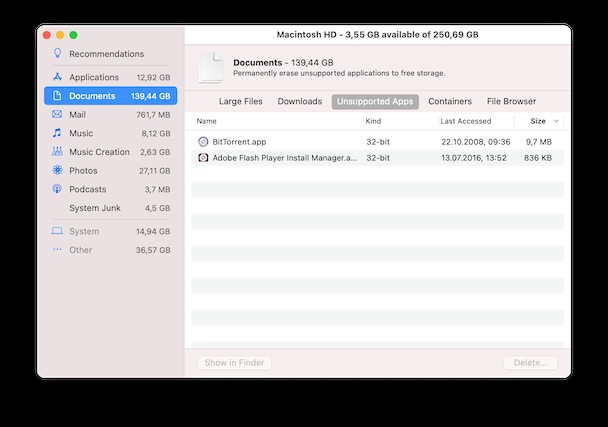
Optionen: iCloud-Speicherung, große Dateien löschen, Automatisches Leeren des Müll. Unter "Dateien prüfen" finden Sie nicht unterstützte Apps.
4. Anwendungsprotokolle und Supportdateien löschen
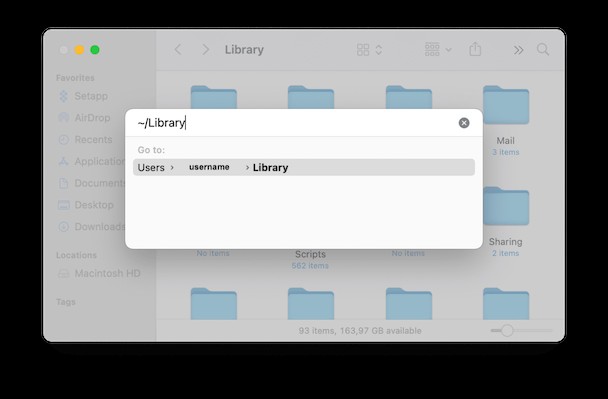
Apps hinterlassen Dateien in ~/Library. Prüfen Sie:
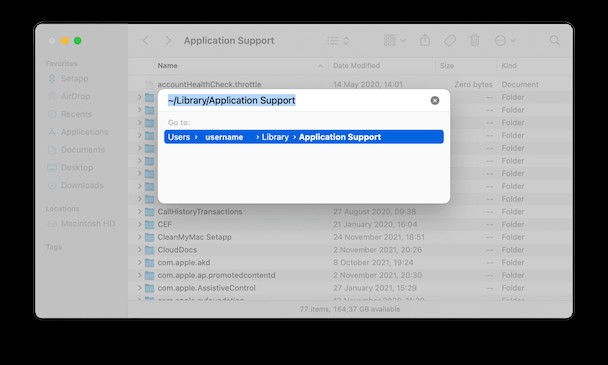
- Finder > Gehe zu > Ordner.
~/Library/Application Support.
Entfernen Sie Ordner gelöschter Apps. Auch in Caches, Logs, Containers, Cookies suchen. Nur Reste löschen!
5. Downloads-Ordner bereinigen
Downloads quellen durch alte Dateien. Sortieren Sie nach Größe:
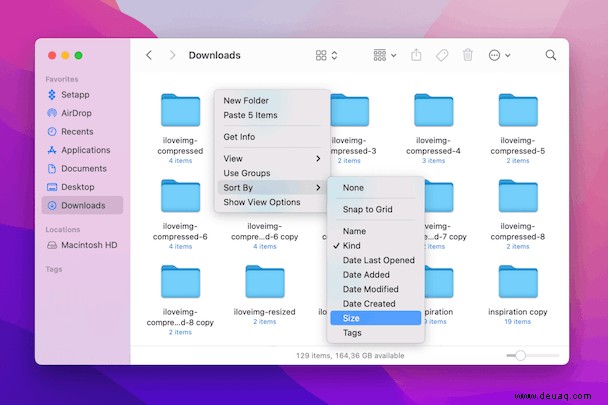
- Finder > Downloads.
- Rechtsklick > Sortieren nach > Größe.
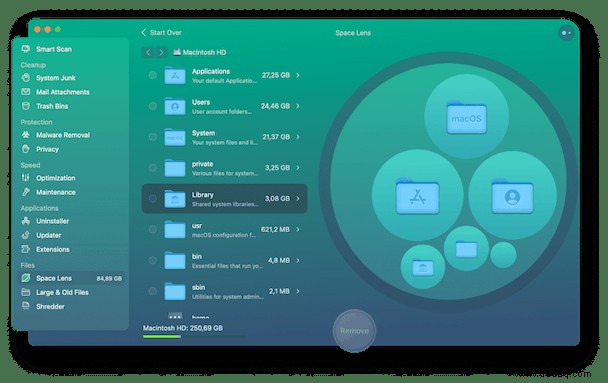
Größte oben – Unnötiges in den Müll. Nutzen Sie CleanMyMac X Space Lens für visuelle Übersicht.
- Kostenlose Version herunterladen.
- Space Lens > Scannen.
Bonus: Doppelte Dateien entfernen
Duplikate fressen Platz. Mit Gemini 2:
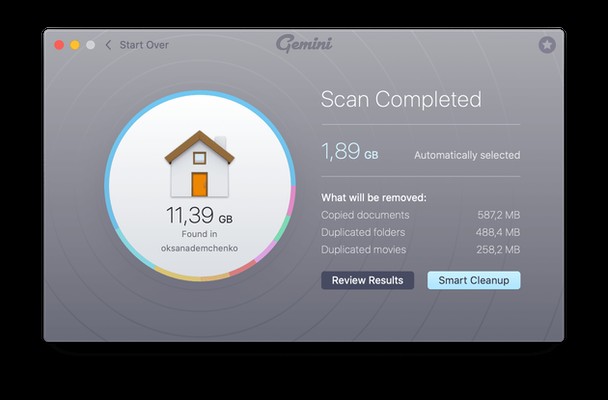
- App öffnen, Ordner wählen > "Nach Duplikaten suchen".
- Scan abwarten > Smart Cleanup oder prüfen.

Weitere Tipps
Warten Sie manchmal: macOS weist Systemdaten neu zu (z.B. zu iCloud). Prüfen Sie Ordner /Library, /System, ~/Library manuell via "Gehe zu Ordner".
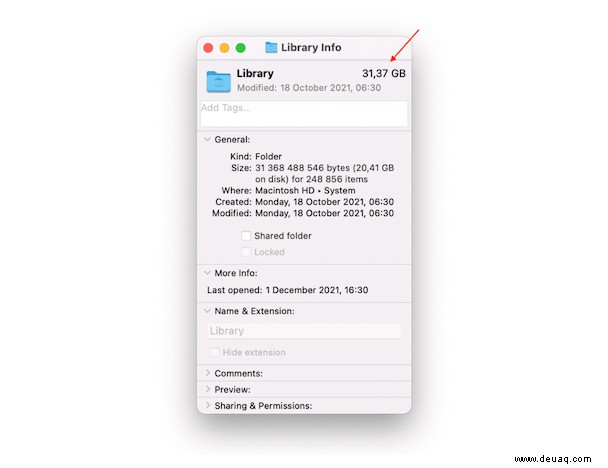
Cache (z.B. Fotos, Safari) ist normal, löschen Sie vorsichtig. macOS managt das meist selbst. Bei Bedarf: CleanMyMac X für sichere Bereinigung – Sie gewinnen Gigabytes zurück.