Meistens läuft Ihr Mac reibungslos, ohne dass Sie sich um Hintergrundprozesse kümmern müssen. Sie starten ihn, melden sich an und arbeiten einfach weiter. Doch manchmal tauchen Warnsignale auf, die auf Probleme hindeuten.
Die accountsd-Benachrichtigung signalisiert in der Regel, dass Ihr Login-Passwort und das des Schlüsselbunds nicht mehr synchron sind. Solche Ungenauigkeiten können von leichten Störungen bis hin zu Systemabstürzen reichen. Eine typische Irritation – und oft Vorbote größerer Issues – ist das wiederholte Popup „accountsd möchte den Login-Schlüsselbund verwenden“. In diesem Leitfaden erklären wir als macOS-Experten, was accountsd ist, warum es nach dem Schlüsselbund-Zugriff fragt und wie Sie das Problem dauerhaft lösen.
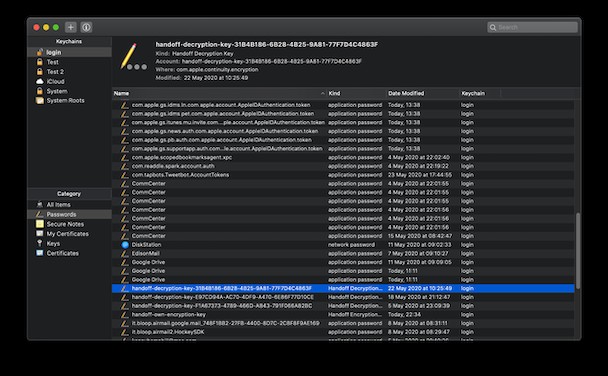
Was ist accountsd?
Accountsd ist die Accounts-Datenbank im Accounts Framework von macOS. Es verwaltet Anmeldeinformationen für Apps und Dienste auf Ihrem Mac. Dieses Framework erlaubt Entwicklern, Konten nahtlos zu integrieren, ohne direkten Zugriff auf Ihre Passwörter zu benötigen. Dafür greift es auf den Login-Schlüsselbund zu, der alle sensiblen Daten wie Benutzernamen und Passwörter sicher speichert.
Warum erscheint diese Meldung auf meinem Mac?
Beim Erstellen eines Benutzerkontos sind Login-Passwort und Schlüsselbund-Passwort identisch. Systeme können dann problemlos zugreifen, solange Sie angemeldet sind. Ändert sich Ihr Login-Passwort (z. B. durch Sie oder einen Admin), geraten sie asynchron. Accountsd und Co. müssen dann um Erlaubnis bitten – daher das Popup.
Tipp: Reparieren Sie Festplattenberechtigungen mit einem zuverlässigen Tool! CleanMyMac X von MacPaw behebt defekte Berechtigungen, z. B. bei Zugriffsproblemen auf Ordner oder asynchronen Konto-Infos. Kostenlose Version hier herunterladen.
So beheben Sie die accountsd-Meldung „accountsd möchte den Login-Schlüsselbund verwenden“
Das Problem liegt in der Asynchronität der Passwörter. Synchronisieren Sie sie so:
- Öffnen Sie Anwendungen > Dienstprogramme und starten Sie Schlüsselbundverwaltung.
- Gehen Sie zu Bearbeiten > Passwort für Schlüsselbund-Anmeldung ändern.
- Geben Sie bei gesperrtem Schlüsselbund Ihr altes Benutzerpasswort ein. Ein neues Fenster öffnet sich.
- Tragen Sie im Feld Aktuelles Passwort das alte Passwort ein.
- Geben Sie Ihr neues Benutzerpasswort in Neues Passwort und Bestätigen ein.
- Klicken Sie auf OK.
Damit sind Login-Passwort und Schlüsselbund wieder synchron – das Popup sollte verschwinden.
Neuen Login-Schlüsselbund erstellen
Falls das nicht hilft: Erstellen Sie einen neuen Schlüsselbund. macOS archiviert den Alten automatisch mit allen Daten. Der Neue erhält Ihr aktuelles Benutzerpasswort. Zuerst backupen:
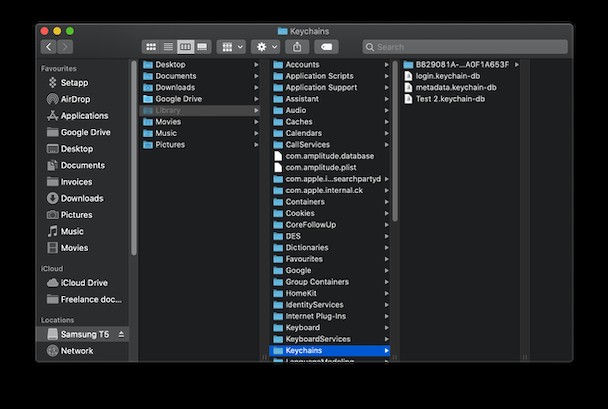
- Im Finder: Gehe zu > Gehe zum Ordner.
- Eingabe:
~/Library/Keychains - Halten Sie Alt gedrückt und ziehen Sie login.keychain auf den Desktop (Kopie).
- Umbenennen: Ersetzen Sie „login“ durch z. B. „login_backup“.
Standardschlüsselbünde zurücksetzen
- Starten Sie Schlüsselbundverwaltung.
- Schlüsselbundverwaltung > Einstellungen.
- Klicken Sie Meine Standard-Schlüsselbünde zurücksetzen.
Neue, leere Login- und iCloud-Schlüsselbünde werden erstellt – mit Ihrem Benutzerpasswort.
Alten Schlüsselbund importieren und übertragen
- In Schlüsselbundverwaltung: Datei > Schlüsselbund hinzufügen.
- Wählen Sie die Desktop-Kopie aus und klicken Hinzufügen.
- Rechtsklick auf Eintrag im importierten Bund: [Eintrag] kopieren.
- Im neuen Login-Bund: Rechtsklick ins Hauptfenster > [Eintrag] einfügen.
Geben Sie bei Aufforderung das Passwort des Quell-Schlüsselbunds ein. Notiz: iCloud-Bund nicht importieren – er synchronisiert automatisch.
Sie müssen nur den Login-Bund migrieren, wenn Sie minimale Unterbrechungen wünschen. Mit iCloud werden viele Daten auto-kopiert; bei anderen werden Sie bei Bedarf nachgefragt.
Aktivieren Sie iCloud-Schlüsselbund so:
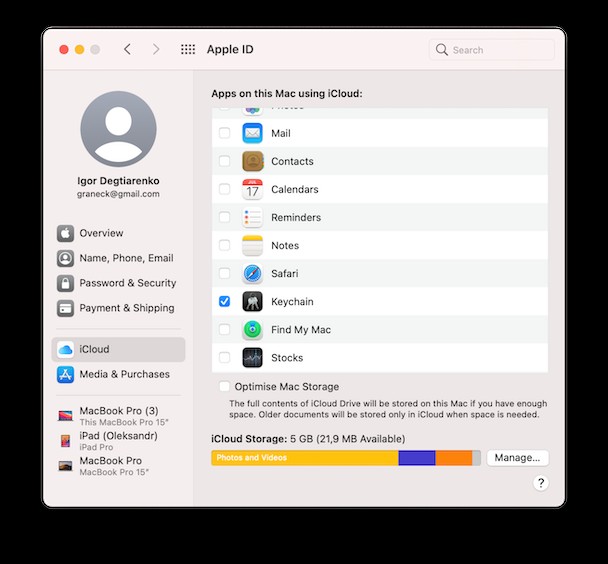
- Apple-Menü > Systemeinstellungen.
- Apple-ID > iCloud (neuere macOS) oder direkt iCloud (älter).
- Zu Schlüsselbund scrollen und aktivieren.
- Schließen.
Tipp: Passwort anzeigen? In Schlüsselbundverwaltung Bund wählen, Eintrag doppelklicken, Passwort anzeigen aktivieren, Bund-Passwort eingeben. Oder Rechtsklick: Passwort kopieren.

Kontoberechtigungen mit CleanMyMac X aktualisieren
Schlüsselbünde schützen Ihre Daten optimal. CleanMyMac X ergänzt das, indem es Spuren wie App-Berechtigungen (Kamera, Mikrofon, etc.), Browser-History, Wi-Fi-Listen löscht.
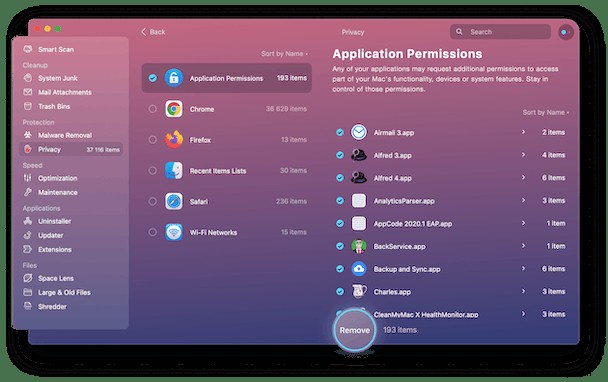
- CleanMyMac X herunterladen und starten.
- Scannen drücken.
Wählen Sie Kategorien aus und Entfernen.
Internet-Spuren aufräumen
Der Login-Schlüsselbund sichert Logins – aber räumen Sie auch Recents auf: Apps, Dokumente, Server. Nutzen Sie Letzte Elemente in CleanMyMac X.
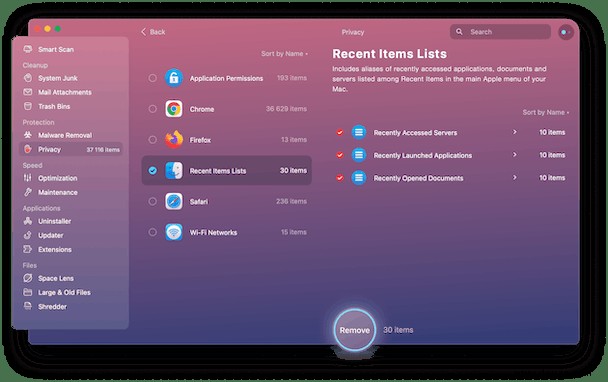
- Kürzlich aufgerufene Server
- Kürzlich gestartete Anwendungen
- Kürzlich geöffnete Dokumente
Das accountsd-Problem ist behoben, das Popup weg. Schlüsselbünde sind unkompliziert zu managen – mit diesen Schritten lösen Sie Issues schnell. CleanMyMac X schützt zusätzlich Ihre Privatsphäre.