macOS bietet zahlreiche leistungsstarke Tools, darunter das Netzwerkdienstprogramm, mit dem Sie detaillierte Einblicke in Ihre Netzwerkverbindungen gewinnen. Als erfahrener Mac-Nutzer und IT-Spezialist erkläre ich Ihnen in diesem Beitrag, wie Sie dieses Tool optimal einsetzen – exklusiv für macOS Catalina und ältere Versionen.
Hinweis: Das Netzwerkdienstprogramm wurde mit macOS Big Sur eingestellt. Dieser Guide gilt für macOS Catalina und früher.
Falls Sie es nicht sofort finden: Apple hat es im Systemordner versteckt. Nutzen Sie Spotlight (Cmd + Leertaste) und suchen Sie nach "Netzwerkdienstprogramm". Für schnellen Zugriff erstellen Sie einen Alias auf dem Desktop.
Was können Sie mit dem Mac-Netzwerkdienstprogramm erreichen?
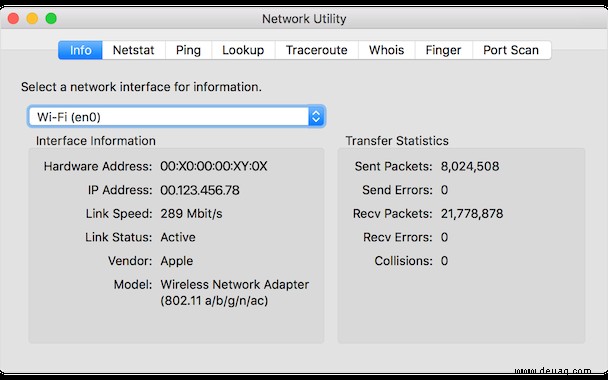
- Netstat (Network Statistics): Früher nur über Terminal zugänglich, jetzt mit grafischer Oberfläche. Untersuchen Sie Routing-Tabellen und Paketstatistiken für gängige Protokolle.
- Ping: Testen Sie die Erreichbarkeit eines Geräts per IP-Adresse oder Hostname.
- Lookup: Zeigen Sie DNS-Server-Informationen an.
- Traceroute: Verfolgen Sie den genauen Pfad von Datenpaketen zu einem Ziel.
- Whois: Rufen Sie Registrierungsdaten einer Domain ab (falls nicht geschützt).
- Finger: Erhalten Sie Benutzerinfos per Username und Domain (falls verfügbar).
- Port-Scan: Scannen Sie offene TCP-Ports (1–65535) per IP-Adresse.
Diese Funktionen machen das Tool zu einem unverzichtbaren Helfer für schnelle Netzwerkanalysen – direkt von Apple.

So verwenden Sie das macOS-Netzwerkdienstprogramm
Die Bedienung ist intuitiv: Geben Sie IP-Adresse, Domain oder Hostname ein und starten Sie die Suche. Es funktioniert lokal oder remote, auch air-gapped. Selbst iOS-Geräte in Ihrem Netzwerk lassen sich analysieren – ideal für umfassende Diagnosen.
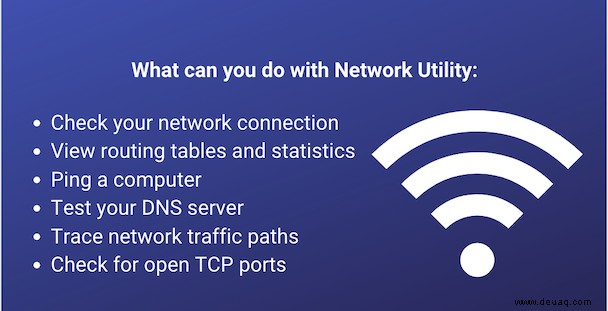
Jede Funktion ist benutzerfreundlich: Einfache Eingabefelder und Start-Buttons. Beim Port-Scan dauert es, da alle 65.535 Ports geprüft werden. Für beste Ergebnisse sorgen Sie für stabile Internetverbindung und optimierten Mac.
Internetgeschwindigkeit testen
Überprüfen Sie reale Bandbreite mit CleanMyMac X – einer notarisierten Apple-App für Mac-Optimierung.
1. Laden Sie die kostenlose Version herunter und installieren Sie sie.
2. Klicken Sie das iMac-Symbol in der Menüleiste.
3. Wählen Sie "Geschwindigkeit testen".
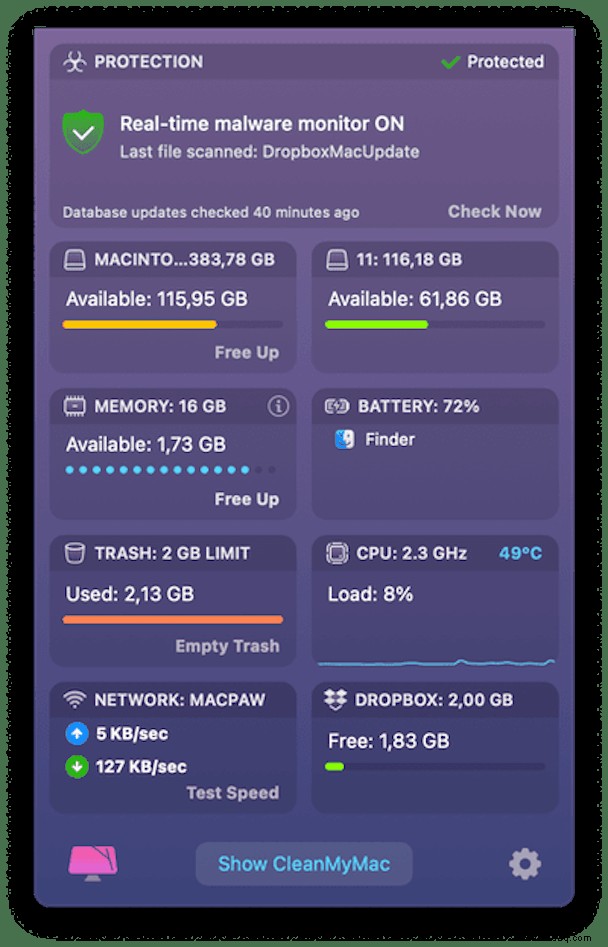
So messen Sie Upload- und Download-Raten präzise.
DNS-Cache leeren für bessere Verbindung
macOS cached DNS-Abfragen können Verbindungsprobleme verursachen. Leeren Sie sie so:
1. Öffnen Sie CleanMyMac X.
2. Gehen Sie zu "Wartung".
3. Wählen Sie "DNS-Cache leeren".
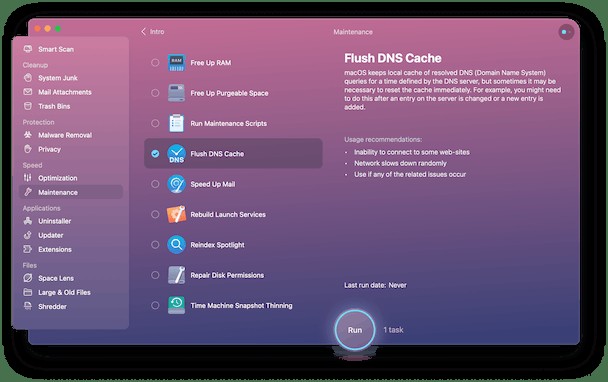
Laden Sie CleanMyMac X kostenlos herunter. Ihre Geschwindigkeit steigt oft merklich. Die App optimiert umfassend – perfekt für reibungslose Netzwerkdienstprogramm-Nutzung.