Warum flimmert der Bildschirm meines MacBooks?
Obwohl nicht jeder MacBook-Nutzer betroffen ist, melden zahlreiche Anwender Bildschirmstörungen auf Retina- und Non-Retina-Displays. Diese treten oft auf, wenn das Terminal genutzt wird oder Grafikeinstellungen geändert werden. In schweren Fällen ist der Bildschirm kaum nutzbar.
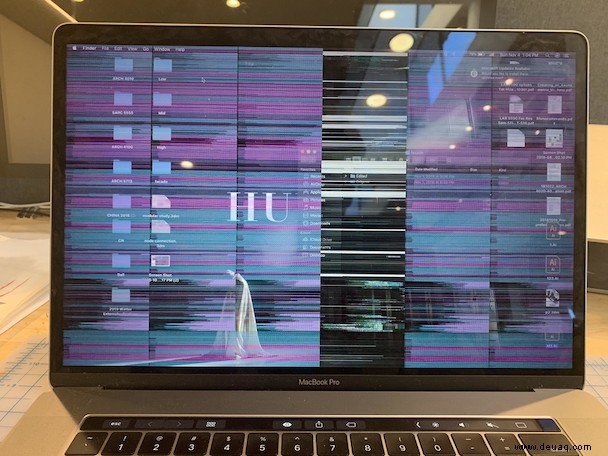
Betroffen sind nicht nur ältere Modelle: Selbst leistungsstarke M1-MacBooks zeigen Flimmerlinien. Die Ursache liegt häufig in Kompatibilitätsproblemen zwischen macOS und der Grafikprozessor-Einheit (GPU). Auslöser können externe Monitore oder bestimmte Software sein. macOS-Updates mildern das Problem oft, doch Workarounds sind bisweilen nötig. Apple hat mit den M2-Modellen auf der WWDC 2022 Fortschritte angekündigt, doch aktuell bleibt es eine Herausforderung. Lassen Sie uns bewährte Lösungen durchgehen, damit Ihr Display wieder einwandfrei läuft.

MacBook-Bildschirmflimmern beheben: Unsere Top-Lösungen
Versuchen Sie die Fixes der Reihe nach – jeder Mac reagiert individuell auf Hardware-Software-Interaktionen.
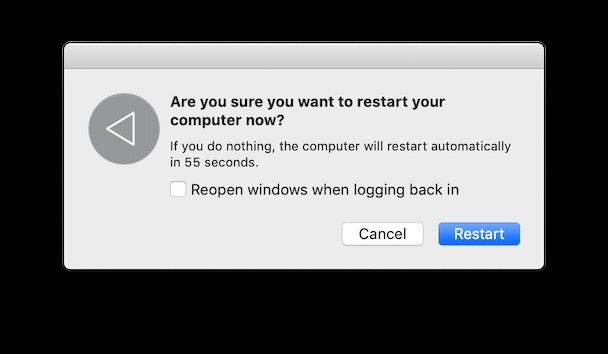
1. MacBook neu starten
- Apple-Menü > Neustarten.
- Oder Herunterfahren, 1–2 Minuten warten, dann neu starten.
2. macOS aktualisieren
- App Store oder Apple-Menü > Systemeinstellungen öffnen.
- Bei verfügbarem Update laden (neueste Version enthält oft Fixes).
- Daten sichern (externe Festplatte, iCloud oder Cloud-Dienst).
- Update installieren, neu starten und testen.
Falls das nicht hilft, weiter mit den nächsten Schritten.
3. Wartungsskripte ausführen
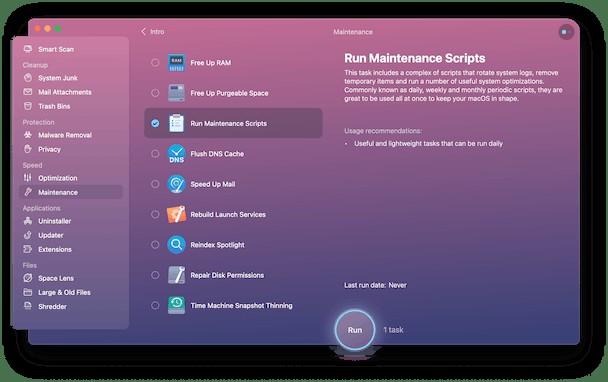
Als macOS-Experten empfehlen wir CleanMyMac X: Dieses bewährte Tool repariert Systemfehler, räumt RAM und optimiert für stabile Displays. Die Wartungsskripte beheben Inkonsistenzen effizient.
Anleitung:
- CleanMyMac X öffnen.
- Zu Wartung gehen.
- "Wartungsskripte ausführen" wählen.
- Ausführen klicken.
Die kostenlose Version finden Sie hier. Neu starten und prüfen.
Kombinieren Sie mit Neustart oder Update für beste Ergebnisse.
4. PRAM/NVRAM zurücksetzen
- Mac komplett herunterfahren.
- Beim Starten Option + Command + P + R 20 Sekunden halten.
- Mac startet neu – Caches und Protokolle werden zurückgesetzt.
5. Energiespareinstellungen anpassen
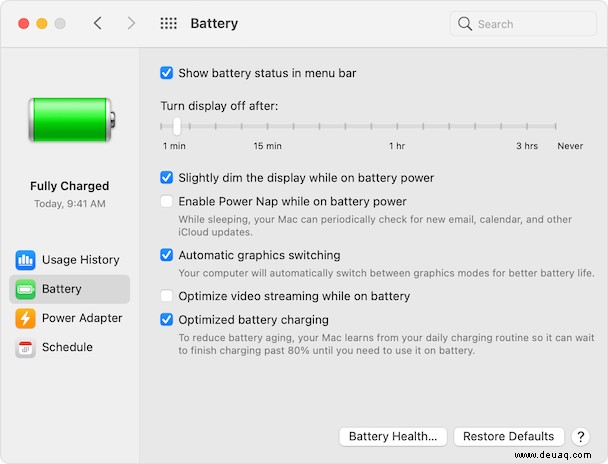
Bei MacBook Pros mit dualer Grafik kann automatischer Wechsel Störungen verursachen.
Systemeinstellungen > Akku > "Automatischer Grafikwechsel" deaktivieren. Nur bei Modellen mit zwei GPUs verfügbar.
Neu starten und testen.

6. Abgesicherter Modus testen
Deaktiviert Erweiterungen und stabilisiert Grafik.
- Komplett herunterfahren.
- Shift-Taste halten und starten.
- Bis Anmeldebildschirm halten.
Problem prüfen.
7. True Tone deaktivieren (ab 2018)
True Tone passt Farben an, kann aber stören.
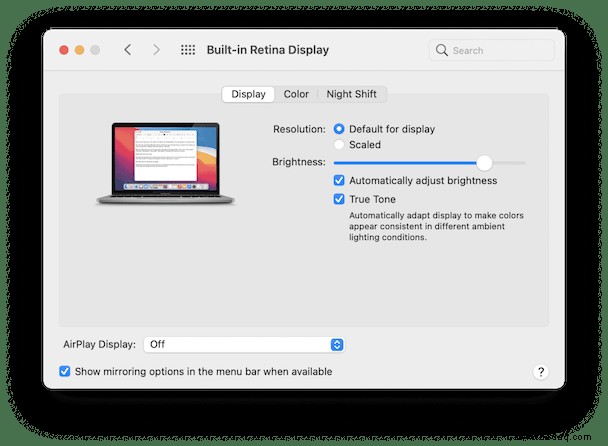
- Systemeinstellungen > Anzeigen.
- True Tone ausschalten.
Häufige Fragen
Warum flimmert mein MacBook-Bildschirm?
Oft Software: Aktivitätsmonitor prüfen oder CleanMyMacs Malware-Scan nutzen.
Alle Schritte ohne Erfolg?
Auflösung ändern: Systemeinstellungen > Anzeigen > Standard deaktivieren.
Hardware-Defekt?
Möglicherweise Kabel am Scharnier. Apple bietet Reparaturprogramme – Service kontaktieren.
Ihr MacBook läuft nun stabil. Bei Fragen: Apple Support oder uns kontaktieren.