Verschiedene Malware-Typen für Mac greifen auf Benutzernamen, Passwörter und sensible Daten im macOS-Schlüsselbund zu. Es gibt keinen echten "Schlüsselbundvirus", doch Trojaner wie Proton oder MacDownloader können Ihre Daten gefährden, wenn sie eindringen.

Schlüsselbund-Malware vom Mac entfernen
Keine Sorge: Der Schlüsselbund selbst ist kein Virus, aber Malware zielt darauf ab. Entfernen Sie sie mit einem zuverlässigen Scan-Tool wie CleanMyMac X – unserem bewährten Partner für macOS-Sicherheit. Es erkennt Bedrohungen präzise und löscht sie per Klick. So gehen Sie vor:
- Laden Sie CleanMyMac X kostenlos herunter und installieren Sie es.
- Öffnen Sie die App und wählen Sie "Malware entfernen" in der Seitenleiste.
- Klicken Sie auf "Scannen".
- Bestätigen Sie mit "Entfernen", um Bedrohungen zu neutralisieren.
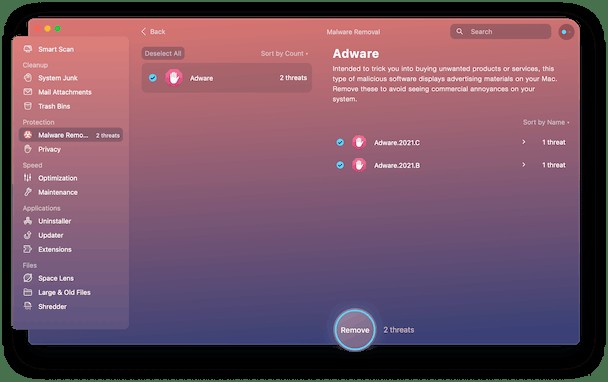
Falls der Scan nichts findet, aber Schlüsselbund-Probleme bestehen – etwa ständige Passwortabfragen nach einem Admin-Passwortwechsel –, passen Sie den Schlüsselbund manuell an.
Für macOS Mojave und früher:
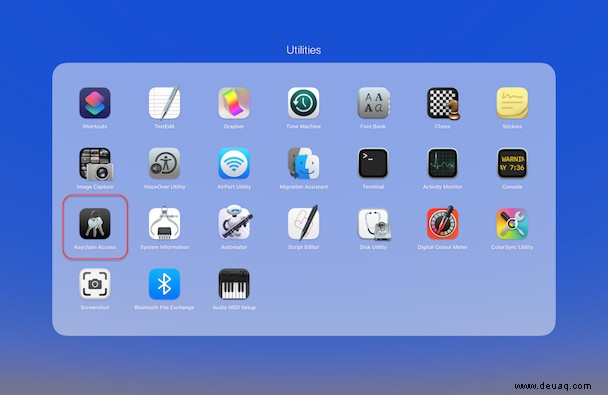
- Öffnen Sie über Launchpad > Dienstprogramme die Schlüsselbundverwaltung (oder Anwendungen > Dienstprogramme).
2. Wählen Sie links "Anmelden".
3. Gehen Sie zu Bearbeiten > "Passwort für Schlüsselbund-Anmeldung ändern".
4. Geben Sie das alte Passwort ein.
5. Tragen Sie das neue Passwort ein und bestätigen Sie es.
6. Klicken Sie "OK" und schließen Sie die App.
Für macOS Catalina und neuer:
- Starten Sie über Anwendungen > Dienstprogramme die Schlüsselbundverwaltung.
- Wählen Sie oben links "Einstellungen".
- Klicken Sie "Standard-Schlüsselbund zurücksetzen".
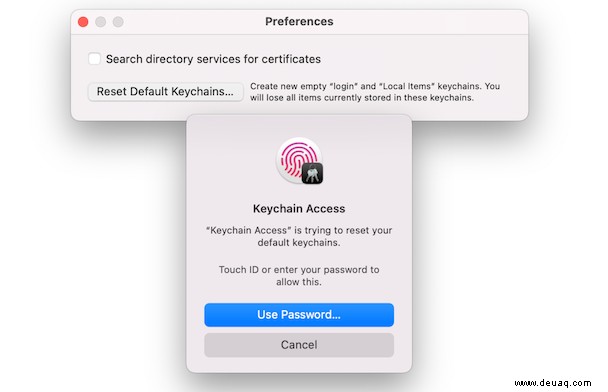
4. Melden Sie sich über Apple-Menü > Abmelden ab. Bei der Anmeldung speichern Sie das aktuelle Passwort.
Vergessen Sie das alte Passwort? Setzen Sie es zurück – je nach macOS-Version, Admin-Status und FileVault. Das offizielle Apple-Support-Dokument erklärt alle Fälle detailliert.
Schlüsselbund-Fehler entstehen oft durch macOS-Bugs, falsche Passwörter oder Malware. Scannen Sie zuerst mit CleanMyMac X. Bleiben Probleme? Aktualisieren Sie den Login-Schlüsselbund oder setzen Sie das Passwort neu. So schützen macOS-Experten Ihre Daten langfristig.