Am Ende eines Arbeitstags am PC stehen Sie vor der Wahl: Energiesparmodus, Ruhezustand oder vollständiges Herunterfahren? Als IT-Experte mit über 15 Jahren Erfahrung in Windows-Systemen weiß ich, dass jede Option ein Kompromiss zwischen Energieeffizienz, Akkulaufzeit und Komfort darstellt. Lassen Sie uns die Unterschiede klären.
Energiesparmodus vs. Ruhezustand vs. Herunterfahren
Der Energiesparmodus (auch Schlafmodus genannt) ist der bequemste: Ihr PC wacht blitzschnell auf, und Sie setzen nahtlos dort fort, wo Sie aufgehört haben. Er verbraucht jedoch immer noch etwas Strom für Hintergrundprozesse – deutlich weniger als im Betrieb, aber nicht null. Der genaue Verbrauch hängt von aktiven Tasks ab.
Der Ruhezustand geht einen Schritt weiter: Er speichert den RAM-Inhalt auf der Festplatte und fährt vollständig herunter – null Stromverbrauch. Der Nachteil: Das Aufwachen dauert länger.
Beim Herunterfahren läuft nichts mehr, und der PC verbraucht keinen Strom. Der Neustart braucht jedoch Zeit, besonders bei vielen Autostart-Programmen oder wartenden Updates.
Für Laptops verlängern diese Modi die Akkulaufzeit entscheidend. Bei Desktops schützen sie vor Stromschwankungen, die Komponenten wie das Mainboard belasten können. Wählen Sie basierend auf Ihren Bedürfnissen.
Ruhezustand unter Windows 11 aktivieren
Der Ruhezustand ist standardmäßig ausgeblendet. So machen Sie ihn sichtbar:
- Suchen Sie in der Taskleiste nach "Systemsteuerung".
- Gehen Sie zu "System und Sicherheit".
- Klicken Sie rechts auf "Energieoptionen".
- Wählen Sie "Funktion der Ein-/Austasten ändern".
- Aktivieren Sie unten das Kästchen ✅ Ruhezustand.
Fertig! Nun finden Sie den Ruhezustand im Startmenü-Power-Menü.
Wann den Energiesparmodus nutzen?
Ideal, wenn Sie nur kurz pausieren, z. B. für eine Stunde. Der Stromverbrauch ist gering, der Komfort hoch – Sie starten genau dort weiter.
Rufen Sie ihn über Startmenü > Ein-/Ausschalten > Energiesparmodus auf. Bei Stromausfallrisiko ist er riskanter als der Ruhezustand, da offene Dateien nicht persistent gespeichert werden.
Tipp: Speichern Sie Dokumente manuell, bevor Sie in den Energiesparmodus gehen. Verlassen Sie sich nicht allein auf Auto-Save.
Wann den Ruhezustand wählen?
Perfekt für längere Pausen (mehr als 1–2 Stunden): Alle Apps, Fenster und Daten bleiben erhalten. RAM wird auf Festplatte gespielt – Aufwachen dauert länger, aber Sie sind sofort produktiv.
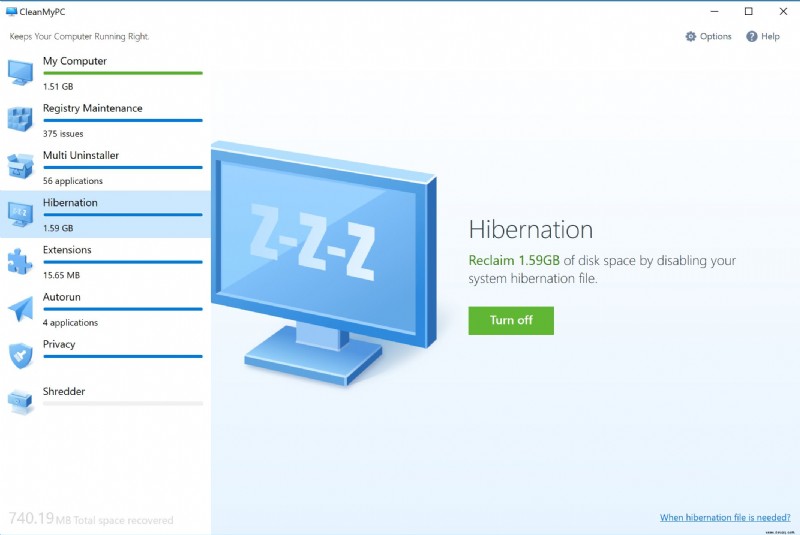
Tipp: Deaktivieren Sie den Ruhezustand, wenn Sie ihn nicht brauchen: Die hiberfil.sys-Datei frisst unnötig Speicherplatz. Mit Tools wie CleanMyPC geht das per Klick: Öffnen > Ruhezustand > Deaktivieren.
Wann herunterfahren?
Herunterfahren schließt Apps, löscht temporäre Dateien und installiert Updates – optimal für Wartung. Kein Stromverbrauch, aber Neustart dauert (Autostarts, Updates).
Fahren Sie wöchentlich herunter, um Temp-Dateien zu räumen und System zu optimieren. Täglich nur, wenn Komfort zweitrangig ist.
Zusammengefasst: Energiesparmodus für kurze Pausen, Ruhezustand für mittlere, Herunterfahren für langes Ausruhen und Pflege. Testen Sie, was zu Ihrem Workflow passt – Ihr PC dankt es mit Langlebigkeit und Performance.