Haben Sie einen Echo Dot mit Uhr erhalten – vielleicht zu Weihnachten oder in den Ferien? Keine Sorge: Die Einrichtung unterscheidet sich kaum vom Echo Dot der 3. Generation. Die integrierte LED-Anzeige bietet jedoch nützliche Zusatzfunktionen, die Sie optimal nutzen können.
Als erfahrene Alexa-Experten zeigen wir Ihnen, wie Sie Ihren Echo Dot mit Uhr schnell und fehlerfrei einrichten – inklusive Tipps für die intelligenten Display-Funktionen, die ihn von anderen Echo-Geräten abheben.
Echo Dot mit Uhr einrichten: So geht's
Schritt 1: Stecken Sie den Echo Dot mit Uhr in die Steckdose, um ihn zu aktivieren. Sobald eine Verbindung möglich ist, leuchtet die Oberseite orange. (Mehr zu Alexa-Lichtsignalen in unserer Anleitung.) Laden Sie die Alexa-App auf Ihr Smartphone herunter und verbinden Sie sich mit Ihrem WLAN.
Schritt 2: Öffnen Sie die Alexa-App, tippen Sie auf Geräte in der unteren Menüleiste > +-Symbol oben rechts > Gerät hinzufügen > Amazon Echo > Echo Dot > 3. Generation.
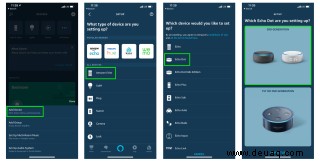
Schritt 3: Wählen Sie Ja, um nach Ihrem Echo Dot mit Uhr zu suchen. Wählen Sie ihn aus der Liste aus – eine Zahl am Ende ist unproblematisch.
Schritt 4: Geben Sie Ihre WLAN-Zugangsdaten ein, damit der Echo Dot mit Uhr ins Netzwerk integriert wird.
Schritt 5: Passen Sie das Gerät an: Ändern Sie den Namen, legen Sie den Standort fest, trainieren Sie die Sprachenerkennung und mehr. Entdecken Sie erste Alexa-Tipps in unserem kompletten Alexa-Leitfaden.
Was zeigt der Echo Dot mit Uhr an?
- Timer und Alarme.
- Zeit im gewählten Format (24- oder 12-Stunden-Format).
- Außentemperatur.
- Lautstärke-, Equalizer- und Helligkeitsänderungen.
Echo Dot mit Uhranzeige steuern
Mit diesen Sprachbefehlen bedienen Sie das Display bequem:
- "Alexa, schalte Display [ein/aus]."
- "Alexa, schalte die Uhr [ein/aus]."
- "Alexa, wechsle zum 24-Stunden-Format."
- "Alexa, stelle die Helligkeit auf 10."
- "Alexa, ändere die Helligkeit auf Minimum."
- "Alexa, stelle einen Timer."
Mehr Alexa-Tipps und Tricks in unserem umfassenden Leitfaden. Bei Problemen: So setzen Sie den Echo Dot zurück.