Die Apple Watch ist ein unverzichtbares Multitool für den Alltag – zu einem fairen Preis und perfekt auf Ihre Bedürfnisse abgestimmt. Wenn sie jedoch nicht reagiert oder sich gar nicht einschalten lässt, wird aus dem High-Tech-Gerät nur ein nutzloser Briefbeschwerer. Keine Sorge: Mit diesen 8 praxisgetesteten Schritten bringen wir Ihre Uhr schnell wieder zum Laufen. Basierend auf unserer jahrelangen Expertise mit Apple-Produkten und Tausenden gelöster Fälle helfen diese Tipps zuverlässig.
- Laden Sie Ihre Apple Watch auf
- Wechseln Sie das Ladekabel
- Bildschirmvorhang deaktivieren
- Energiereserve-Modus deaktivieren
- Neustart erzwingen
- Apple Watch aktualisieren
- Apple Watch zurücksetzen
- Apple Support kontaktieren
1. Laden Sie Ihre Apple Watch auf
Das klingt banal, ist aber der häufigste Grund: Der Akku ist leer. Überprüfen Sie den Ladezustand. Zeigt die Uhr einen roten Blitz, muss sie aufgeladen werden. Schließen Sie sie ans Ladegerät an und warten Sie mindestens 30 Minuten, bevor Sie sie starten.
Achten Sie auf den grünen Blitz – das bestätigt den Ladevorgang. Lassen Sie die Uhr danach eine Weile laden, ehe Sie sie einschalten.
Falls sie nach dem Laden mit verschiedenen Geräten immer noch nicht anspringt, probieren Sie den nächsten Schritt.
2. Wechseln Sie das Ladekabel
Wenn die Uhr nicht lädt, liegt es oft am defekten Kabel. Testen Sie es mit einem anderen Power Adapter und Kabel. Verwenden Sie immer MFi-zertifiziertes Apple-Zubehör für optimale Kompatibilität.
3. Bildschirmvorhang deaktivieren
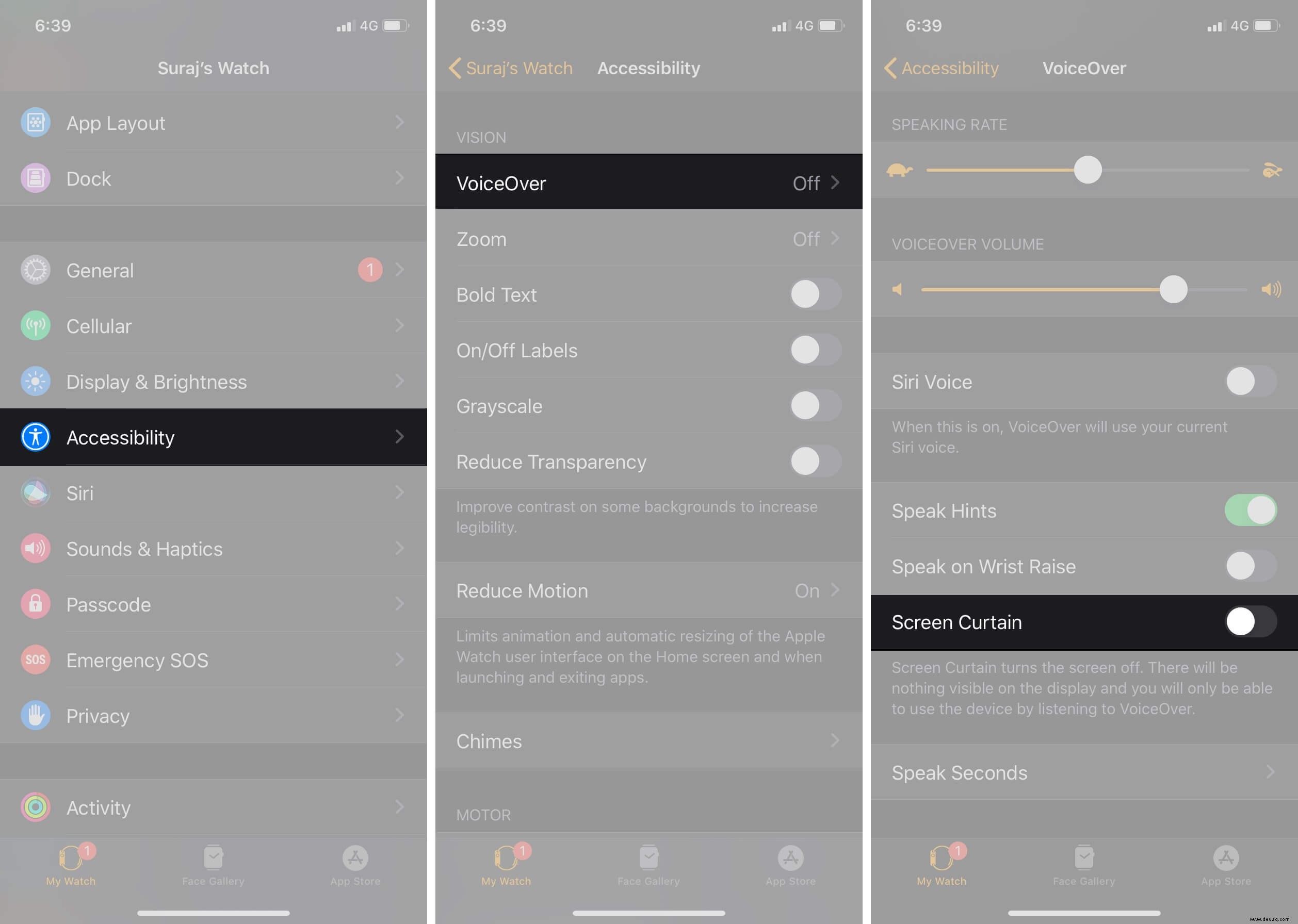
Der Bildschirmvorhang (Screen Curtain) deaktiviert das Display für mehr Privatsphäre und erlaubt nur VoiceOver-Navigation. So deaktivieren Sie ihn:
- Öffnen Sie die Uhr-App auf dem iPhone.
- Gehen Sie zu Bedienungshilfen > VoiceOver.
- Deaktivieren Sie Bildschirmvorhang.
4. Energiereserve-Modus deaktivieren
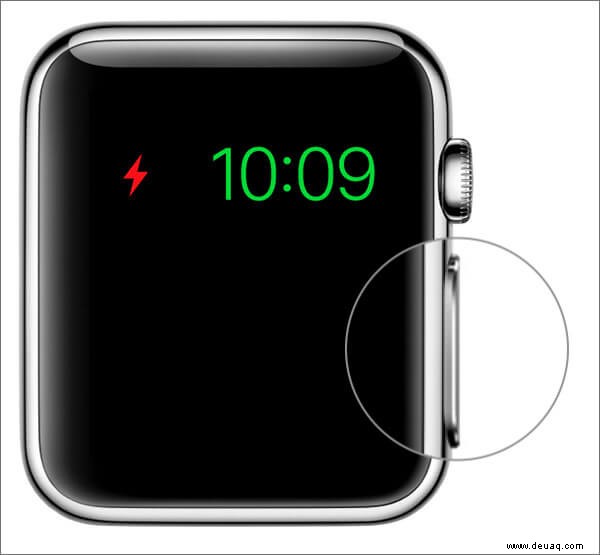
Im Energiereserve-Modus (Power Reserve) zeigt die Uhr nur die Zeit an und schaltet alle anderen Funktionen aus. Halten Sie einfach die Seitentaste gedrückt, um ihn zu deaktivieren.
5. Neustart erzwingen
Ein erzwungener Neustart löst viele Softwarefehler. So gehen Sie vor:
- Drücken und halten Sie Digital Crown und Seitentaste 15–20 Sekunden.
- Lassen Sie los, sobald das Apple-Logo erscheint.
Prüfen Sie nun, ob die Uhr funktioniert. Andernfalls: Nächster Schritt.
6. Apple Watch aktualisieren
Veraltete watchOS-Versionen verursachen oft Probleme. Aktualisieren Sie über das iPhone: Uhr-App > Allgemein > Softwareupdate > Herunterladen und Installieren.
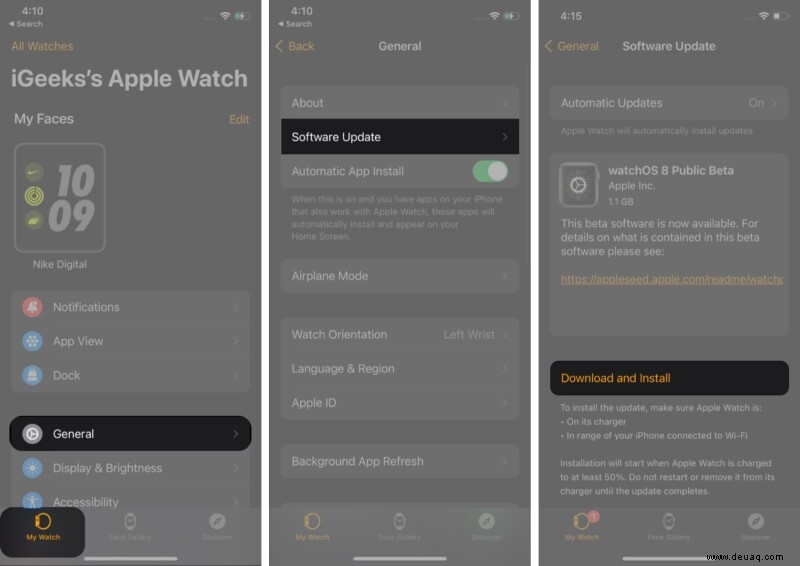
Hinweis: Der Vorgang dauert ca. 1 Stunde. Halten Sie die Uhr am Ladegerät, schließen Sie die App nicht und starten Sie weder iPhone noch Watch neu.
7. Apple Watch zurücksetzen
Ein Hard-Reset behebt tiefe Fehler – löscht aber alle Daten. Nur als letzten Schritt:
- Öffnen Sie die Uhr-App auf dem iPhone.
- Allgemein > Unten Apple Watch-Inhalt und Einstellungen löschen > Bestätigen.
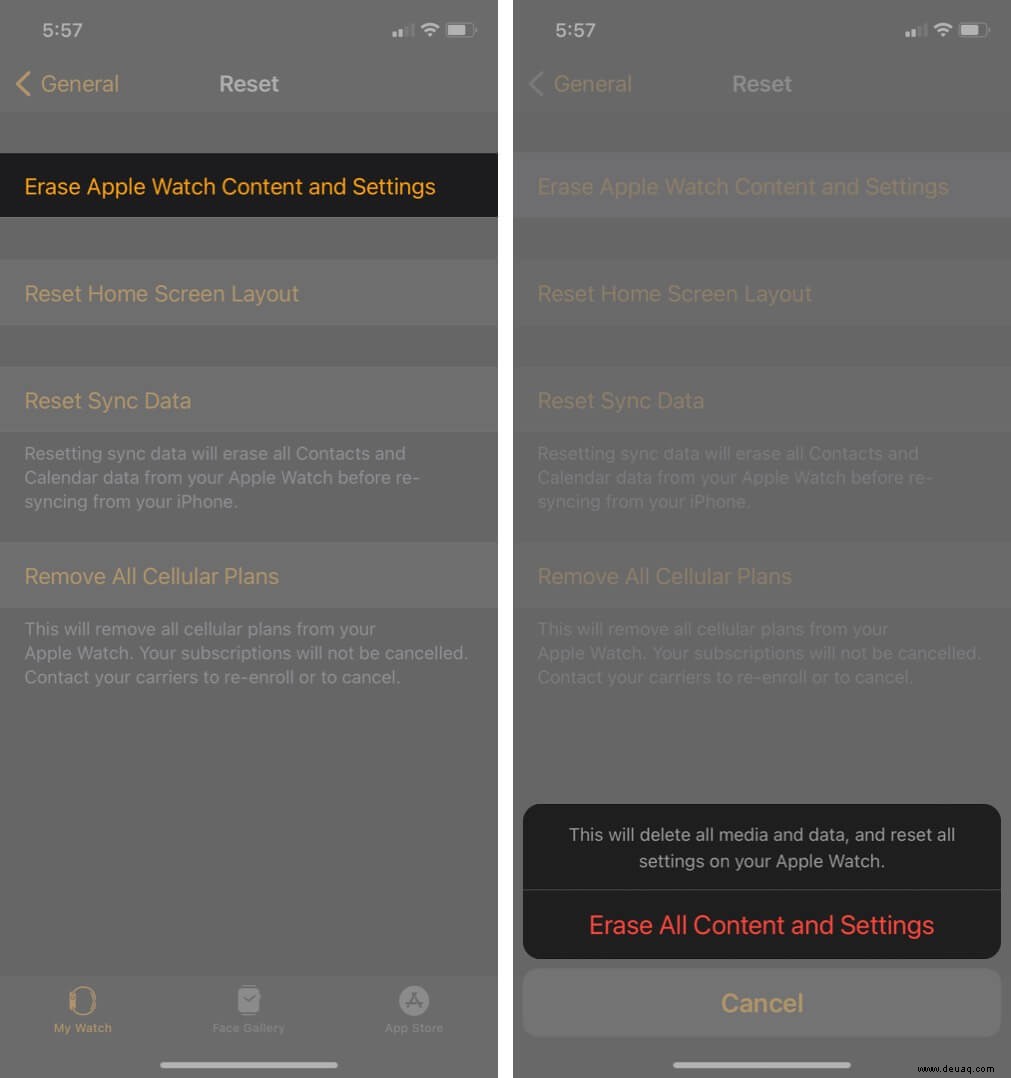
Koppeln Sie danach neu. Hinweis: Keine Sicherung wiederherstellen, um das Problem nicht zu wiederholen!
8. Apple Support kontaktieren
Bei anhaltenden Problemen deutet es auf Hardware hin. Kontaktieren Sie Apple Support – mit Garantie oder AppleCare+ sind Reparaturen kostenlos.
Fertig! Diese Schritte haben unzählige Uhren gerettet. Teilen Sie in den Kommentaren mit, welcher Trick bei Ihnen half!
Weiterlesen:
- Apple Watch lädt nicht? Hier sind 4 Lösungen
- Beste Smartwatches: Top-Auswahl für jedes Budget
- So ändern Sie Zifferblätter automatisch