Als langjähriger Apple-Nutzer kennen Sie das Problem: Mit der Zeit wird Ihr iPhone langsamer. Der Grund? Übermäßige Daten aus Apps, Dokumenten und Caches sowie Tausende von Fotos in der Kamerarolle fressen Speicherplatz.
Mit unserer praxisgetesteten Anleitung geben wir Ihnen bewährte Methoden, um Leistung zu boosten und Speicher freizugeben – basierend auf jahrelanger Expertise mit iOS-Geräten.
- Cache auf dem iPhone löschen (iOS 15+)
- RAM auf dem iPhone leeren
- iPhone-Speicher erweitern
- App-Aktualisierung im Hintergrund deaktivieren
- Bewegungen auf dem iPhone reduzieren
- Auf die neueste iOS-Version aktualisieren
- Zurücksetzen auf Werkseinstellungen in Betracht ziehen
1. Cache auf dem iPhone leeren (iOS 15+)
Ein voller Cache bremst Apps und Browser aus. Wenn Sie ihn noch nie geleert haben, lassen Sie Leistungspotenzial liegen. So holen Sie sie zurück.
Browser-Cache leeren
Nutzen Sie Safari? Folgen Sie unserer detaillierten Anleitung zum Löschen des Safari-Caches.
Hinweis: Überprüfen Sie auch Website-Daten unter Einstellungen → Allgemein → iPhone-Speicher → Safari und bereinigen Sie sie.
Bei Chrome: Lesen Sie unsere Guide zum Chrome-Cache- und Verlaufs-Löschen.
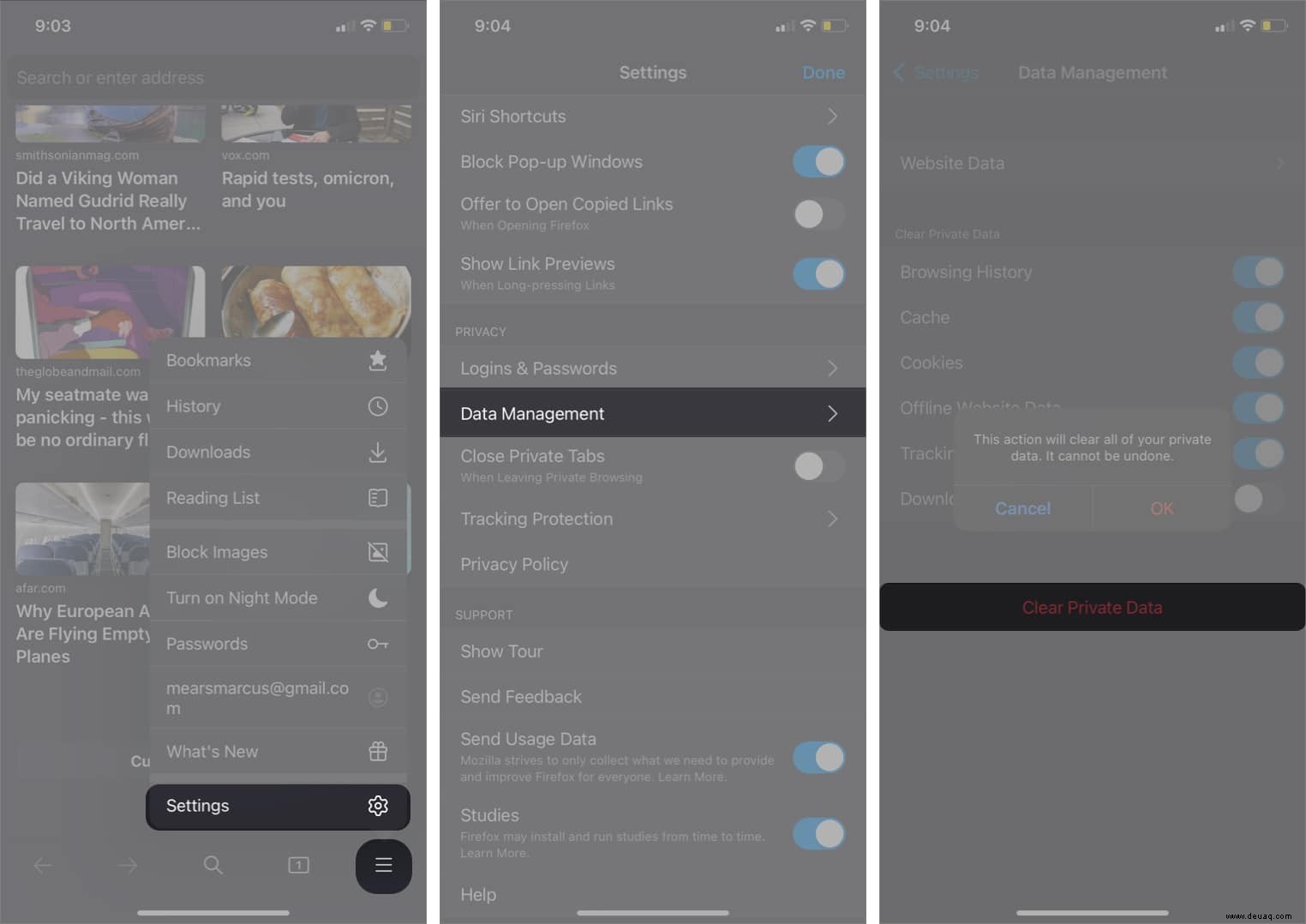
Firefox-Nutzer:
- Tippen Sie auf das Mehr-Symbol (drei Striche) unten rechts.
- Gehen Sie zu Einstellungen → Datenschutz → Datenverwaltung.
- Wählen Sie Private Daten löschen.
App-Cache leeren
- Öffnen Sie Einstellungen → Allgemein → iPhone-Speicher.
- Scrollen Sie zu selten genutzten Apps und tippen Sie darauf.
- Wählen Sie App auslagern – ideal für Apps, die Sie bei Bedarf neu laden.
Speicherempfehlungen befolgen
Unter Einstellungen → Allgemein → iPhone-Speicher finden Sie Empfehlungen wie "Alte Konversationen automatisch löschen" oder "Große Anhänge prüfen". Diese Tipps räumen oft Gigabyte mit einem Tap frei.
2. RAM auf dem iPhone leeren
RAM leeren beschleunigt Ihr Gerät spürbar. Folgen Sie unserem Tutorial für den besten Effekt.
3. iPhone-Speicher erweitern
Physisch nicht möglich, aber softwareseitig lassen sich Gigabyte freimachen:
- Nutzen Sie iCloud, pCloud oder andere Clouds für Backups.
- Sichern Sie lokal auf Mac oder externer Festplatte und löschen Sie vom iPhone.
- Ändern Sie Kamera von 4K/60 fps auf 1080p unter Einstellungen → Kamera → Video aufnehmen.
- Deinstallieren Sie ungenutzte Apps vollständig – sie horten unnötig Platz.
4. App-Aktualisierung im Hintergrund deaktivieren
Diese Funktion frisst Akku und Leistung. Passen Sie sie in unserer Anleitung an.
5. Bewegungen auf dem iPhone reduzieren
Aktivieren Sie Bewegung reduzieren und Überblendungen bevorzugen unter Einstellungen → Barrierefreiheit → Bewegung. So entlasten Sie die CPU für flüssigeres Arbeiten.
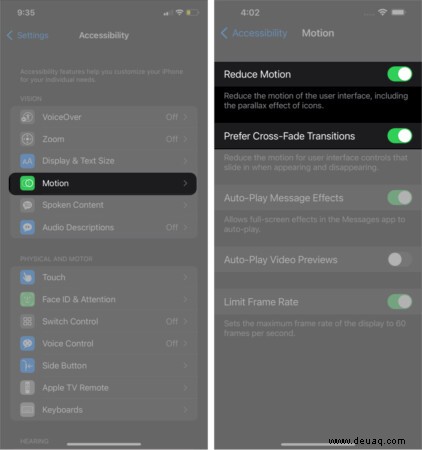
Deaktivieren Sie Automatische Nachrichteneffekte, falls iMessage-Effekte (z. B. Ballons) Lags verursachen.
6. Auf die neueste iOS-Version aktualisieren
Updates optimieren Leistung nachweislich. So aktualisieren Sie auf iOS 15+: Unsere Anleitung führt Sie Schritt für Schritt.
7. Zurücksetzen auf Werkseinstellungen
Bei anhaltenden Problemen hilft ein Reset gegen Bloatware. Alle Inhalte und Einstellungen löschen:
Hinweis: Sichern Sie vorher Fotos, Dokumente und Kontakte in iCloud!
- Einstellungen → Allgemein → iPhone übertragen oder zurücksetzen.
- Alle Inhalte und Einstellungen löschen → Weiter.
- Passcode eingeben, Backup starten.
- Nach Reset: Backup wiederherstellen. Genießen Sie Ihr frisches iPhone!
Falls Probleme bleiben, kontaktieren Sie Apple Support oder teilen Sie Details in den Kommentaren – wir helfen gerne weiter.
Weitere Fragen zu Mac, iPhone, iPad oder Apple-Produkten? Fragen Sie in den Kommentaren!
Empfohlene Artikel:
- Vollständige Liste der Geschäfte, die Apple Pay im Jahr 2022 akzeptieren
- Self-Service-Reparatur von Apple: Alles, was Sie wissen sollten
- Kommende Apple-Produkte 2022: Ein vollständiger Leitfaden
- So bearbeiten Sie Screenshots mit Markup auf iPhone und iPad