WhatsApp schützt Ihre Gespräche durch Ende-zu-Ende-Verschlüsselung. Der Sicherheitscode dient als Beweis, dass Ihre Chats sicher verschlüsselt sind. Indem Sie ihn ändern oder überprüfen, stellen Sie sicher, dass Ihr Kontakt authentisch ist und keine Dritte mithören können.
In diesem praxisnahen Guide zeigen wir Ihnen als mobiles Sicherheits-Team mit langjähriger Erfahrung, wie Sie den WhatsApp-Sicherheitscode auf iPhone und Android handhaben. Von Grundlagen bis zu Schutzmaßnahmen – alles Schritt für Schritt.
- Was ist der WhatsApp-Sicherheitscode?
- Ende-zu-Ende-Verschlüsselung überprüfen
- Sicherheitscode auf dem Smartphone ändern
- Unsolicited Bestätigungscode erhalten?
- Effektiver Schutz für Ihr WhatsApp-Konto
Was ist der WhatsApp-Sicherheitscode?
Die Ende-zu-Ende-Verschlüsselung basiert auf einzigartigen Sicherheitscodes, die die Verschlüsselungsschüsseln für jeden Chat darstellen. Diese 60-stelligen Codes ermöglichen eine manuelle Verifikation der Sicherheit zwischen Ihnen und Ihrem Kontakt.
Der Code ändert sich typischerweise, wenn jemand ein neues Gerät nutzt, WhatsApp neu installiert oder ein verknüpfites Gerät wechselt. Nutzen Sie diese Gelegenheit, um die Verschlüsselung zu prüfen und Ihre Privatsphäre zu wahren.
Ende-zu-Ende-Verschlüsselung in WhatsApp verifizieren
Wir empfehlen dringend, die Verschlüsselung zu prüfen, sobald Sie eine Benachrichtigung zu einer Code-Änderung erhalten. Scannen Sie den QR-Code gegenwärtig oder vergleichen Sie die Nummer – ein grünes Häkchen bestätigt die Sicherheit.
Folgen Sie diesen bewährten Schritten:
- Öffnen Sie den Chat.
- Tippen Sie auf den Kontaktnamen.
- Gehen Sie zu Verschlüsselung im Kontaktinfo-Bereich.
Hier erscheint der QR-Code und die 60-stellige Nummer. - Lassen Sie Ihren Kontakt dieselben Schritte ausführen und den QR-Code scannen.
Das grüne Häkchen signalisiert Übereinstimmung. - Alternative für Fernverifikation: Teilen Sie die 60-stellige Nummer und vergleichen Sie sie.
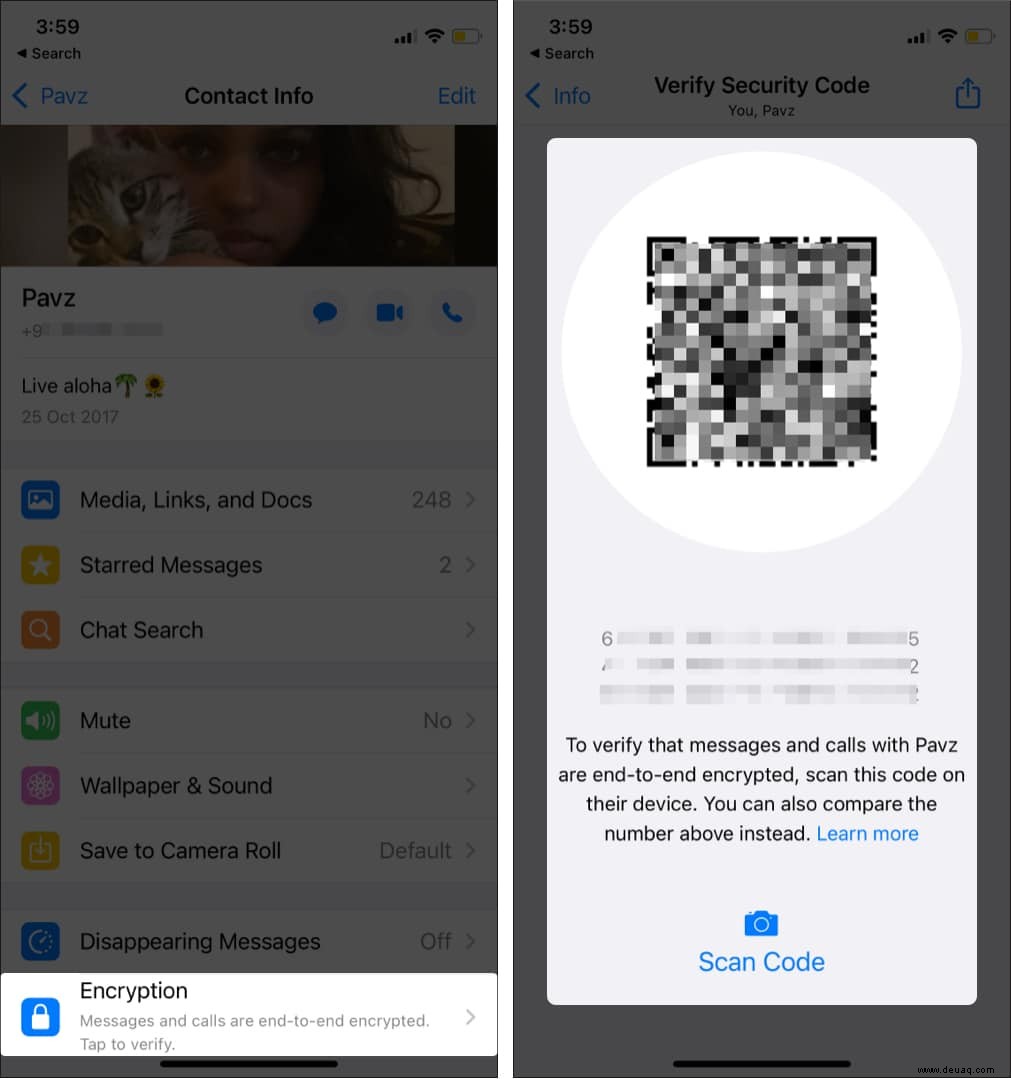
Mit diesen Schritten ist Ihr Chat gesichert. Möchten Sie den Code gezielt erneuern? Lesen Sie weiter.
WhatsApp-Sicherheitscode auf iPhone und Android ändern
Ein manueller Wechsel des Sicherheitscodes ist nicht direkt möglich – er passt sich automatisch an. Um eine Erneuerung auszulösen, aktivieren Sie Benachrichtigungen und simulieren Sie Szenarien wie eine Neuinstallation.
1. Sicherheitscode-Benachrichtigungen aktivieren
Aktivieren Sie diese Funktion, um über Code-Änderungen informiert zu werden: "Sicherheitscode des Kontakts hat sich geändert."
- Öffnen Sie WhatsApp > Einstellungen.
- Gehen Sie zu Konto > Sicherheit.
- Aktivieren Sie Sicherheitsbenachrichtigungen anzeigen.
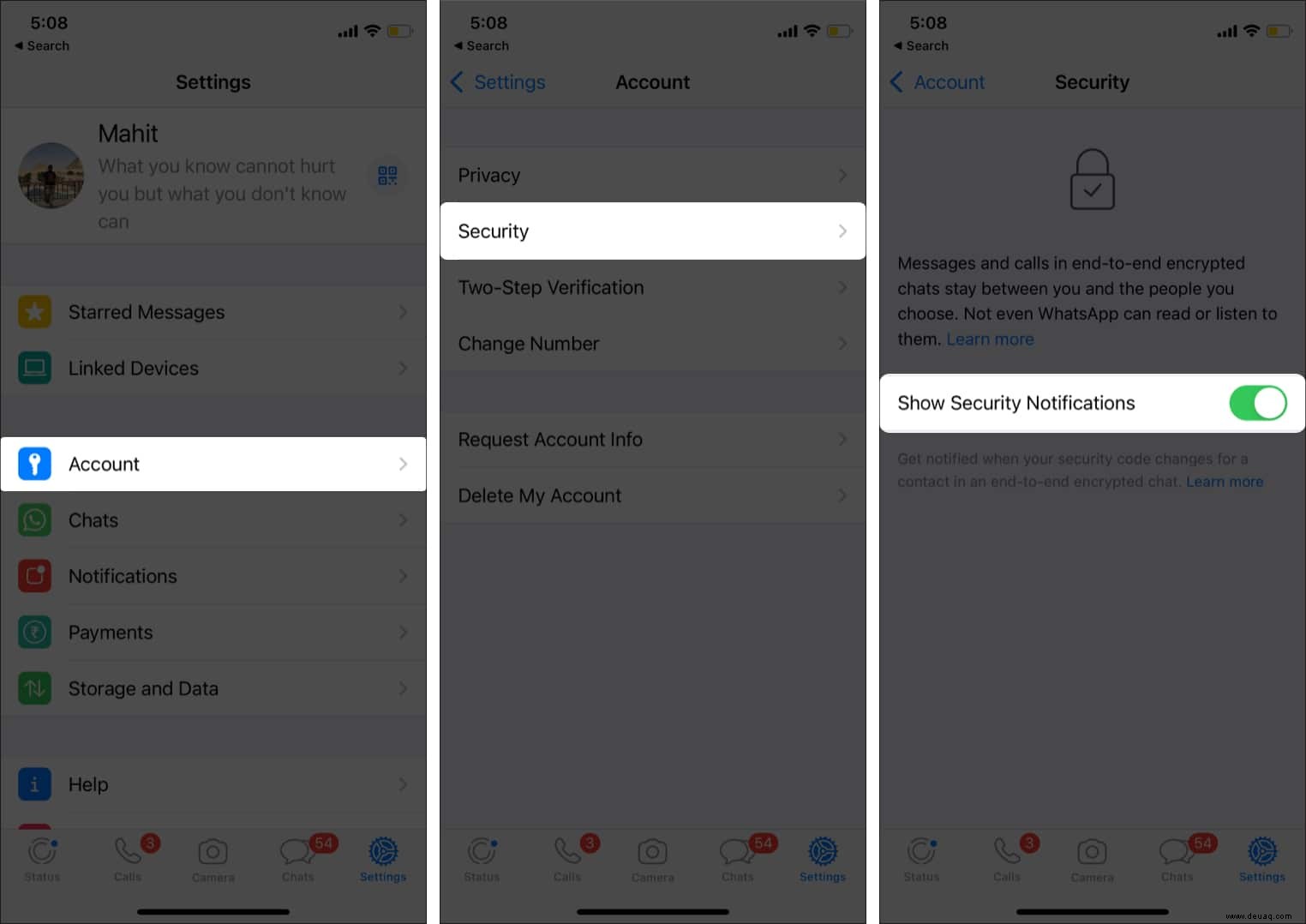
Hinweis: Deaktivieren Sie sie identisch. Der Kontakt erhält ebenfalls eine Meldung.
2. WhatsApp neu installieren
Sichern Sie vorab Chats und Medien. Nach der Neuinstallation und Verifizierung ändert sich der Code automatisch. Prüfen Sie die Verschlüsselung erneut.
3. Gerät wechseln
Richten Sie WhatsApp auf einem Ersatzgerät ein, ohne SIM-Karte. Verifizieren Sie mit dem SMS-Code vom alten Gerät. Löschen Sie danach die App – der Code ist erneuert.
WhatsApp-Bestätigungscode unerwartet erhalten?
Ungefragte Codes deuten auf Hacker hin, die Ihr Konto übernehmen wollen. Wie die britische Polizei warnt, geben Betrüger sich als Support aus und fischen nach Codes. Teilen Sie nie Codes!
Aktivieren Sie Zwei-Faktor-Authentifizierung für maximalen Schutz.
Top-Schutzmaßnahmen für Ihr WhatsApp-Konto
Trotz Verschlüsselung sind Angriffe möglich. Schützen Sie sich mit diesen Experten-Tipps:
- Zwei-Faktor-Authentifizierung einschalten.
- Sicherheitscodes niemals weitergeben.
- Drittanbieter-WhatsApp-Apps meiden.
- Phishing-Nachrichten erkennen und ignorieren.
- Unbekannte OTP-Anfragen blocken.
Diese Anleitung hilft Ihnen, Sicherheitscodes sicher zu managen. Haben Sie Ergänzungen? Teilen Sie sie in den Kommentaren.
Verwandte Artikel:
- So übertragen Sie WhatsApp-Daten von Android auf das iPhone
- So senden Sie verschwindende Nachrichten in WhatsApp auf iPhone und Android
- WhatsApp vs. Signal – Ein detaillierter Vergleich von Sicherheit und Funktionen
- So finden Sie AirTags in der Nähe auf Android-Telefonen