Als langjähriger Apple-Experte weiß ich, wie sehr Nutzer ihre iPhones individualisieren möchten – sei es durch ein passendes Hintergrundbild oder App-Icons. Die Statusleiste ist normalerweise nicht anpassbar, doch mit dem Fokus-Modus in iOS 15 und neuer lassen sich Emojis einblenden. Ich zeige Ihnen diesen bewährten Trick Schritt für Schritt.
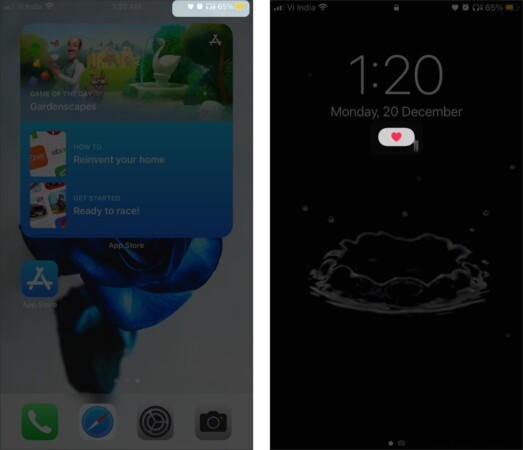
Der Fokus-Modus hilft mir täglich, fokussierter zu arbeiten. Wenn aktiviert, erscheint das zugewiesene Emoji in der Statusleiste und auf dem Sperrbildschirm. Nutzen Sie diese Funktion kreativ zur Personalisierung.
So erstellen Sie einen Fokus mit Emoji
Der Trick im Detail
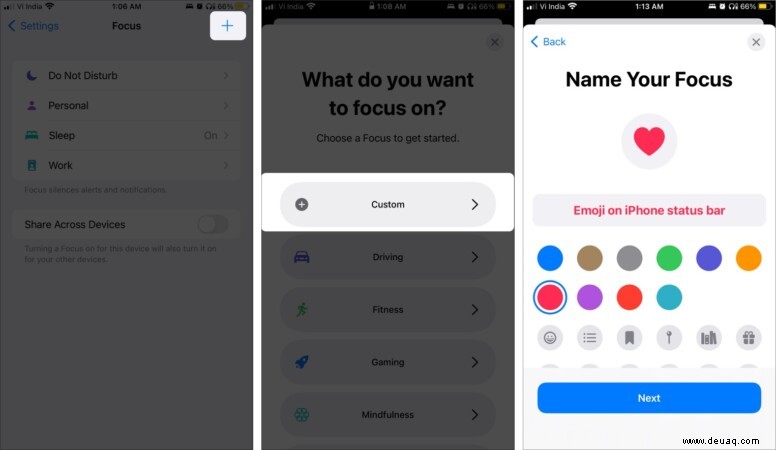
- Gehen Sie zu Einstellungen → Fokus.
- Tippen Sie auf +, um einen neuen Fokus zu erstellen.
- Wählen Sie Benutzerdefiniert.
- Geben Sie einen Namen ein, wählen Sie Ihr gewünschtes Emoji, passen Sie die Farbe an und tippen Sie auf Weiter.
Nach der Erstellung wählen Sie wie gewohnt zulässige Kontakte und Apps aus und tippen auf Fertig. Unsere detaillierte Anleitung zum Fokus-Modus hilft bei Bedarf weiter.
Das Emoji erscheint nun in der Statusleiste und auf dem Sperrbildschirm, sobald der Fokus aktiviert ist.
Tipp: Möchten Sie das Emoji ohne Fokus-Einschränkungen? Erstellen Sie ein Profil, das alle Kontakte und Apps zulässt – so haben Sie Flexibilität ohne Kompromisse.
Fokus-Emoji erscheint nicht?
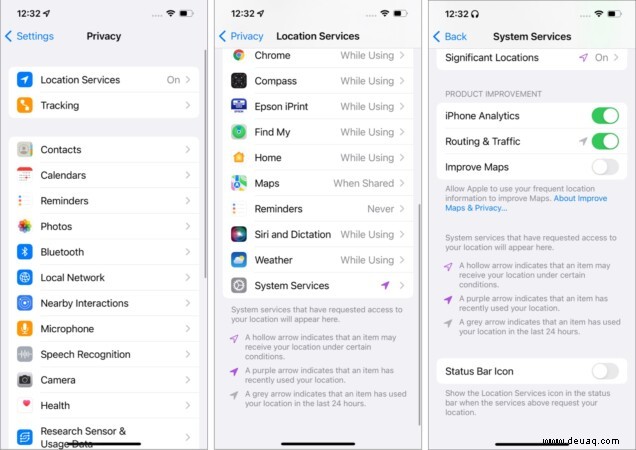
Falls Probleme auftreten, besonders auf iPhones mit Notch (X und neuer), stört oft das Ortungsdienste-Symbol. So lösen Sie es:
- Gehen Sie zu Einstellungen → Datenschutz → Ortungsdienste.
- Tippen Sie auf Systemdienste.
- Deaktivieren Sie Statusleistensymbol.
So ändern Sie das Fokus-Emoji
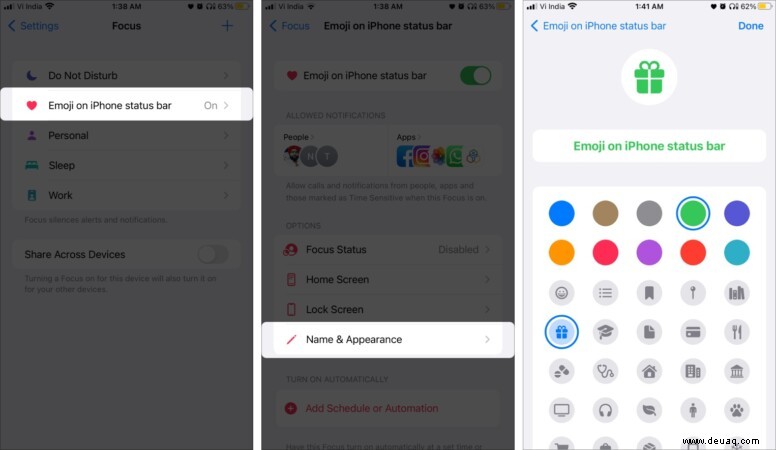
Standard-Foki sind nicht editierbar, benutzerdefinierte schon:
- Gehen Sie zu Einstellungen → Fokus → Wählen Sie den Fokus.
- Tippen Sie auf Name & Aussehen.
- Wählen Sie neues Emoji und Farbe, bearbeiten Sie den Namen und tippen Sie Fertig.
So einfach ist es! Dieser Trick macht Ihr iPhone einzigartig. Mehr Tipps auf iGeeksBlog oder in unserer App.
Entdecken Sie iOS 15:
- Die 25 besten versteckten Funktionen von iOS 15 zum Ausprobieren auf Ihrem iPhone
- Was ist der App-Datenschutzbericht in iOS 15 und wie können Sie ihn verwenden?
- So verwenden Sie Live-Text in iOS 15 und iPadOS 15
- iOS 15: Dateien und Text zwischen Apps auf dem iPhone ziehen und ablegen