Als iPhone-Nutzer mit langjähriger Expertise in iOS-Funktionen wissen Sie: Telefonkonferenzen erleichtern Gespräche mit bis zu fünf anderen Teilnehmern gleichzeitig. Keine speziellen Apps nötig – die anderen können Festnetz, Android oder einfache Handys nutzen. Folgen Sie unserer bewährten Schritt-für-Schritt-Anleitung für reibungslose Konferenzen.
Telefonkonferenz auf dem iPhone starten: So geht's
Schritt 1: Tätigen Sie den ersten Anruf wie gewohnt mit Ihrem iPhone.
Schritt 2: Sobald die erste Person ranging, tippen Sie auf Anruf hinzufügen.
Tipp: Informieren Sie die Person, dass Sie sie kurz in Warteschleife setzen, um die Konferenz vorzubereiten.
Schritt 3: Wählen Sie den nächsten Kontakt aus der Liste aus. Tippen Sie auf Favoriten, Letzte oder die Telefonnummer direkt – auch nicht gespeicherte Nummern funktionieren.
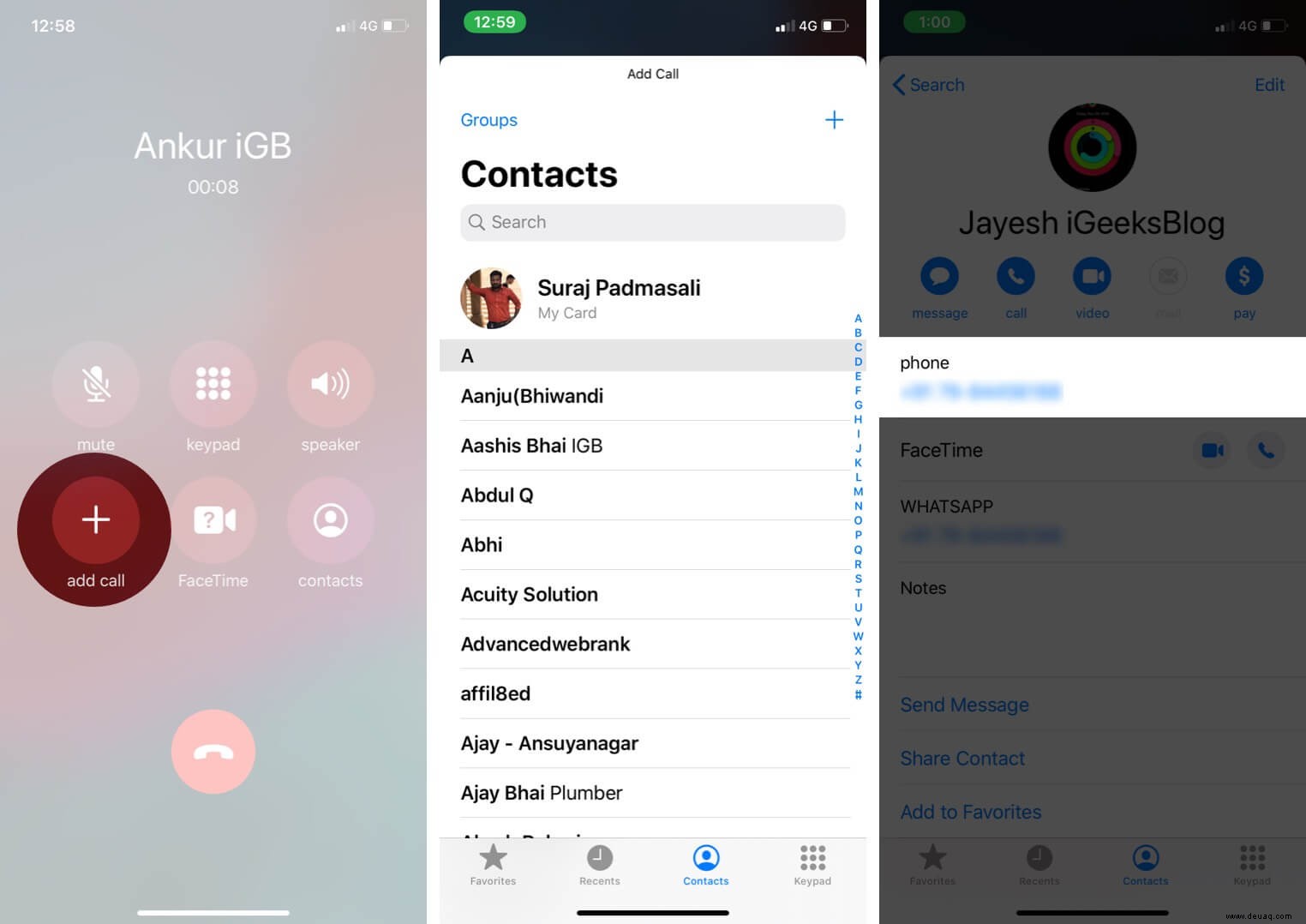
Der erste Anruf ist nun pausiert.
Schritt 4: Wenn der zweite Teilnehmer ranging, tippen Sie auf Anrufe zusammenführen, um die Konferenz zu starten.
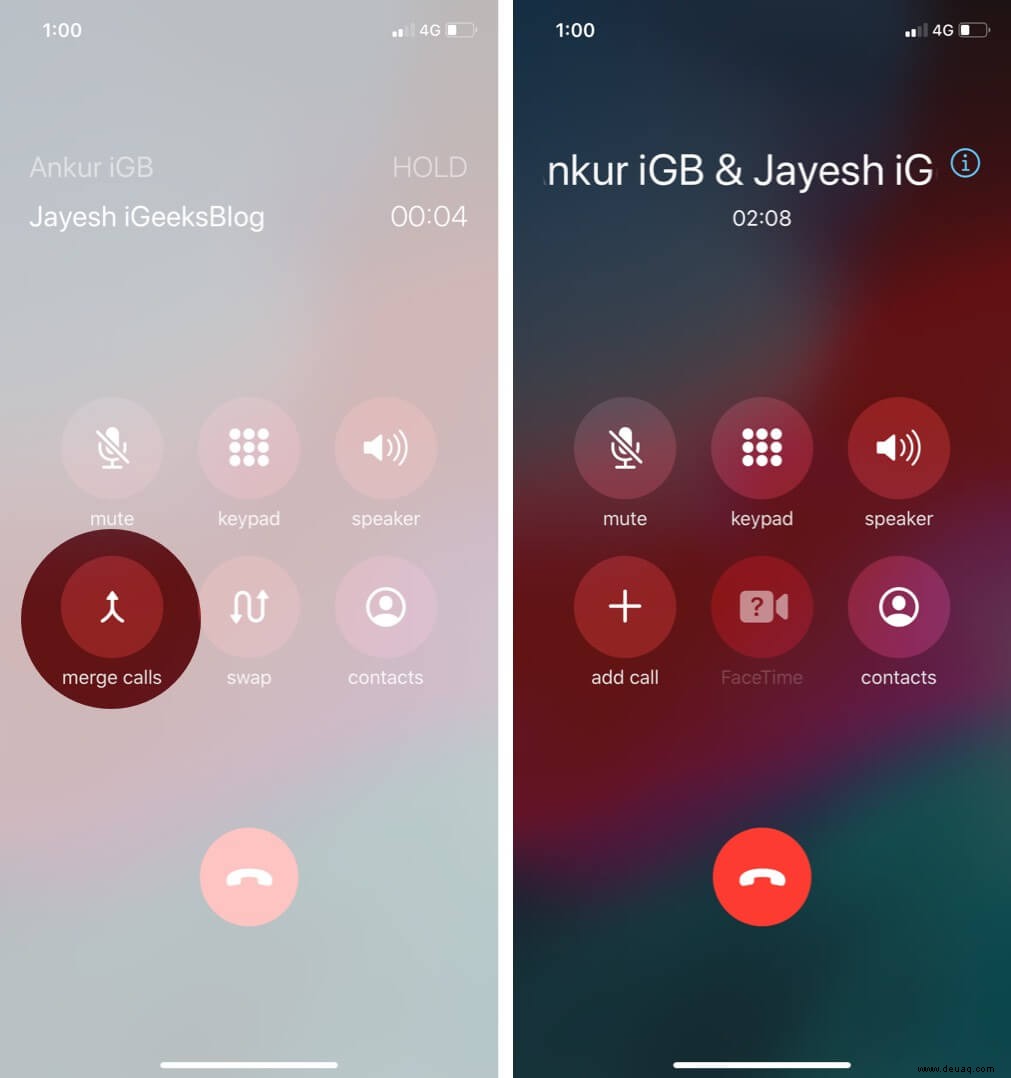
Wiederholen Sie den Prozess bis zu viermal – so sprechen Sie mit insgesamt sechs Personen (inklusive Ihnen). Für mehr Teilnehmer eignen sich FaceTime oder Drittanbieter-Apps.
Eingehenden Anruf annehmen und zur Konferenz hinzufügen
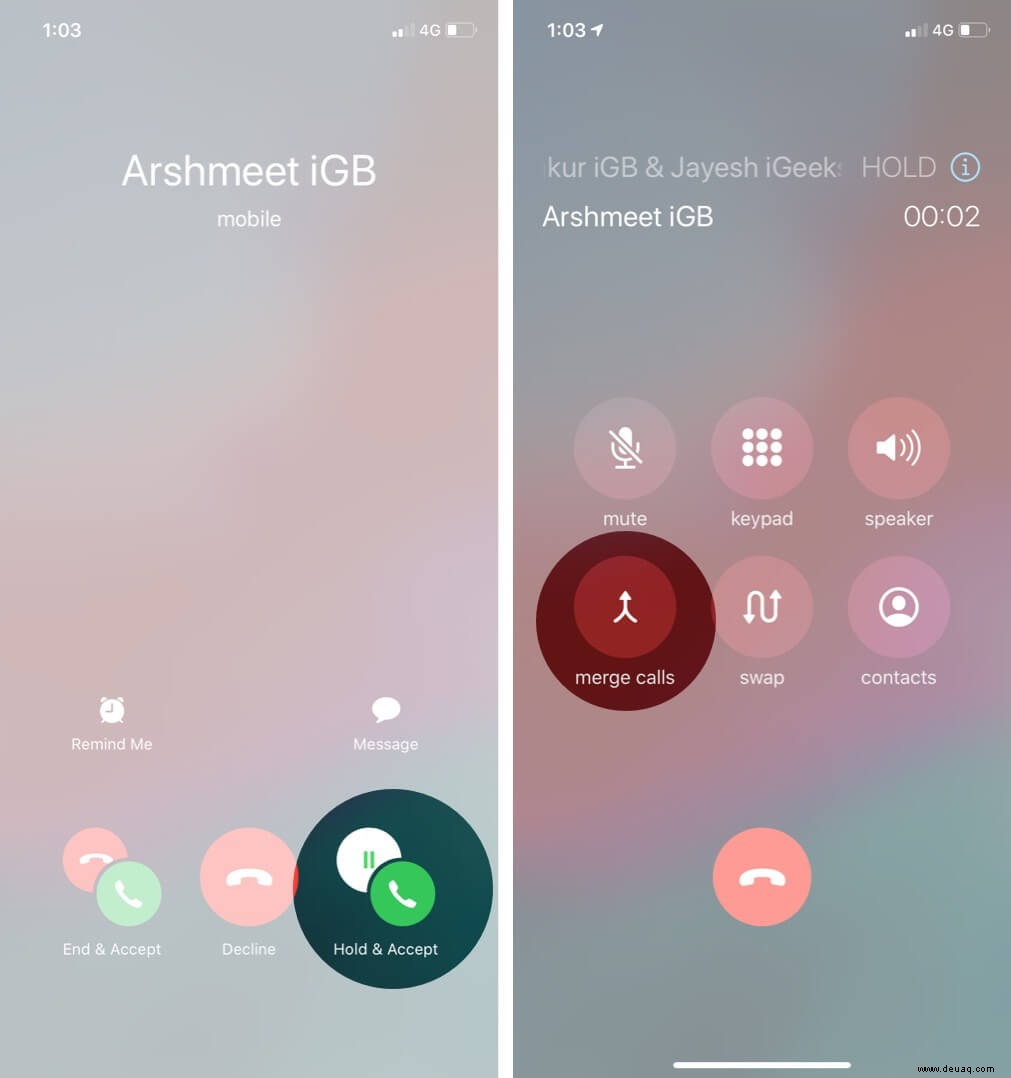
Bei laufender Konferenz oder Einzelanruf und neuem eingehendem Call: Tippen Sie auf Halten & annehmen. Der laufende Anruf pausiert. Dann Anrufe zusammenführen drücken.
Privatgespräch während der Konferenz führen
Hinweis: Funktioniert nur in kompatiblen Mobilfunknetzen – die Private-Option kann sonst ausgegraut sein.
Tippen Sie in der Konferenz oben rechts auf das (i)-Symbol. Wählen Sie Privat für ein Einzelgespräch oder Ende, um jemanden zu entfernen.
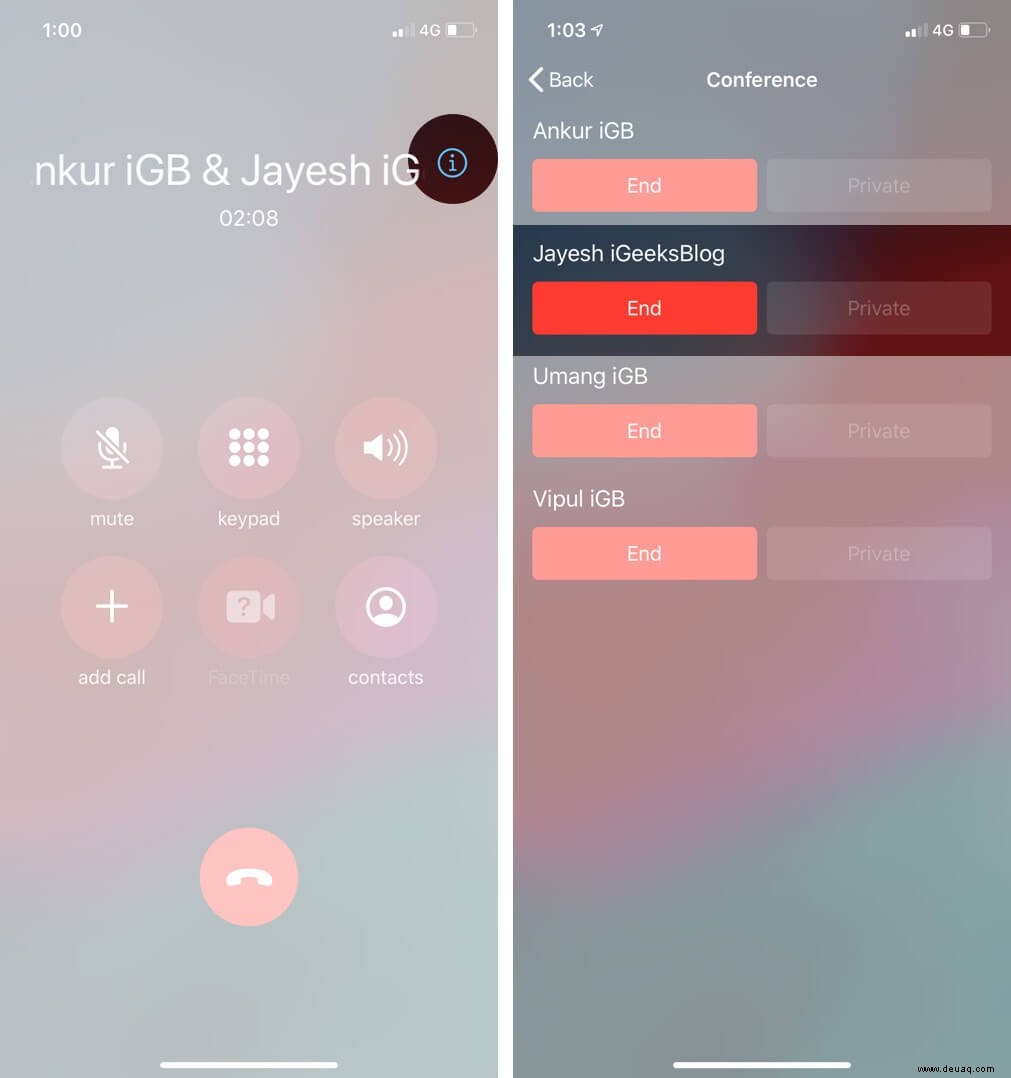
Andere Teilnehmer warten. Nach dem Privatgespräch: Wieder Anrufe zusammenführen.
Praktische Tipps für iPhone-Konferenzanrufe
- Andere Apps nutzen: Home-Taste drücken oder nach oben wischen. Verwenden Sie Bluetooth-Headset oder Lautsprecher. Zurück zum Anruf: Grüner Balken oben tippen.
- Stummschalten: Auf dem Anrufbildschirm die Stummschalt-Taste aktivieren – Sie hören zu, sprechen aber nicht.
- Andere hinzufügen: Teilnehmer können selbst weitere Kontakte einladen – folgen Sie denselben Schritten.
- Netzabhängig: Die meisten Provider weltweit unterstützen es. Bei Problemen: Anbieter kontaktieren.
- VoLTE/WLAN-Anrufe: Konferenzen können hier eingeschränkt sein.


Zum Abschluss: Telefonkonferenzen sind ideal für Familie oder Business. Nutzen Sie sie? Teilen Sie Ihre Erfahrungen in den Kommentaren!
Weiterführende Tipps:
- Wie man einen Anruf von einem Mac tätigt und entgegennimmt
- Anruf auf Ihrem iPhone fehlgeschlagen? Befolgen Sie diese Tipps, um das Problem zu beheben
- So schalten Sie das LED-Benachrichtigungslicht für Anrufe und SMS auf dem iPhone ein