Keine Plattform erreicht die Reichweite von YouTube – mit einer enormen Vielfalt an Inhalten von Unterhaltung über Technik bis Bildung. Diese schiere Menge zieht Millionen Nutzer an.
Egal, ob Sie Anfänger oder erfahrener YouTuber sind: YouTube bleibt der Maßstab. Der Wettbewerb ist hart, doch originelle Inhalte stechen immer heraus – unabhängig vom Ersteller.
Um sich abzuheben, empfehle ich hochauflösende Videos in 4K oder 1080p. Sie ranken besser und nutzen moderne Geräte wie 4K-TVs oder Monitore optimal aus. Folgen Sie diesem bewährten Leitfaden, basierend auf meiner langjährigen Praxis als Videoproduzent.
Tipps zum Profi-Hochladen von 4K- und 1080p-Videos auf YouTube
Was sind die technischen Anforderungen?
Zuerst die Basics für 4K-Uploads: Sie brauchen leistungsstarke Software zur Verarbeitung, ohne Qualitätsverluste. Wählen Sie Tools sorgfältig, die den Anforderungen gerecht werden.
Ein guter Video-Editor ist essenziell, um Effekte und Optimierungen hinzuzufügen. Profi-Suiten wie Final Cut Pro X, Adobe Premiere Pro oder DaVinci Resolve sind mächtig, aber für Einsteiger komplex und teuer.
Studieren Sie zudem YouTubes Upload-Richtlinien – sie sind entscheidend für Erfolg. Rechnen Sie mit einer Lernphase.
Wichtige Punkte beim Bearbeiten von 4K-Videos
Beim Edit von iPhone- oder DSLR-4K-Material: Formate variieren je Gerät und beeinflussen Systemanforderungen stark.
Bei iPhone, GoPro HERO4 oder Sony FDR-AXI sind Bitraten moderat, ähnlich wie HD. High-End-Kameras wie Sony NEX-FS700 oder RED erzeugen jedoch RAW-Dateien mit hohen Bitraten – sie fordern Speicher und Rechenpower.
Software-Unterstützung ist entscheidend: Viele Tools fehlen Codec-Kompatibilität oder GPU-Optimierung. Low-End-Hardware überhitzt schnell.
Anforderungen zu hoch? Wählen Sie eine einfache Alternative
Aus eigener Erfahrung: 4K-Editing war anfangs überwältigend. Als Einsteiger kennen Sie das vielleicht. Die Lösung? Vereinfachen Sie mit zuverlässiger Software.
VideoProc hat sich bei mir bewährt: Intuitive Oberfläche, minimale Lernkurve und vielseitig. Hier die Top-5-Vorteile:
Tipp 1: Optimiert für YouTube-4K-Uploads
VideoProc passt perfekt zu YouTubes Encoding-Empfehlungen (z. B. Original-Bildrate, spezifische Bitraten). Ideal für Einsteiger, ohne teure Profi-Suiten oder Lernkurven.
Tipp 2: Voll GPU-beschleunigt
Keine Kompromisse bei Qualität oder Geschwindigkeit. Level-3-Hardwarebeschleunigung (Intel, AMD, NVIDIA) sorgt für flüssige 4K-Transcodierung.
In Tests hat VideoProc 4K-Dateien blitzschnell verarbeitet – bis zu 47x schneller als Konkurrenz, wie Digiarty angibt. Funktioniert konsistent auf Mac und Windows.
Tipp 3: Unterstützt alle gängigen Geräte
Verarbeitet 4K/HD von iPhone, GoPro, DJI, DSLRs usw. – vielseitig für Profis und Amateure.
Tipp 4: Universaler Konverter
Konvertiert Video, Audio, DVDs: 370 Eingabe-, 420 Ausgabe-Codecs.
Tipp 5: Einfache Edit-Tools
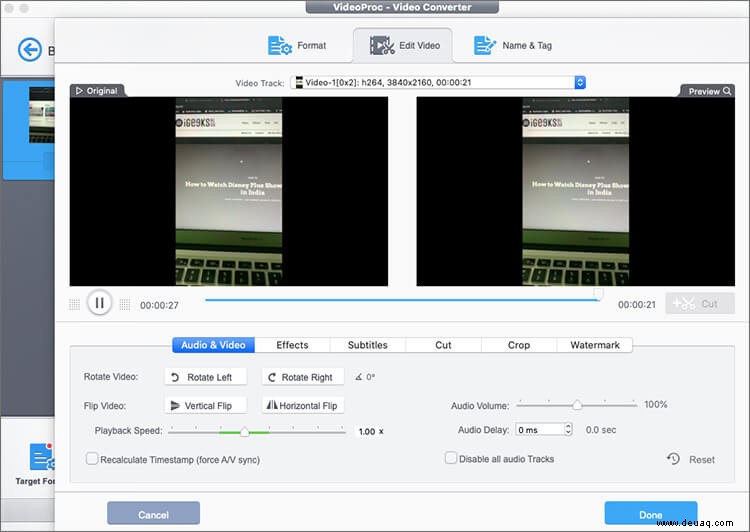
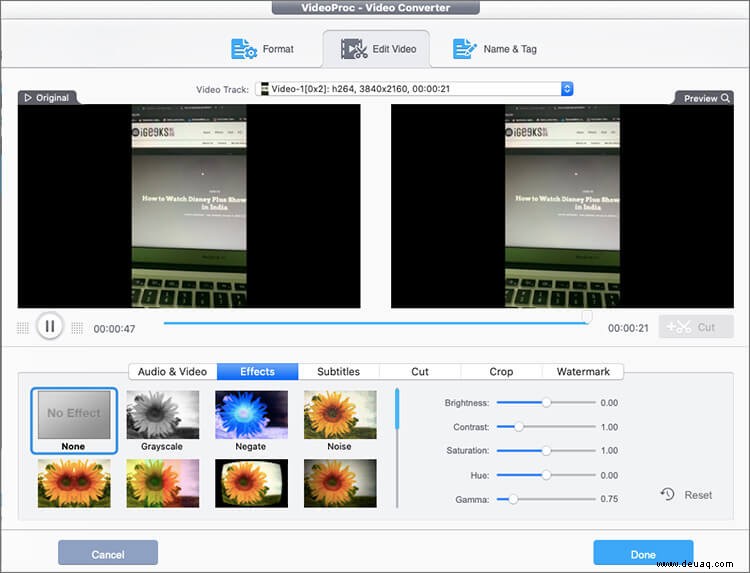
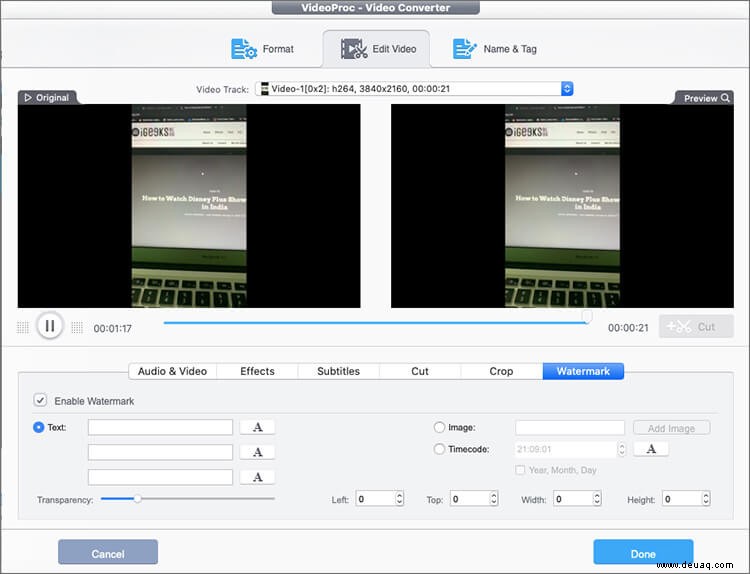
Schnitt, Zuschneiden, Zusammenführen – plus Stabilisierung, Fisheye-Korrektur, Rauschunterdrückung. Effekte, Wasserzeichen, GIF-Export. Sauberes Design für schnelles Arbeiten.
Preis und Systemanforderungen
Original: 59,95 $/Jahr, 78,95 $ lifetime (1 PC), 119,95 $ Familienlizenz (2-5 PCs). Aktuelles Angebot: 29,95 $/Jahr, 42,95 $ lifetime, 57,95 $ Familie – begrenzt!
Kompatibel: macOS 10.6+, Windows 7+. Kostenlose Testversion verfügbar.
4K-Videos mit VideoProc bearbeiten
Schritt 1: VideoProc starten, Video wählen.
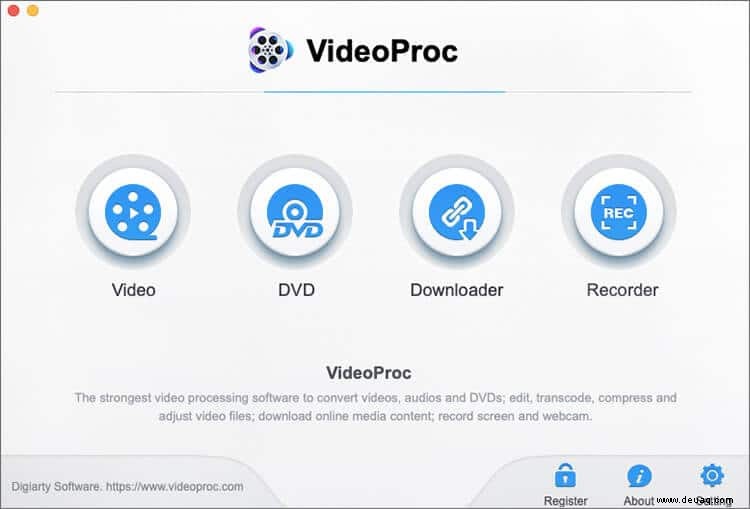
Schritt 2: +Video oder Drag-and-Drop.
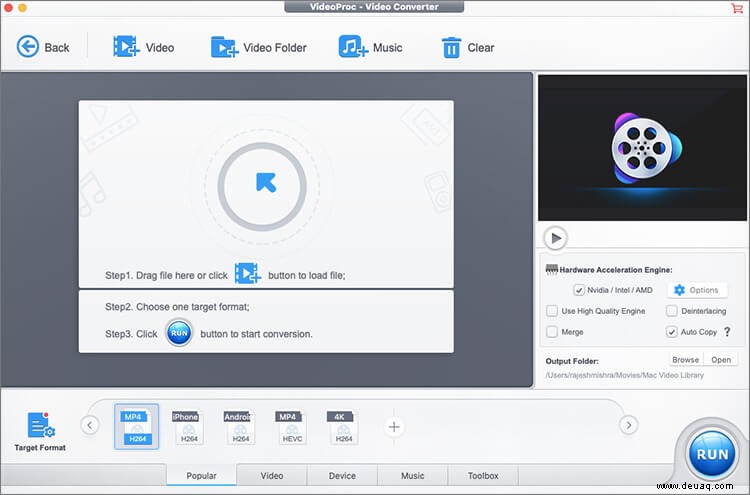
Schritt 3: Schneiden/Trimmen, 16:9 beibehalten.
Schritt 4: Größe anpassen, komprimieren.
Schritt 5: Zielformat → YouTube unter Web.
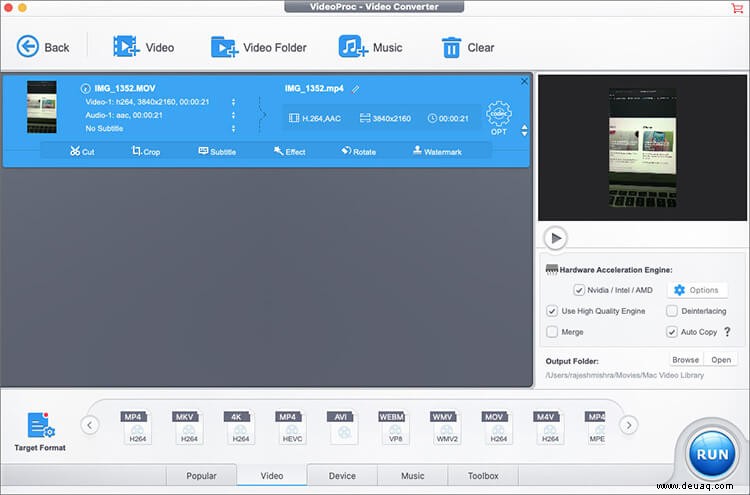
Schritt 6: MP4 für YouTube → Fertig.
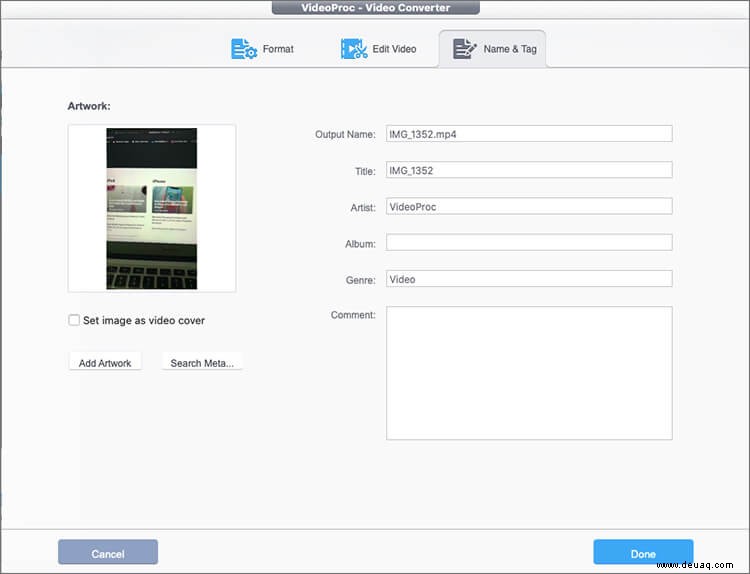
Schritt 7: RUN.
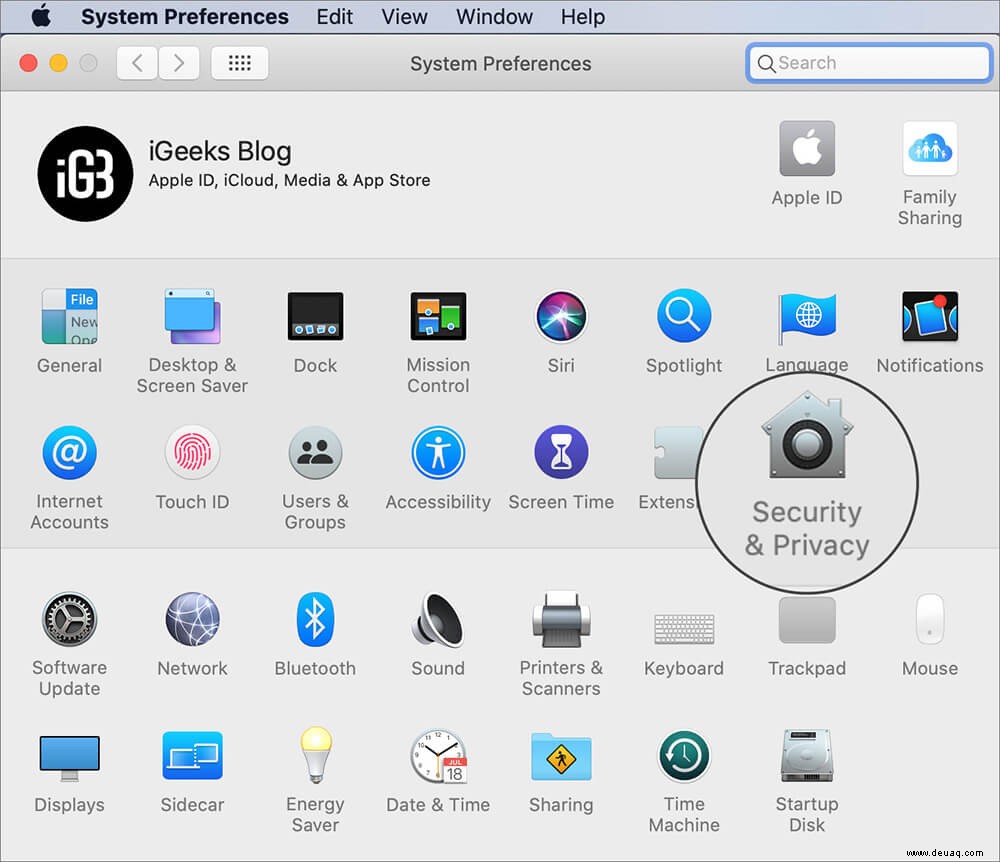
4K-Videos auf YouTube hochladen
Schritt 1: youtube.com (Chrome empfohlen), anmelden.
Schritt 2: Video hochladen.
Schritt 3: Drag-and-Drop oder Auswählen.
Schritt 4: Basis-Info: Kreativer Titel (YouTube-Suche für Ideen), präzise Beschreibung, Tags, Custom-Thumbnail.
- Beschreibung: Präzise für besseres Ranking.
- Tags: Relevante Keywords.
- Miniaturbild: Eigenes für beste Wirkung.
Datenschutz anpassen
Öffentlich (viral), Nicht gelistet (Link), Privat (E-Mails), Zeitplan.
Übersetzungen hinzufügen.
- Öffentlich: Weltweit sichtbar.
- Nicht gelistet: Per Link.
- Privat: Ausgewählte.
- Zeitplan: Geplant.
Monetarisierung aktivieren
Ab 4.000 Stunden Watchtime + 1.000 Abos via AdSense.
Erweiterte Einstellungen
Kommentare, Embedding steuern.
Bei "Verarbeitung abgeschlossen": Veröffentlichen.
Zusammenfassung: Mit VideoProc wird 4K/1080p-Upload einfach. GPU-Beschleunigung, 420 Formate und intuitive Tools überzeugen. Als Vollzeit-Vlogger: Empfehlenswert! Testen Sie es.
Weitere Guides:
- Einrichten und Verwenden des geführten Zugriffs auf iPhone und iPad
- Die MacBook-Tastatur funktioniert nicht? Hier ist der Leitfaden zur Fehlerbehebung
- iOS 14: YouTube-Videos in 4K auf iPhone, iPad und Apple TV ansehen
- YouTube Premium im Vergleich zu YouTube Music Premium